
Close Menu
تقنية نيوزتقنية نيوز

    خدمة الإشعارات البريدية

    اشترك في خدمة الإشعارات البريدية ليصلك كل جديد الى بريدك الإلكتروني مباشرة.

    مقالات قد تهمك

    تقول شركة جوجل إنه يتم إساءة استخدام الذكاء الاصطناعي على المستوى الصناعي لشن هجمات إلكترونية، وقد أحبطت واحدة للتو

    19 مايو, 2026

    تتبع اللياقة البدنية قيد التدقيق حيث كشف تسرب البيانات العسكرية في Strava عن الأفراد

    10 مايو, 2026

    واتساب تتخلّى عن ميزة صور “الأفاتار” بعد أعوام من إطلاقها

    5 مايو, 2026
    فيسبوك X (Twitter) الانستغرام
    • من نحن
    • سياسة الخصوصية
    • اتصل بنا
    فيسبوك X (Twitter) الانستغرام يوتيوب
    تقنية نيوزتقنية نيوز
    • الرئيسية
    • اخر الاخبار
    • هواتف ذكية
    • كمبيوتر
    • برامج وتطبيقات
    • شركات
      • ابل
      • سامسونج
      • جوجل
      • مايكروسوفت
      • أمازون
    • المزيد
      • الذكاء الإصطناعي
      • الأمن الإلكتروني
      • ألعاب
      • منوعات تقنية
    اشترك معنا
    تقنية نيوزتقنية نيوز
    الرئيسية » كيفية إزالة الخلفية في الفوتوشوب
    كمبيوتر

    كيفية إزالة الخلفية في الفوتوشوب

    فريق التحريربواسطة فريق التحرير15 يوليو, 202410 زيارةلا توجد تعليقات
    شاركها فيسبوك تويتر بينتيريست لينكدإن Tumblr رديت تيلقرام البريد الإلكتروني
    شاركها
    فيسبوك تويتر لينكدإن بينتيريست البريد الإلكتروني

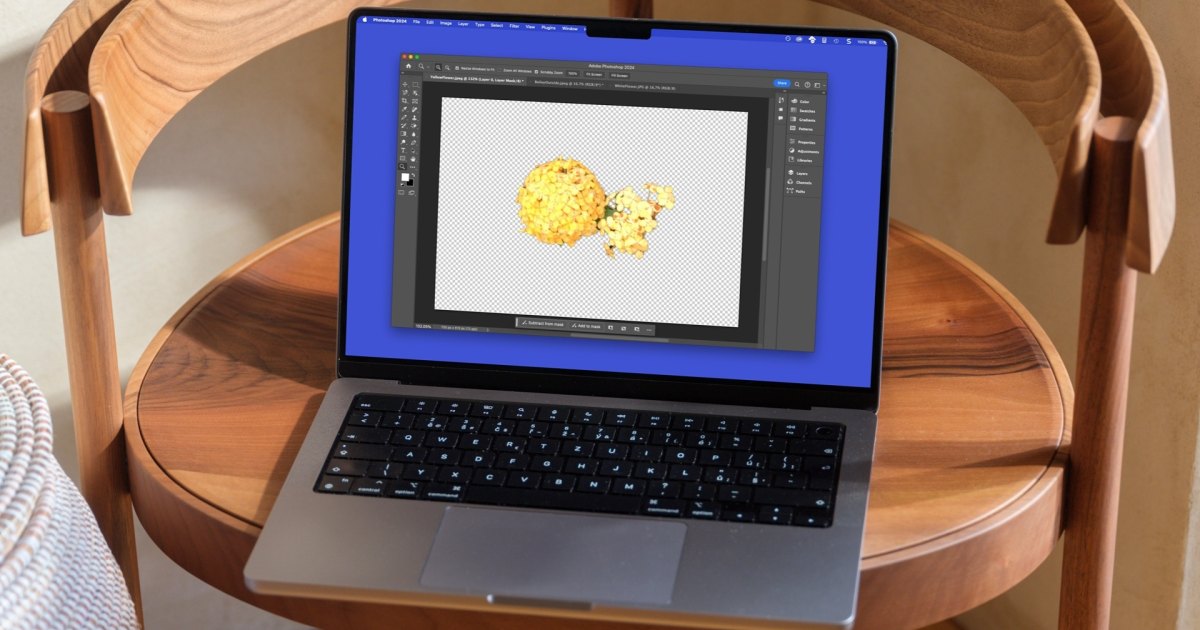
    قد يكون لديك صورة أو رسم توضيحي أو نوع آخر من الصور حيث تريد الاحتفاظ بالموضوع ولكن إزالة الخلفية. سنعرض لك عددًا من الطرق للقيام بذلك في Photoshop حتى تتمكن من اختيار أفضل طريقة لصورتك.

    نظرًا لوجود أكثر من طريقة لحذف الخلفية من صورة في برنامج Photoshop، فسنبدأ بإلقاء نظرة على بعض الطرق الأكثر بساطة. تتيح لك هذه الطرق حذف الخلفية ببضع نقرات فقط بالماوس. وسننهي بشرح الطرق التي تستغرق وقتًا طويلاً ولكنها تمنحك مزيدًا من التحكم.

    استخدم شريط المهام السياقي

    تعد إحدى أسهل الطرق لإزالة الخلفية في برنامج Photoshop هي استخدام شريط المهام السياقي. وهو عبارة عن شريط أدوات عائم يظهر بالقرب من أسفل النافذة افتراضيًا. تعرض الأداة الخطوات أو الإجراءات ذات الصلة التي يمكنك اتخاذها على صورة، مما يجعلها خيارًا مناسبًا.

    الخطوة 1: إذا لم تتمكن من رؤية شريط الأدوات هذا، فحدد نافذة او شباك > شريط المهام السياقي في القائمة. ستراها بعد ذلك تظهر في نافذة Photoshop ويمكنك سحبها لتحريكها إلى المكان الذي تريده.
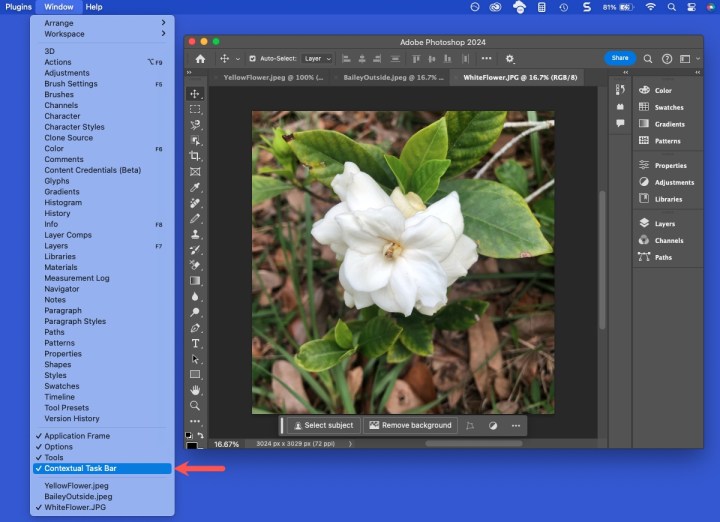
    تم تحديد شريط المهام السياقي في قائمة نافذة Photoshop.

    الخطوة 2: بالنسبة للصورة التي تحتوي على موضوع بارز، كما في الصورة أدناه، يجب أن ترى إزالة الخلفية.
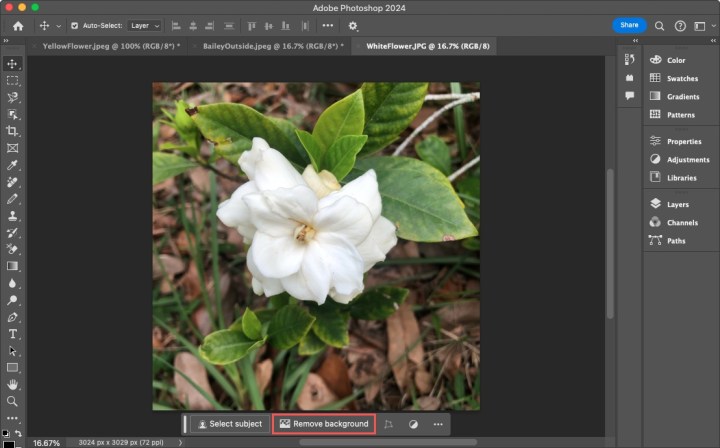
    إزالة الخلفية في شريط المهام السياقي.

    الخطوه 3: قم بتوسيع الألواح الموجودة على الجانب الأيمن إذا كانت مخفية وفي الطبقات المجموعة، ثم حدد قفل لفتح الطبقة.
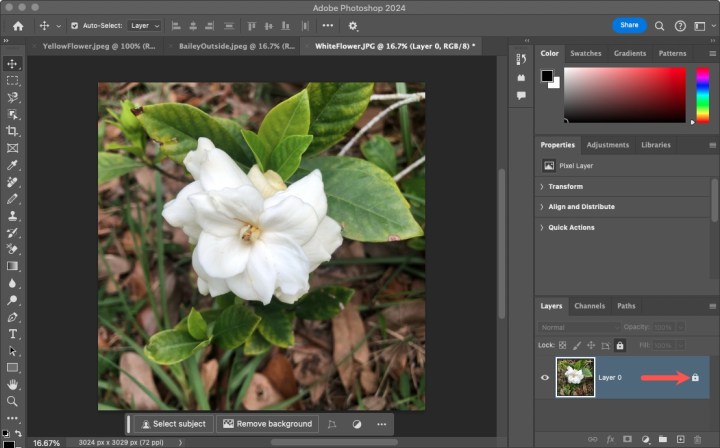
    قفل بجانب طبقة في الفوتوشوب.

    الخطوة 4: يختار إزالة الخلفية في شريط المهام، ويجب أن تختفي خلفيتك.
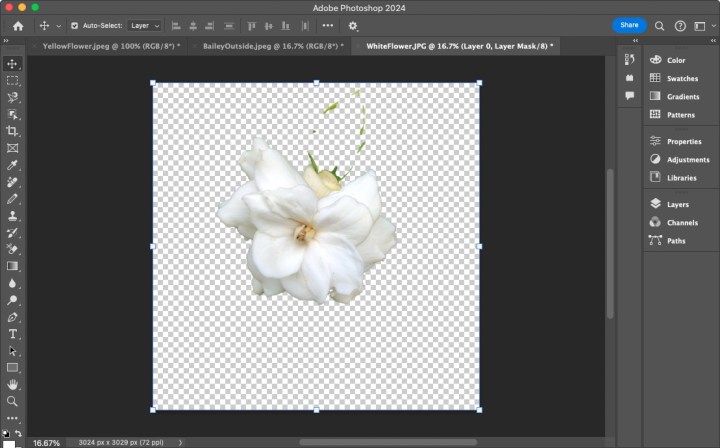
    تمت إزالة الخلفية باستخدام شريط المهام السياقي.

    استخدم الإجراءات السريعة

    يوفر Photoshop أيضًا ما يسمى بالإجراءات السريعة لإزالة الخلفية أو تشويشها، أو قص الصورة أو تغيير حجمها، والمزيد، مما يجعل هذا خيارًا مفيدًا آخر.

    الخطوة 1: قم بتوسيع الألواح على الجانب الأيمن إذا كانت مخفية.

    الخطوة 2: في ال الطبقات المجموعة، حدد قفل لفتح الطبقة.
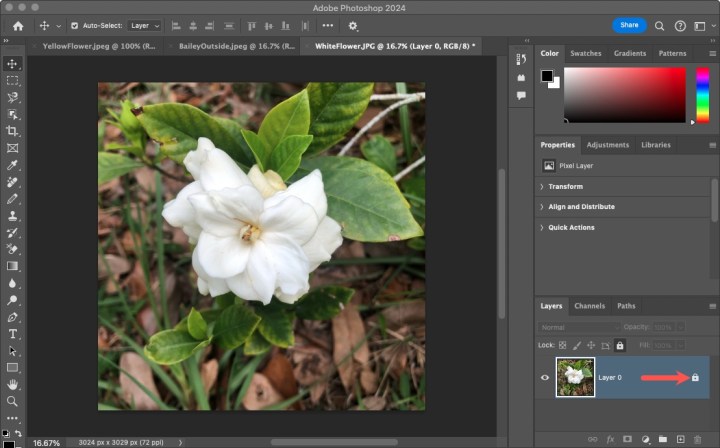
    قفل بجانب طبقة في الفوتوشوب.

    الخطوه 3: في ال ملكيات مجموعة، توسيع الإجراءات السريعة.
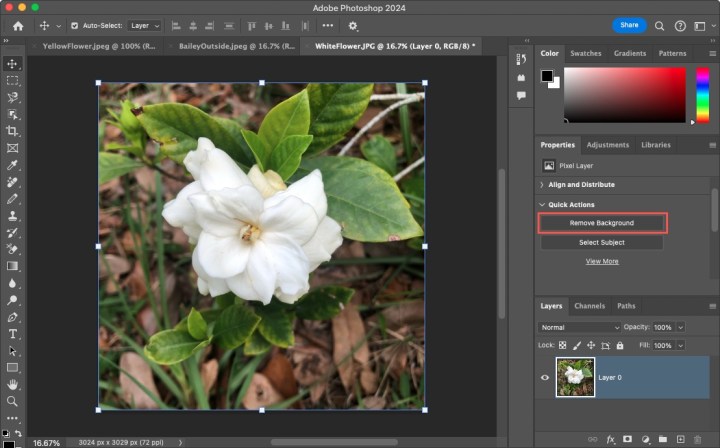
    إزالة الخلفية أسفل الإجراءات السريعة.

    الخطوة 4: يختار إزالة الخلفية ويجب أن ترى خلفيتك تختفي.
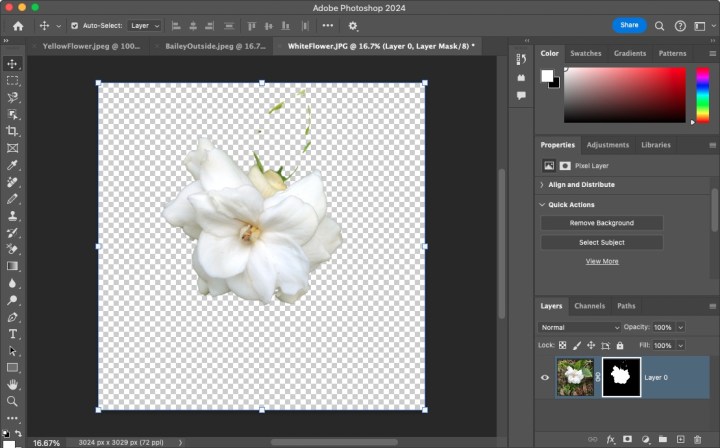
    تمت إزالة الخلفية باستخدام الإجراءات السريعة.

    استخدم أداة تحديد الكائن

    هناك طريقة أخرى لإزالة الخلفية في برنامج Photoshop وهي استخدام أداة تحديد الكائن. وهي طريقة جيدة إذا لم تنجح الطرق المذكورة أعلاه في التقاط الخلفية التي تريد حذفها بالكامل.

    الخطوة 1: في لوحة الأدوات على اليسار، اختر أداة تحديد الكائن.
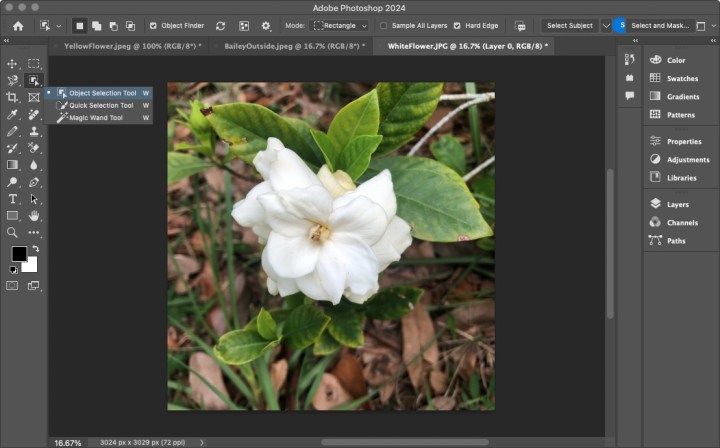
    أداة تحديد الكائن في الفوتوشوب.

    الخطوة 2: قم بتمرير المؤشر فوق صورتك حتى ترى الموضوع مميزًا، ثم انقر فوقه.
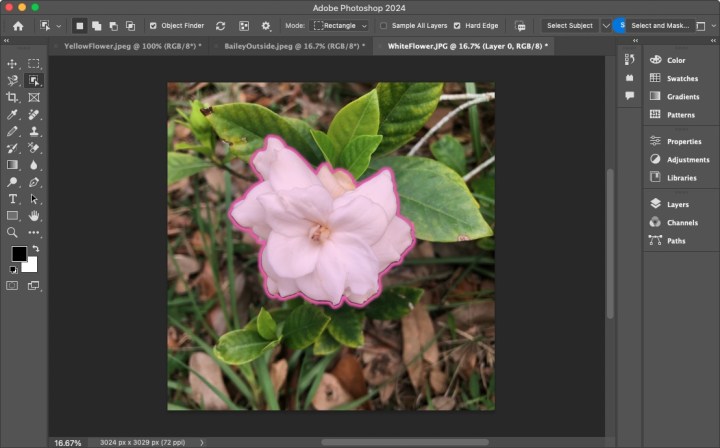
    تم تمييز الكائن وتحديده في برنامج فوتوشوب.

    الخطوه 3: اذهب إلى يختار في القائمة واختر معكوسستشاهد بعد ذلك الخلفية المحددة أيضًا.
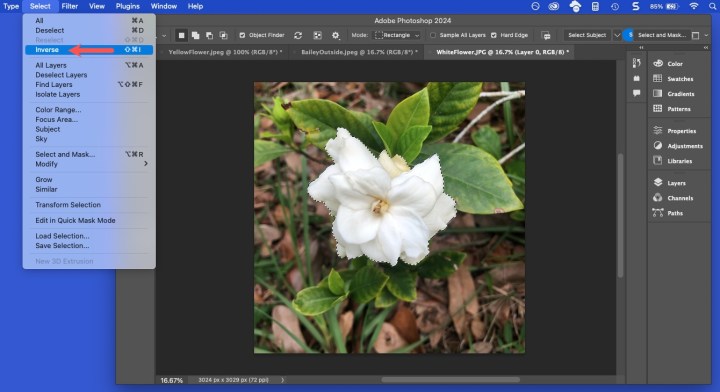
    معكوس في قائمة التحديد في برنامج الفوتوشوب.

    الخطوة 4: في ال الطبقات المجموعة الموجودة على اليمين، حدد قفل لفتح الطبقة.
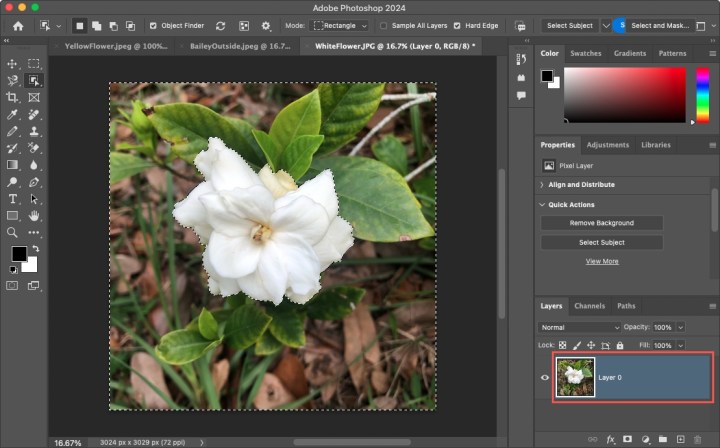
    تم فتح الطبقة في الفوتوشوب.

    الخطوة 5: اضغط على يمسح المفتاح، وسوف ترى الخلفية تمت إزالتها.
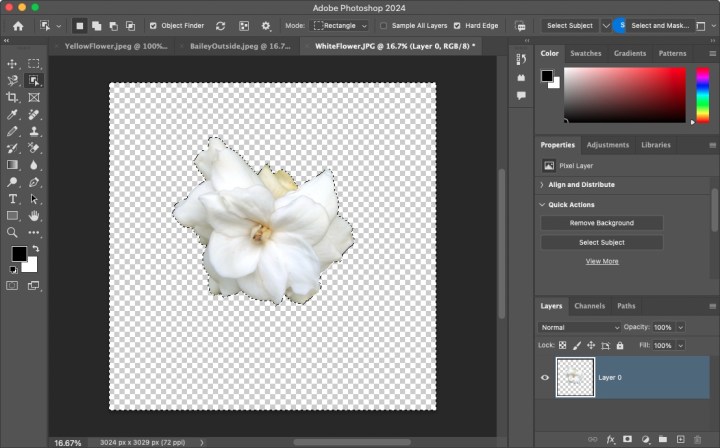
    تمت إزالة الخلفية باستخدام أداة تحديد الكائن.

    استخدم أداة لاسو المغناطيسية

    إذا كنت تريد التحكم الكامل في الخلفية التي تريد إزالتها، فيمكنك استخدام أداة لاسو المغناطيسية. تستغرق هذه الأداة بعض الوقت ولكنها تسمح لك بتتبع موضوعك بدقة وإضافة أي شيء إضافي قد ترغب في الاحتفاظ به، كما سترى في مثالنا أدناه.

    الخطوة 1: في لوحة الأدوات على اليسار، اختر أداة لاسو المغناطيسيةيمكنك العثور عليه عن طريق النقر بزر الماوس الأيمن على أداة لاسو واختياره من القائمة.
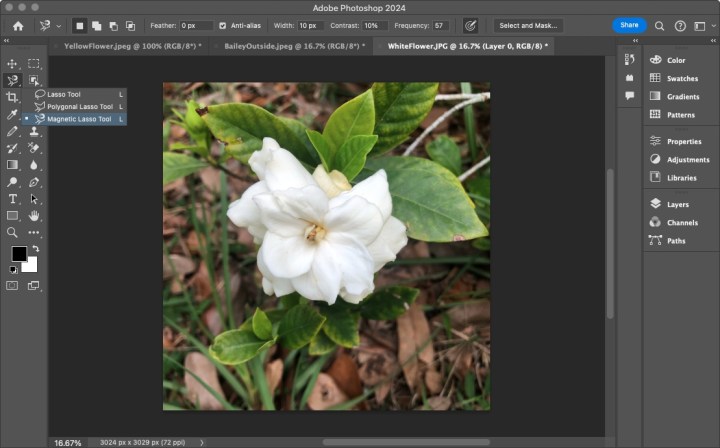
    أداة لاسو المغناطيسية في الفوتوشوب.

    الخطوة 2: استخدم المؤشر لتتبع الموضوع. ستحتاج إلى السحب ببطء واستخدام حركة مستمرة لربط نقطة النهاية بنقطة البداية.

    الخطوه 3: عندما ترى الدائرة الصغيرة عند نقاط الاتصال، حررها وسترى موضوعك محددًا.
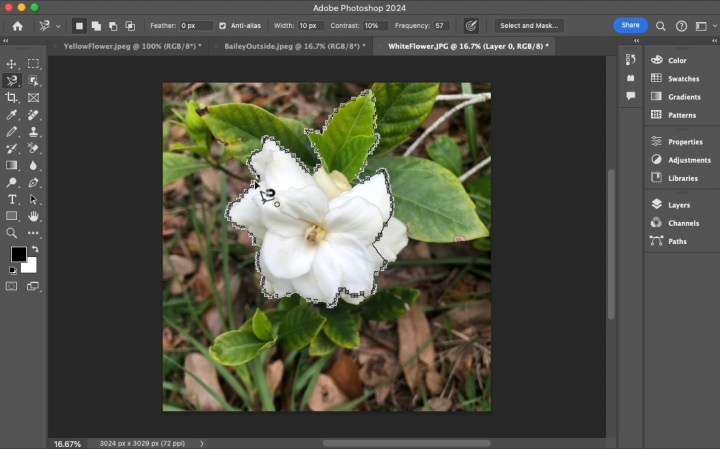
    تم تحديد الموضوع باستخدام أداة Lasso المغناطيسية.

    الخطوة 4: اذهب إلى يختار في القائمة واختر معكوسستشاهد بعد ذلك الخلفية المحددة أيضًا.
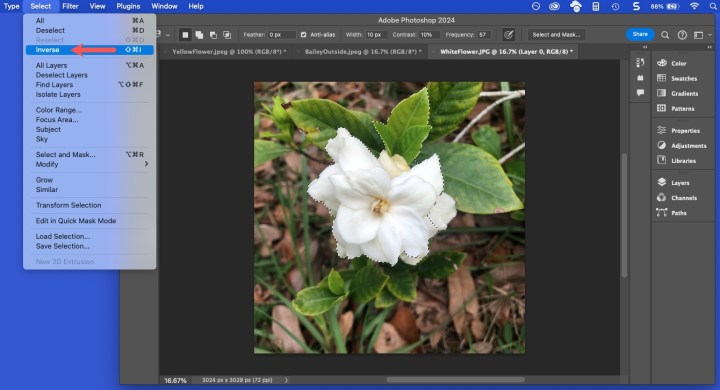
    معكوس في قائمة التحديد في برنامج الفوتوشوب.

    الخطوة 5: في ال الطبقات المجموعة الموجودة على اليمين، حدد قفل لفتح الطبقة.

    الخطوة 6: اضغط على يمسح اضغط على المفتاح وسوف تلاحظ اختفاء الخلفية.
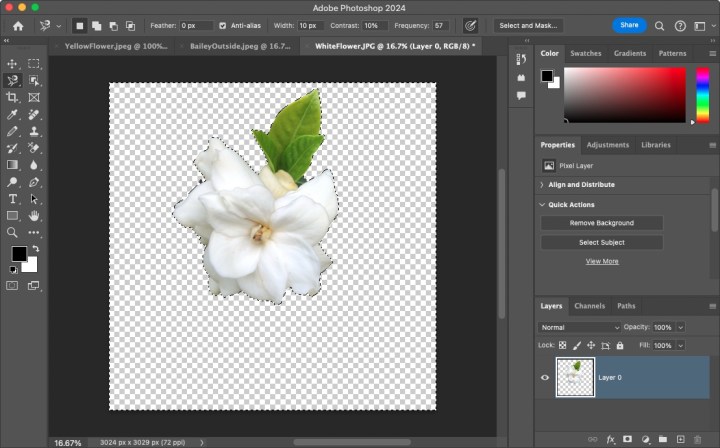
    تمت إزالة الخلفية باستخدام أداة Lasso المغناطيسية.

    استخدم أداة ممحاة الخلفية

    تستخدم هذه الطريقة الأخيرة أداة ممحاة الخلفية. وعلى غرار طريقة اللاسو المغناطيسي، تستغرق هذه الطريقة بعض الوقت، لكنها تتيح لك إزالة الخلفية عن طريق جعلها شفافة.

    الخطوة 1: في لوحة الأدوات على اليسار، اختر أداة مسح الخلفيةيمكنك العثور عليه عن طريق النقر بزر الماوس الأيمن على ممحاة واختياره من القائمة.
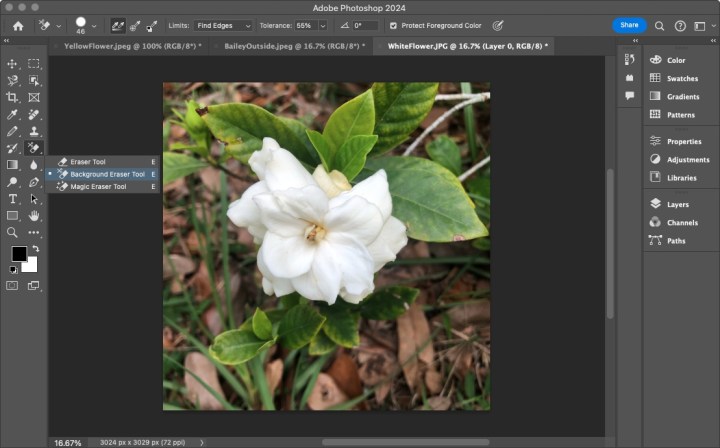
    أداة ممحاة الخلفية في الفوتوشوب.

    الخطوة 2: في ال الطبقات المجموعة الموجودة على اليمين، حدد قفل لفتح الطبقة.

    الخطوه 3: قم بضبط الإعدادات التالية في شريط التطبيق في الأعلى:

    • اختر حجم فرشاةقد ترغب في حجم أصغر إذا كان موضوعك يحتوي على الكثير من التفاصيل على الحواف أو حجم أكبر إذا كنت تريد التحرك خلال العملية بشكل أسرع.

    • يختار أخذ العينات: مستمر، وهو الرمز الموجود على الجانب الأيسر من المجموعة. يؤدي هذا إلى إزالة الألوان التي تتطابق أثناء السحب. إذا كان لديك لون واحد فقط، فيمكنك اختيار أخذ العينات: مرة واحدة بدلاً من.

    • يختار البحث عن الحواف في ال الحدود القائمة المنسدلة.

    • تعيين تسامح عن طريق إدخال نسبة مئوية أو استخدام شريط التمرير. يحدد هذا مدى اتساع قوس اللون أثناء سحب الفرشاة عبر الصورة. يمكنك اختيار مقدار منخفض مثل 25% للبدء والتعديل من هناك.
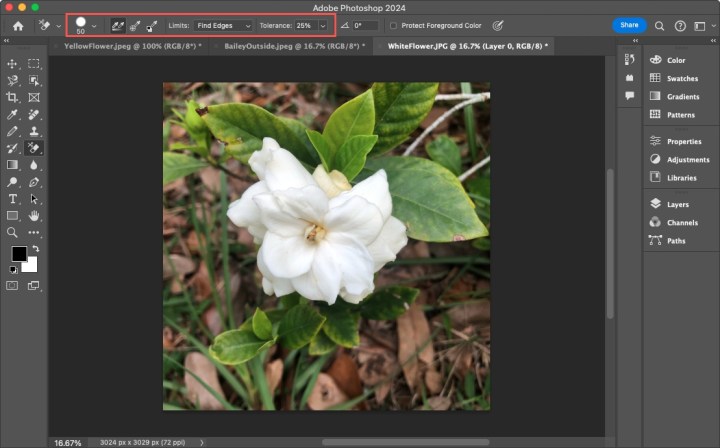
    إعدادات أداة ممحاة الخلفية.

    الخطوة 4: اسحب المؤشر (الفرشاة) حول موضوع الصورة للبدء. يجب أن ترى الفرشاة تتحرك بسلاسة حول حواف الموضوع وتصبح الخلفية شفافة (مربعات رمادية وبيضاء).
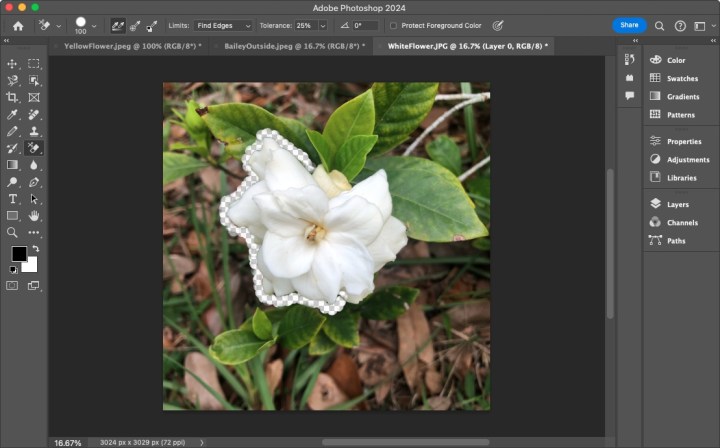
    السحب حول الموضوع باستخدام أداة ممحاة الخلفية

    الخطوة 5: واصل السحب عبر الصورة لإزالة الخلفية المتبقية.

    الأسئلة الشائعة

    كيف أقوم بتحديد الخلفية فقط في الفوتوشوب؟

    باستخدام أداة Discover في برنامج Photoshop، يمكنك تحديد الخلفية بسهولة. اختر يبحث الزر (عدسة مكبرة) في أعلى اليمين. في النافذة المنبثقة، أدخل “تحديد الخلفية” في مربع البحث، ثم اضغط على يدخل أو يعود، و اختار اختر الخلفية عندما يتم عرضها في النتائج، يجب أن ترى بعد ذلك خلفية الصورة المحددة.

    ما هو الفرق بين أداة الممحاة وأداة ممحاة الخلفية في الفوتوشوب؟

    تُعد أداة الممحاة مفيدة لتحويل وحدات البكسل إلى لون الخلفية أو جعلها شفافة، بينما تعمل أداة ممحاة الخلفية على إزالة وحدات البكسل ذات اللون المحدد. وهذا يجعل الأداة الأخيرة أكثر فعالية لإزالة الخلفيات.

    ماذا تعني أداة الممحاة السحرية في الفوتوشوب؟

    في نفس القائمة التي تحتوي على أدوات الممحاة وممحاة الخلفية، تقوم الممحاة السحرية بإزالة وحدات البكسل بناءً على قيم ألوانها. يمكنك النقر فوق نقطة في الصورة بدلاً من السحب لحذف وحدات البكسل المجاورة من نفس اللون.

    شاركها. فيسبوك تويتر بينتيريست لينكدإن Tumblr البريد الإلكتروني
    السابقجهاز التتبع Apple AirTag Bluetooth رخيص جدًا في Prime Day هذا العام
    التالي عروض Prime Day على أجهزة المشي: أجهزة اللياقة البدنية تبدأ من 116 دولارًا

    المقالات ذات الصلة

    كمبيوتر

    أُطلق نموذج DeepSeek V4، ويُظهر تفوقًا على نماذج Gemini وChatGPT وClaude.

    5 مايو, 2026
    كمبيوتر

    لماذا ترتفع أسعار ذاكرة الوصول العشوائي (RAM) في 2026 وماذا يفعل مشترو أجهزة الكمبيوتر؟

    4 مايو, 2026
    كمبيوتر

    إيلون ماسك يعترف باستخدام نماذج OpenAI لتطوير Grok

    3 مايو, 2026
    كمبيوتر

    OpenAI تطوّر هاتفًا ذكيًا مدعومًا بالذكاء الاصطناعي

    27 أبريل, 2026
    كمبيوتر

    تكشف إنتل عن معالجي Core Ultra 200S Plus كأسرع معالجات ألعاب سطح المكتب.

    27 أبريل, 2026
    كمبيوتر

    من المتوقع ارتفاع أسعار أجهزة الكمبيوتر المحمولة مع استعداد شركات مثل ASUS وHP لزيادة الأسعار.

    25 أبريل, 2026
    كمبيوتر

    الحاسوب الشخصي للارتباك: ماهيته، إمكانياته، وتكلفته.

    21 أبريل, 2026
    كمبيوتر

    يحتاج نظام ويندوز بشدة إلى جهاز MacBook Neo خاص به، لكن تصنيعه يبدو مستحيلاً.

    21 أبريل, 2026
    كمبيوتر

    جوجل تكشف عن الإصدار التجريبي الأخير لنظام أندرويد 17 تمهيدًا لإطلاق قريب

    20 أبريل, 2026
    اترك تعليقاً
    اترك تعليقاً إلغاء الرد

    Demo
    اخر الاخبار

    مقارنة بين Samsung Galaxy Z Fold 6 و Galaxy S24 Ultra: لا تخطئ

    25 يوليو, 20241٬191 زيارة

    يحصل iPhone على أول تطبيق إباحي أصلي له

    4 فبراير, 2025873 زيارة

    سامسونج جالكسي S25: الأخبار والسعر المتوقع وتاريخ الإصدار والمزيد

    4 يوليو, 2024831 زيارة

    كل ما تريد معرفته عن Reacher الموسم الثالث

    6 مايو, 2024785 زيارة

    Samsung Galaxy Watch 7: الأخبار والسعر المشاع وتاريخ الإصدار والمزيد

    2 أبريل, 2024730 زيارة

    خدمة الإشعارات البريدية

    اشترك في خدمة الإشعارات البريدية ليصلك كل جديد الى بريدك الإلكتروني مباشرة.

    رائج الآن
    ألعاب

    قائمة أكواد Roblox المجانية وكيفية استخدامها: لا تفوت الفرصة!

    فريق التحرير19 يونيو, 2025
    ألعاب

    إعدادان بسيطان يغيران تجربة لعبة (Red Dead Redemption 2) جذريًا.

    فريق التحرير5 يناير, 2026
    ألعاب

    رسمياً: يمكنك لعب GTA Online مجانًا الآن على جميع المنصات المنزلية

    فريق التحرير11 نوفمبر, 2025
    رائج الآن

    قائمة أكواد Roblox المجانية وكيفية استخدامها: لا تفوت الفرصة!

    19 يونيو, 202516 زيارة

    إعدادان بسيطان يغيران تجربة لعبة (Red Dead Redemption 2) جذريًا.

    5 يناير, 202614 زيارة

    رسمياً: يمكنك لعب GTA Online مجانًا الآن على جميع المنصات المنزلية

    11 نوفمبر, 202514 زيارة
    اختيارات المحرر

    تقول شركة جوجل إنه يتم إساءة استخدام الذكاء الاصطناعي على المستوى الصناعي لشن هجمات إلكترونية، وقد أحبطت واحدة للتو

    19 مايو, 2026

    تتبع اللياقة البدنية قيد التدقيق حيث كشف تسرب البيانات العسكرية في Strava عن الأفراد

    10 مايو, 2026

    واتساب تتخلّى عن ميزة صور “الأفاتار” بعد أعوام من إطلاقها

    5 مايو, 2026

    خدمة الإشعارات البريدية

    اشترك في خدمة الإشعارات البريدية ليصلك كل جديد الى بريدك الإلكتروني مباشرة.

    تقنية نيوز
    فيسبوك X (Twitter) الانستغرام يوتيوب لينكدإن تيكتوك
    • الرئيسية
    • سياسة الخصوصية
    • من نحن
    • اتصل بنا
    © 2026 تقنية نيوز. جميع حقوق النشر محفوظة.

    اكتب كلمة البحث ثم اضغط على زر Enter