
Close Menu
تقنية نيوزتقنية نيوز

    خدمة الإشعارات البريدية

    اشترك في خدمة الإشعارات البريدية ليصلك كل جديد الى بريدك الإلكتروني مباشرة.

    مقالات قد تهمك

    تقول شركة جوجل إنه يتم إساءة استخدام الذكاء الاصطناعي على المستوى الصناعي لشن هجمات إلكترونية، وقد أحبطت واحدة للتو

    19 مايو, 2026

    تتبع اللياقة البدنية قيد التدقيق حيث كشف تسرب البيانات العسكرية في Strava عن الأفراد

    10 مايو, 2026

    واتساب تتخلّى عن ميزة صور “الأفاتار” بعد أعوام من إطلاقها

    5 مايو, 2026
    فيسبوك X (Twitter) الانستغرام
    • من نحن
    • سياسة الخصوصية
    • اتصل بنا
    فيسبوك X (Twitter) الانستغرام يوتيوب
    تقنية نيوزتقنية نيوز
    • الرئيسية
    • اخر الاخبار
    • هواتف ذكية
    • كمبيوتر
    • برامج وتطبيقات
    • شركات
      • ابل
      • سامسونج
      • جوجل
      • مايكروسوفت
      • أمازون
    • المزيد
      • الذكاء الإصطناعي
      • الأمن الإلكتروني
      • ألعاب
      • منوعات تقنية
    اشترك معنا
    تقنية نيوزتقنية نيوز
    الرئيسية » كيفية تحديث جميع تطبيقات جهاز الكمبيوتر الذي يعمل بنظام Windows بنقرة واحدة
    اخر الاخبار

    كيفية تحديث جميع تطبيقات جهاز الكمبيوتر الذي يعمل بنظام Windows بنقرة واحدة

    فريق التحريربواسطة فريق التحرير1 أغسطس, 202410 زيارةلا توجد تعليقات
    شاركها فيسبوك تويتر بينتيريست لينكدإن Tumblr رديت تيلقرام البريد الإلكتروني
    شاركها
    فيسبوك تويتر لينكدإن بينتيريست البريد الإلكتروني

    يحتوي كل من Windows 10 وWindows 11 على أداة سطر أوامر مدمجة تسمى وين جيت وهو ما يوفر لك طريقة للعثور على البرامج والتحديثات وتثبيتها وترقيتها وإزالتها.

    تُعد هذه الأداة مفيدة على نطاق واسع بعدة طرق، ولكن هناك حالة استخدام أنيقة تبرز: يمكن لبرنامج WinGet تحديث جميع البرامج المثبتة دفعة واحدة، مما يؤدي إلى تحديث جميع البرامج الموجودة على نظامك بسرعة.

    ولكن ماذا لو كنت لا تحب استخدام موجه الأوامر؟ أو أنك ببساطة لا تعرف إجراءات سطر الأوامر؟

    حسنًا، يمكنك بدلاً من ذلك استخدام UniGetUI (المعروف سابقًا باسم WinGetUI)، والذي يوفر واجهة مستخدم رسومية سهلة الاستخدام لأداء الإجراءات في Winget (ومديري الحزم الآخرين في Windows).

    بعد تنزيل UniGetUI وتثبيته وتشغيله، سترى خيارات لـ اكتشف الباقات, تحديثات البرنامج، و الحزم المثبتة في الشريط الجانبي الأيسر. دعنا نستعرض كل منها وكيفية عملها.

    اكتشف الحزم مع UniGetUI

    لقطة شاشة من UniGetUI لقسم اكتشاف الحزم
    لقطة شاشة من UniGetUI لقسم اكتشاف الحزم

    في ال اكتشف الباقات في قسم UniGetUI، يمكنك استخدام شريط البحث – الشريط العملاق في المنتصف أو الشريط الأصغر في الجزء العلوي الأيمن – للبحث عن البرامج التي تريد تثبيتها.

    يمكنك تثبيت البرامج عن طريق النقر بزر الماوس الأيمن وتحديد ثَبَّتَ—ولكن قبل أن تفعل ذلك، انظر إلى عمود المصدر على الجانب الأيمن. التزم بالعناصر المسماة وين جيت: وين جيت. (العناصر المسمى WinGet: msstore و شوكولاتي (إنها أيضًا جيدة، ولكن هذه البرامج هي الإصدارات المتاحة من خلال متجر Microsoft ومدير الحزم البديل Chocolatey لنظام التشغيل Windows، على التوالي.)

    إذا كنت تريد تثبيت عدة برامج في وقت واحد، فحدد مربعات الاختيار الموجودة في مقدمة كل عنصر من عناصر القائمة، ثم انقر فوق زر تثبيت الحزم المحددة على طول شريط الأدوات العلوي. سيتم تشغيل التثبيت دون تأكيدات تثبيت التطبيق المعتادة.

    تحديثات البرامج باستخدام UniGetUI
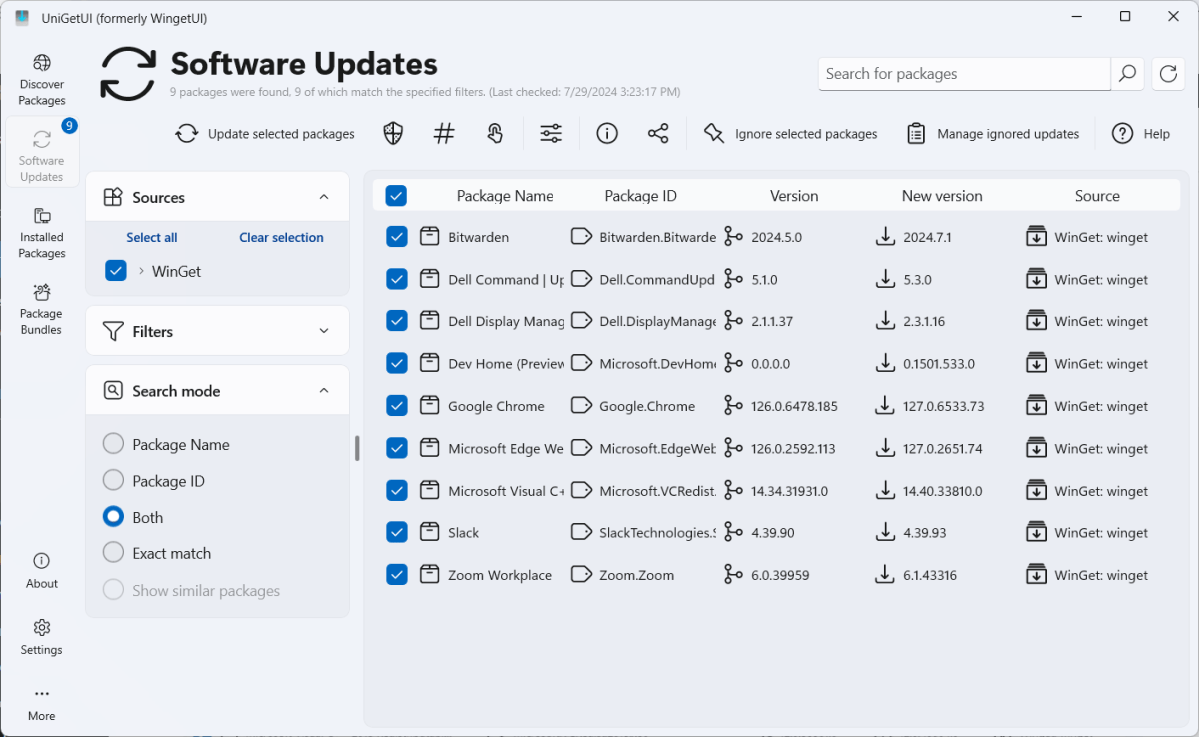
    لقطة شاشة من UniGetUI لقسم تحديثات البرامج

    لقطة شاشة من UniGetUI لقسم تحديثات البرامج
    لقطة شاشة من UniGetUI لقسم تحديثات البرامج

    في ال تحديثات البرنامج في قسم UniGetUI، سترى قائمة بجميع البرامج المثبتة على نظامك والتي تتوفر لها تحديثات. هذا هو المكان الذي يمكنك فيه تحديث كل شيء بسرعة مرة واحدة.

    لاحظ أن جميع عناصر القائمة محددة افتراضيًا هنا. يجب عليك تخطي تحديثات البرامج فقط إذا كان لديك سبب وجيه جدًا (مثل إذا كان من المعروف أن تحديثًا معينًا يحتوي على خطأ خطير أو ثغرة أمنية).

    الحزم المثبتة في UniGetUI
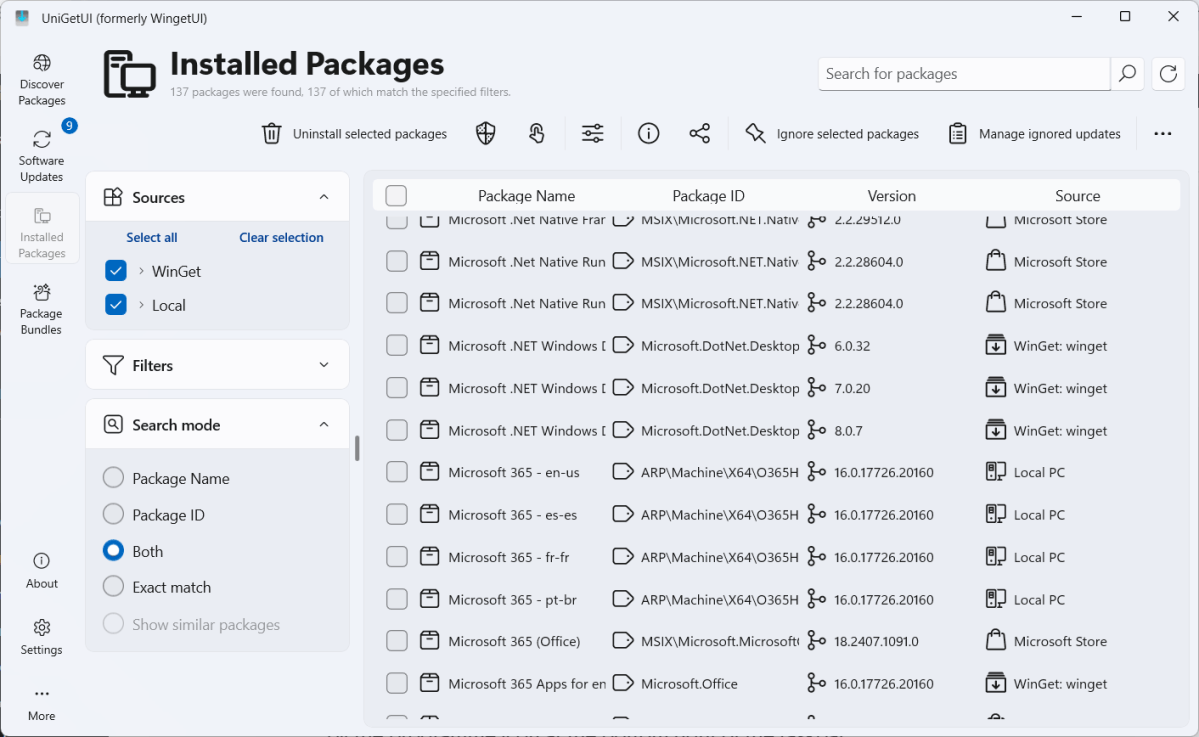
    لقطة شاشة من UniGetUI لقسم الحزم المثبتة

    لقطة شاشة من UniGetUI لقسم الحزم المثبتة
    لقطة شاشة من UniGetUI لقسم الحزم المثبتة

    ال الحزم المثبتة يعرض قسم UniGetUI جميع البرامج المثبتة على نظامك تقريبًا، بما في ذلك العديد من التطبيقات التي تأتي مثبتة مسبقًا مع إصدار Windows الخاص بك.

    اعتمادًا على البرنامج، يوفر UniGetUI خيارات مختلفة لإلغاء التثبيت وإعادة التثبيت. (مؤخرًا، أصبح من الممكن إزالة متصفح Microsoft Edge بهذه الطريقة.) تظهر هذه الخيارات في قائمة السياق عند النقر بزر الماوس الأيمن فوق عنصر معين.

    معلومات سريعة: كيفية تعطيل جميع الأجزاء المزعجة في نظام التشغيل Windows

    ظهرت هذه المقالة أصلا في مطبوعتنا الشقيقة PC-WELT وتم ترجمتها وتوطينها من الألمانية.

    شاركها. فيسبوك تويتر بينتيريست لينكدإن Tumblr البريد الإلكتروني
    السابققد يتم تأجيل لعبة Avowed للعام القادم بسبب ازدحام ألعاب خدمة Game Pass
    التالي أفضل عروض أجهزة MacBook للعودة إلى المدرسة: جديدة ومجددة بأسعار رخيصة

    المقالات ذات الصلة

    اخر الاخبار

    شاهدت طائرة ناسا الأسرعة من الصوت مناورات خلال اختبارها الأخير.

    4 مايو, 2026
    اخر الاخبار

    في عهد تيرنوس، تشهد شركة آبل مرحلة جديدة من الإنفاق.

    3 مايو, 2026
    اخر الاخبار

    ترقية نظام التشغيل إلى Windows 11 Pro متاحة مقابل 10 دولارات فقط.

    2 مايو, 2026
    اخر الاخبار

    بدائل (Docusign) للفرق: معايير الاختيار وتجنب الأخطاء.

    30 أبريل, 2026
    اخر الاخبار

    بيكسار تستكشف أفكارًا إضافية لسلسلة “قصة لعبة” إلى جانب الجزء الخامس.

    28 أبريل, 2026
    اخر الاخبار

    كيف يصلح البحارة الرومان السفن أثناء الإبحار بعيدًا عن الميناء.

    24 أبريل, 2026
    اخر الاخبار

    أصبح استبدال باقة التلفزيون باهظة الثمن بهوائي أمرًا أسهل.

    23 أبريل, 2026
    اخر الاخبار

    يستهدف تحديث ويندوز 11 القادم من مايكروسوفت الاستقرار والسرعة.

    21 أبريل, 2026
    اخر الاخبار

    يتخذ صانعو القرار بشأن المخزون قرارات مستنيرة بأداة جديدة، بتخفيض 85%.

    21 أبريل, 2026
    اترك تعليقاً
    اترك تعليقاً إلغاء الرد

    Demo
    اخر الاخبار

    مقارنة بين Samsung Galaxy Z Fold 6 و Galaxy S24 Ultra: لا تخطئ

    25 يوليو, 20241٬191 زيارة

    يحصل iPhone على أول تطبيق إباحي أصلي له

    4 فبراير, 2025873 زيارة

    سامسونج جالكسي S25: الأخبار والسعر المتوقع وتاريخ الإصدار والمزيد

    4 يوليو, 2024831 زيارة

    كل ما تريد معرفته عن Reacher الموسم الثالث

    6 مايو, 2024785 زيارة

    Samsung Galaxy Watch 7: الأخبار والسعر المشاع وتاريخ الإصدار والمزيد

    2 أبريل, 2024730 زيارة

    خدمة الإشعارات البريدية

    اشترك في خدمة الإشعارات البريدية ليصلك كل جديد الى بريدك الإلكتروني مباشرة.

    رائج الآن
    ألعاب

    رسمياً: يمكنك لعب GTA Online مجانًا الآن على جميع المنصات المنزلية

    فريق التحرير11 نوفمبر, 2025
    ألعاب

    إعدادان بسيطان يغيران تجربة لعبة (Red Dead Redemption 2) جذريًا.

    فريق التحرير5 يناير, 2026
    ألعاب

    أفضل 10 ألعاب مجانية على الكمبيوتر مع روابط التحميل المباشر

    فريق التحرير29 يوليو, 2024
    رائج الآن

    رسمياً: يمكنك لعب GTA Online مجانًا الآن على جميع المنصات المنزلية

    11 نوفمبر, 202518 زيارة

    إعدادان بسيطان يغيران تجربة لعبة (Red Dead Redemption 2) جذريًا.

    5 يناير, 202614 زيارة

    أفضل 10 ألعاب مجانية على الكمبيوتر مع روابط التحميل المباشر

    29 يوليو, 202413 زيارة
    اختيارات المحرر

    تقول شركة جوجل إنه يتم إساءة استخدام الذكاء الاصطناعي على المستوى الصناعي لشن هجمات إلكترونية، وقد أحبطت واحدة للتو

    19 مايو, 2026

    تتبع اللياقة البدنية قيد التدقيق حيث كشف تسرب البيانات العسكرية في Strava عن الأفراد

    10 مايو, 2026

    واتساب تتخلّى عن ميزة صور “الأفاتار” بعد أعوام من إطلاقها

    5 مايو, 2026

    خدمة الإشعارات البريدية

    اشترك في خدمة الإشعارات البريدية ليصلك كل جديد الى بريدك الإلكتروني مباشرة.

    تقنية نيوز
    فيسبوك X (Twitter) الانستغرام يوتيوب لينكدإن تيكتوك
    • الرئيسية
    • سياسة الخصوصية
    • من نحن
    • اتصل بنا
    © 2026 تقنية نيوز. جميع حقوق النشر محفوظة.

    اكتب كلمة البحث ثم اضغط على زر Enter