
Close Menu
تقنية نيوزتقنية نيوز

    خدمة الإشعارات البريدية

    اشترك في خدمة الإشعارات البريدية ليصلك كل جديد الى بريدك الإلكتروني مباشرة.

    مقالات قد تهمك

    هذا الروبوت البشري يلعب كرة السلة بمهارة احترافية.

    7 ديسمبر, 2025

    خاصية التكيف في iOS 17 تعزز عمر بطارية آيفون بشكل غير محسوس.

    7 ديسمبر, 2025

    أفضل أجهزة الكمبيوتر المحمولة من إتش بي لعام 2025.

    7 ديسمبر, 2025
    فيسبوك X (Twitter) الانستغرام
    • من نحن
    • سياسة الخصوصية
    • اتصل بنا
    فيسبوك X (Twitter) الانستغرام يوتيوب
    تقنية نيوزتقنية نيوز
    • الرئيسية
    • اخر الاخبار
    • هواتف ذكية
    • كمبيوتر
    • برامج وتطبيقات
    • شركات
      • ابل
      • سامسونج
      • جوجل
      • مايكروسوفت
      • أمازون
    • المزيد
      • الذكاء الإصطناعي
      • الأمن الإلكتروني
      • ألعاب
      • منوعات تقنية
    اشترك معنا
    تقنية نيوزتقنية نيوز
    الرئيسية » حاول إصلاح مشكلات الشبكة التي تعمل بنظام التشغيل Windows 11 24H2 من خلال هذه الخطوات
    اخر الاخبار

    حاول إصلاح مشكلات الشبكة التي تعمل بنظام التشغيل Windows 11 24H2 من خلال هذه الخطوات

    فريق التحريربواسطة فريق التحرير31 أكتوبر, 20243 زيارةلا توجد تعليقات
    شاركها فيسبوك تويتر بينتيريست لينكدإن Tumblr رديت تيلقرام البريد الإلكتروني
    شاركها
    فيسبوك تويتر لينكدإن بينتيريست البريد الإلكتروني

    بعد تحديث Windows 11 إلى الإصدار الأحدث 24H2، تواجه بعض أجهزة الكمبيوتر مشكلات في اتصالات الشبكة والإنترنت. يبدو أن ميزة DHCP في نظام التشغيل Windows 11 لم تعد تعمل بشكل صحيح.

    بعبارات بسيطة، يعد بروتوكول التحكم الديناميكي للمضيف (DHCP) إحدى الطرق لتعيين عناوين IP تلقائيًا للأجهزة الموجودة على الشبكة. ولكن بعد تحديث 24H2، يبدو أن هذه العملية معطلة. قد تكون المشكلة أيضًا أنه بينما يقوم خادم DHCP بتعيين عناوين IP للأجهزة بشكل صحيح، فإن خادم DHCP نفسه لديه عنوان به مشكلة.

    وفي هذا المقال نعرض لك بعض الحيل لحل المشكلة. إذا لم تنجح هذه النصائح، فيمكنك محاولة العودة إلى إصدار Windows السابق.

    نصيحة 1: استعلم عن عنوان IP مرة أخرى

    افتح جلسة سطر أوامر جديدة كمسؤول في نظام التشغيل Windows 11. (يمكنك القيام بذلك عن طريق النقر بزر الماوس الأيمن على القائمة “ابدأ”، ثم تحديد المحطة الطرفية (المسؤول) في قائمة السياق.)

    مع التركيز على سطر الأوامر، أدخل الأمرين التاليين للتخلي عن عنوان IP الحالي الخاص بك والحصول على عنوان جديد:

    ipconfig /release

    ipconfig /renew

    إن فرص استعادة اتصالك بالإنترنت ضئيلة، ولكن مع قليل من الحظ قد ينجح الأمر. ولكن على الرغم من الفرص الضئيلة، إلا أنه حل بسيط نسبيًا لذا فهو يستحق المحاولة.

    نصيحة 2: قم بتعيين خوادم DNS الثابتة

    نظرًا لأن DHCP لم يعد يعمل، يمكنك بدلاً من ذلك تعيين عناوين IP يدويًا لاستخدامها في تحليل DNS.

    للقيام بذلك، افتح القائمة “ابدأ” وابحث عن عرض اتصالات الشبكة، ثم قم بتشغيله. يؤدي هذا إلى فتح نافذة اتصالات الشبكة حيث يمكنك النقر بزر الماوس الأيمن على شبكتك وتحديدها ملكيات.

    في نافذة الخصائص، انقر نقرًا مزدوجًا فوق بروتوكول الإنترنت الإصدار 4 (TCP/IPv4)، ثم قم بتغيير الإعداد الثاني إلى استخدم عناوين خادم DNS التالية.

    ثم أدخل العنوان المفضل ك 8.8.8.8 (وهو خادم DNS الخاص بـ Google) والعنوان البديل كـ 1.1.1.1 (وهو خادم DNS الخاص بـ Cloudflare). انقر فوق نعم واختبار ما إذا كان اتصالك بالإنترنت يعمل مرة أخرى. إذا لم يكن الأمر كذلك، فأعد تشغيل Windows واختبره مرة أخرى.

    نصيحة 3: قم بتعيين عنوان IP ثابت

    إذا لم تنجح النصيحة أعلاه، فاستدعاء نفس نافذة الخصائص وقم بتغيير الإعداد الأول إلى استخدم عنوان IP التالي. أدخل عنوان IP والشبكة الفرعية والبوابة المناسبة.

    يمكنك العثور على عنوان IP لجهاز الكمبيوتر الخاص بك باستخدام ipconfig الأمر في المحطة الطرفية. يجب أن يكون عنوان IP فريدًا في الشبكة وأن يتطابق مع الشبكة الفرعية. يمكن عادة العثور على البوابة والشبكة الفرعية على الأجهزة الأخرى.

    نصيحة 4: إعادة ضبط إعدادات الشبكة

    إذا لم يساعدك أي من هذا، فافتح الملف إعدادات (أسهل طريقة للقيام بذلك هي استخدام مفتاح ويندوز + أنا اختصار لوحة المفاتيح)، ثم انتقل إلى الشبكة والإنترنت، ثم إعدادات الشبكة المتقدمة. قم بالتمرير لأسفل وانقر على إعادة ضبط الشبكة، ثم اتبع التعليمات.
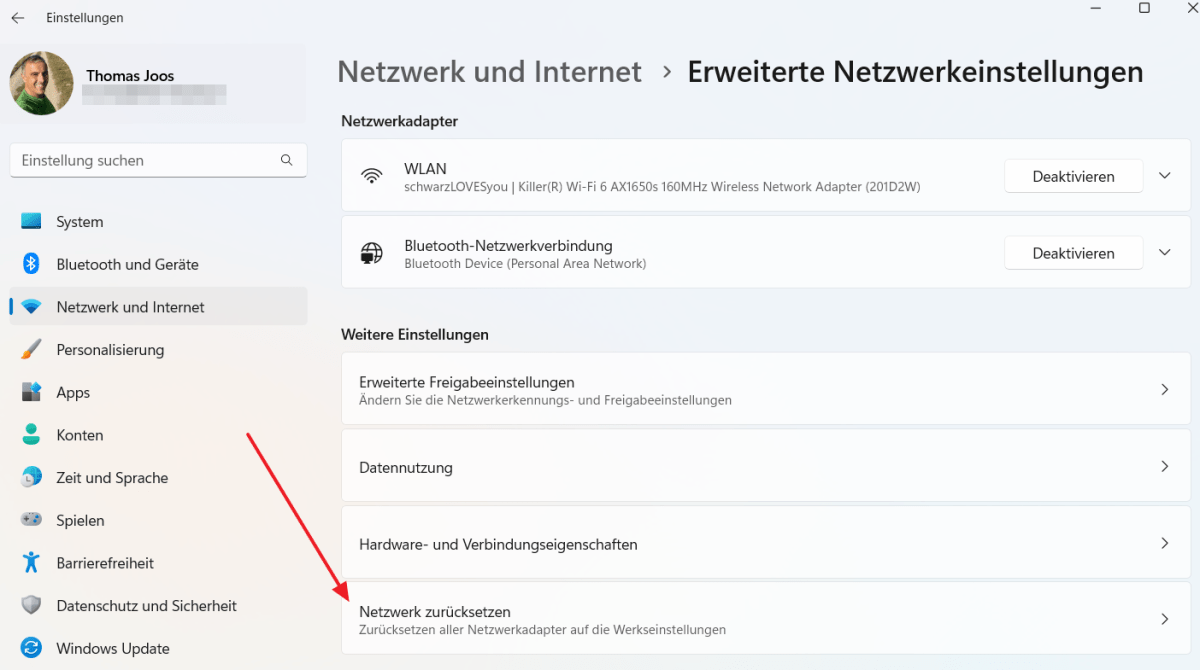
    تم تطوير Netzwerkeinstellungen Windows 11

    ومن المفترض أن يتمكن Windows بعد ذلك من الاتصال بالشبكة مرة أخرى. لسوء الحظ، هذا لا يعمل دائمًا مع المشكلة الحالية.

    نصيحة 5: أعد تثبيت برنامج تشغيل محول الشبكة

    افتح قائمة ابدأ وابحث عن devmgmt.msc، ثم قم بتشغيله. سيؤدي هذا إلى فتح نافذة “إدارة الأجهزة”، حيث يمكنك التمرير لأسفل إليها محولات الشبكة وانقر نقرًا مزدوجًا على محول الشبكة.

    في خصائص محول الشبكة، قم بالتبديل إلى سائق علامة التبويب وانقر تحديث برنامج التشغيل.
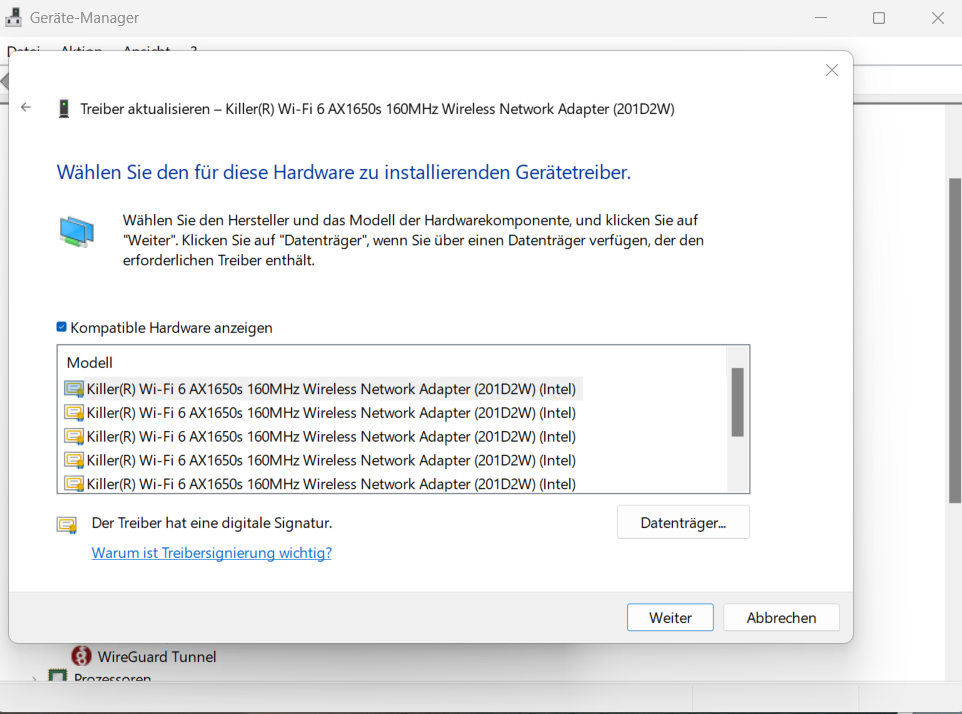
    تم تحديث Netzwerktreiber في نظام التشغيل Windows 11

    يختار تصفح جهاز الكمبيوتر الخاص بي بحثًا عن برامج التشغيل، ثم في الخطوة التالية، حدد اسمح لي بالاختيار من قائمة برامج التشغيل المتوفرة على جهاز الكمبيوتر الخاص بي. سيتم الآن عرض برامج التشغيل المختلفة لمحول الشبكة الخاص بك هنا. اختر واحدة وانقر التالي لتثبيته.

    ظهرت هذه المقالة في الأصل على منشورنا الشقيق PC-WELT وتمت ترجمتها وتعريبها من الألمانية.

    شاركها. فيسبوك تويتر بينتيريست لينكدإن Tumblr البريد الإلكتروني
    السابقمصممة أزياء Agatha All Along تتحدث عن السبب الذي جعل زي Maleficent مميزًا للغاية
    التالي كيفية الحصول على جميع المسارات الجديدة في Slay the Princess – The Pristine Cut

    المقالات ذات الصلة

    اخر الاخبار

    كوهلر تطلق كاميرا مرحاض لتحليل البراز ضمن (مبادرة الخصوصية).

    7 ديسمبر, 2025
    اخر الاخبار

    تعود ثلاثية “سيد الخواتم” (Lord of the Rings) الموسعة إلى دور العرض.

    7 ديسمبر, 2025
    اخر الاخبار

    أعلنت شركة Acer عن جهاز حاسوب محمول بشاشة لمس وذاكرة وصول عشوائي 32 جيجابايت بسعر 486 دولارًا.

    7 ديسمبر, 2025
    اخر الاخبار

    يُعرض مقطع جديد من الموسم الثاني لمسلسل “Fallout” للتحقق من المعلومات.

    6 ديسمبر, 2025
    اخر الاخبار

    تُحدّث مايكروسوفت واجهة سطر الأوامر في نظام ويندوز 11 بعد 30 عامًا.

    6 ديسمبر, 2025
    اخر الاخبار

    نظارات سماعات رياضية جديدة تتضمن ميزة رئيسية تسعى إليها ميتا.

    6 ديسمبر, 2025
    اخر الاخبار

    تشابه أداة الذكاء الاصطناعي الجديدة ChatGPT المجانية بنسخة سطح المكتب.

    6 ديسمبر, 2025
    اخر الاخبار

    رئيس شركة Salesforce يفكر في تغيير الاسم إلى “Agentforce” مع التركيز على الذكاء الاصطناعي.

    6 ديسمبر, 2025
    اخر الاخبار

    إن شركة نفيديا تعيد تقنية فيزيكس (PhysX) إلى معالجات الرسوميات GeForce RTX 50.

    6 ديسمبر, 2025
    اترك تعليقاً
    اترك تعليقاً إلغاء الرد

    Demo
    اخر الاخبار

    كيفية تسجيل مقاطع فيديو محمية بدون شاشة سوداء

    31 يوليو, 20241٬135 زيارة

    سامسونج جالكسي S25: الأخبار والسعر المتوقع وتاريخ الإصدار والمزيد

    4 يوليو, 2024811 زيارة

    كل ما تريد معرفته عن Reacher الموسم الثالث

    6 مايو, 2024772 زيارة

    يحصل iPhone على أول تطبيق إباحي أصلي له

    4 فبراير, 2025743 زيارة

    Samsung Galaxy Watch 7: الأخبار والسعر المشاع وتاريخ الإصدار والمزيد

    2 أبريل, 2024718 زيارة

    خدمة الإشعارات البريدية

    اشترك في خدمة الإشعارات البريدية ليصلك كل جديد الى بريدك الإلكتروني مباشرة.

    رائج الآن
    اخر الاخبار

    رجل مسؤول عن المنشآت العسكرية الساحلية يقول أن دود لا يهتم بتغير المناخ

    فريق التحرير11 فبراير, 2025
    منوعات تقنية

    استخدم chatgpt بالعربي مجانا بدون تسجيل

    فريق التحرير29 مايو, 2025
    اخر الاخبار

    تقوم Apple بإطلاق iOS 26 رسميًا ، لذلك يمكنك البدء في الشكوى من الزجاج السائل بشكل حقيقي

    فريق التحرير10 سبتمبر, 2025
    رائج الآن

    رجل مسؤول عن المنشآت العسكرية الساحلية يقول أن دود لا يهتم بتغير المناخ

    11 فبراير, 202516 زيارة

    استخدم chatgpt بالعربي مجانا بدون تسجيل

    29 مايو, 202514 زيارة

    تقوم Apple بإطلاق iOS 26 رسميًا ، لذلك يمكنك البدء في الشكوى من الزجاج السائل بشكل حقيقي

    10 سبتمبر, 202512 زيارة
    اختيارات المحرر

    هذا الروبوت البشري يلعب كرة السلة بمهارة احترافية.

    7 ديسمبر, 2025

    خاصية التكيف في iOS 17 تعزز عمر بطارية آيفون بشكل غير محسوس.

    7 ديسمبر, 2025

    أفضل أجهزة الكمبيوتر المحمولة من إتش بي لعام 2025.

    7 ديسمبر, 2025

    خدمة الإشعارات البريدية

    اشترك في خدمة الإشعارات البريدية ليصلك كل جديد الى بريدك الإلكتروني مباشرة.

    تقنية نيوز
    فيسبوك X (Twitter) الانستغرام يوتيوب لينكدإن تيكتوك
    • الرئيسية
    • سياسة الخصوصية
    • من نحن
    • اتصل بنا
    © 2025 تقنية نيوز. جميع حقوق النشر محفوظة.

    اكتب كلمة البحث ثم اضغط على زر Enter