
Close Menu
تقنية نيوزتقنية نيوز

    خدمة الإشعارات البريدية

    اشترك في خدمة الإشعارات البريدية ليصلك كل جديد الى بريدك الإلكتروني مباشرة.

    مقالات قد تهمك

    مسؤول تنفيذي سابق في سوني: أوباما اتصل بي بعد اختراق (The Interview).

    21 فبراير, 2026

    من الاستشارات المالية إلى التحول الرقمي: ماذا يعني تعاون Lazard مع سوريَة؟

    20 فبراير, 2026

    جوجل تتيح نموذج Lyria 3 لتوليد مقاطع موسيقية بالعربية عبر Gemini

    20 فبراير, 2026
    فيسبوك X (Twitter) الانستغرام
    • من نحن
    • سياسة الخصوصية
    • اتصل بنا
    فيسبوك X (Twitter) الانستغرام يوتيوب
    تقنية نيوزتقنية نيوز
    • الرئيسية
    • اخر الاخبار
    • هواتف ذكية
    • كمبيوتر
    • برامج وتطبيقات
    • شركات
      • ابل
      • سامسونج
      • جوجل
      • مايكروسوفت
      • أمازون
    • المزيد
      • الذكاء الإصطناعي
      • الأمن الإلكتروني
      • ألعاب
      • منوعات تقنية
    اشترك معنا
    تقنية نيوزتقنية نيوز
    الرئيسية » كيفية إنشاء المجلدات ونقل الملفات في جوجل درايف
    كمبيوتر

    كيفية إنشاء المجلدات ونقل الملفات في جوجل درايف

    فريق التحريربواسطة فريق التحرير7 أبريل, 20240 زيارةلا توجد تعليقات
    شاركها فيسبوك تويتر بينتيريست لينكدإن Tumblr رديت تيلقرام البريد الإلكتروني
    شاركها
    فيسبوك تويتر لينكدإن بينتيريست البريد الإلكتروني

    يعد Google Drive منصة تخزين سحابية ممتازة للأفراد والفرق. يمكنك استخدام Drive للتحميل والمشاركة والتعاون في كل شيء تقريبًا، بدءًا من المستندات وحتى جداول البيانات والصور ومقاطع الفيديو. وأفضل ما في الأمر هو أن كل حساب في Google يتلقى 15 غيغابايت من سعة التخزين المجانية. إذن ما هي أفضل طريقة لبدء نقل الملفات؟ ربما ينبغي عليك البدء بإنشاء بعض المجلدات في Google Drive، وتحميلها بالمحتوى.

    لحسن الحظ، يعد إنشاء المجلدات وفرز الملفات في Google Drive عملية سريعة وغير مؤلمة. فيما يلي دليل خطوة بخطوة للمساعدة في بدء تحميلات Drive اليوم.

    كيفية إنشاء مجلدات في جوجل درايف

    الخطوة 1: انتقل إلى الصفحة الرئيسية لحساب Google Drive الخاص بك. انقر على جديد زر وحدد مجلد.

    الخطوة 2: أدخل اسمًا للمجلد الجديد. لأغراض العرض التوضيحي، سأقوم بتسمية هذا المجلد “مشاريع العمل”. بمجرد إدخال الاسم، انقر فوق يخلق زر.
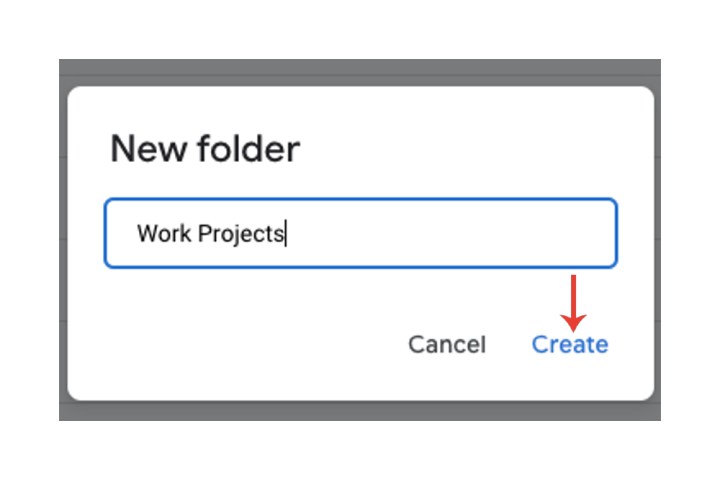
    إدخال اسم لمجلد جديد في Google Drive.

    نقل الملفات

    الآن بعد أن قمت بإنشاء مجلد جديد، دعنا نتعرف على كيفية نقل الملفات إليه.

    الخطوة 1: انتقل إلى صفحة Google Drive الرئيسية. انقر بزر الماوس الأيمن على الملف الذي تريد نقله إلى المجلد الذي قمت بإنشائه للتو وحدد الملف الانتقال إلى خيار.
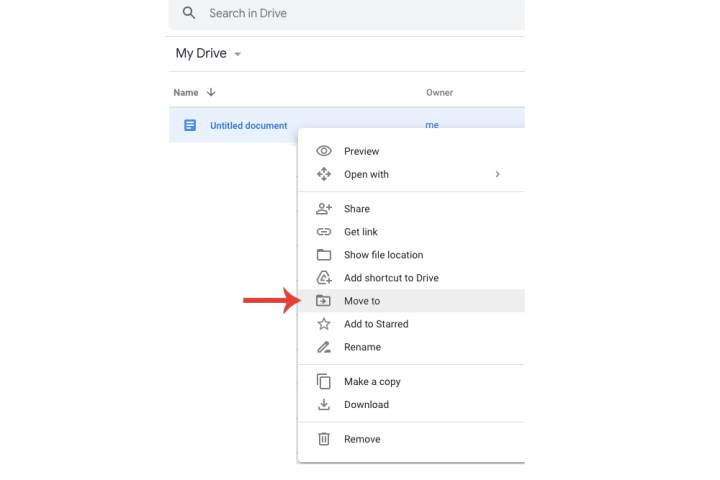
    خيار النقل إلى في Google Drive عند النقر بزر الماوس الأيمن على الملف.

    الخطوة 2: انقر فوق المجلد الذي تم إنشاؤه حديثًا، ثم انقر فوق يتحرك زر.
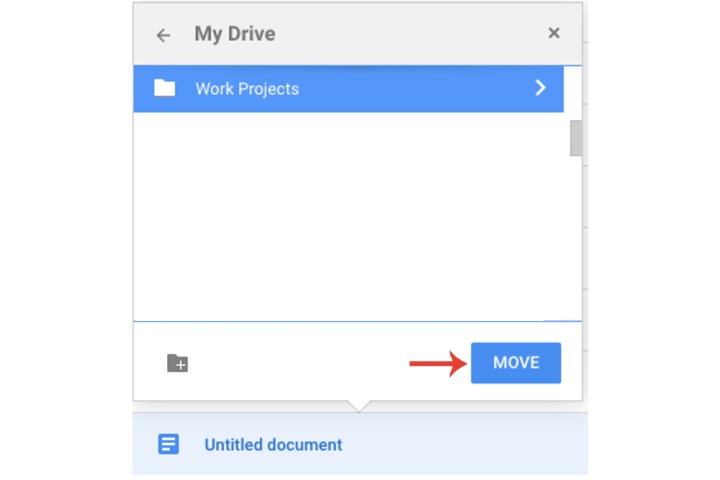
    تحديد مجلد لنقل ملف إليه داخل Google Drive.

    الخطوه 3: إذا كان لديك أكثر من ملف واحد تريد نقله إلى مجلد، فلن تضطر إلى تكرار الخطوة أعلاه لكل ملف على حدة. انقر مع الاستمرار على كنترول زر (أو يأمر إذا كنت تستخدم جهاز Mac) ثم حدد جميع الملفات التي تريد نقلها. كما هو موضح في الخطوة 1، انقر بزر الماوس الأيمن فوق الملف وحدد الملف الانتقال إلى مجال. وأخيرا، حدد المجلد وانقر فوق يتحرك.
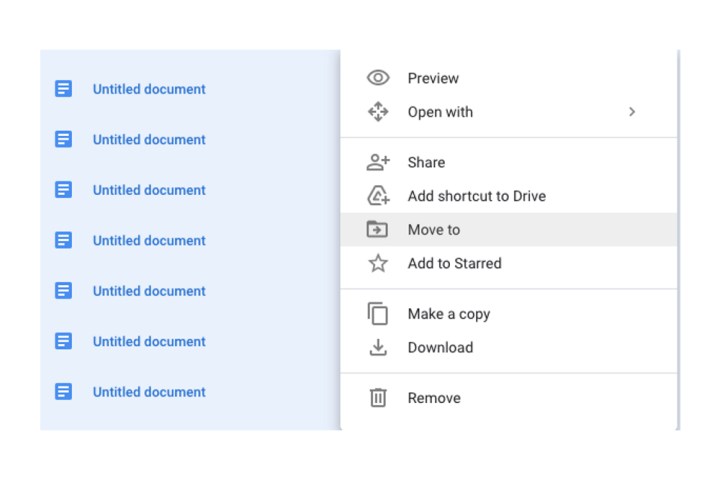
    تحديد ملفات متعددة على Google Drive ونقلها جميعًا إلى مجلد.

    نصائح المجلد الأخرى

    الخطوة 1: هناك طريقة أخرى لإنشاء مجلد وهي النقر بزر الماوس الأيمن على الملف وتحديده الانتقال إلى، ثم النقر فوق ملف جديد زر. أدخل اسمًا للمجلد وانقر فوق علامة التجزئة الزرقاء. انقر على تحرك هنا زر.
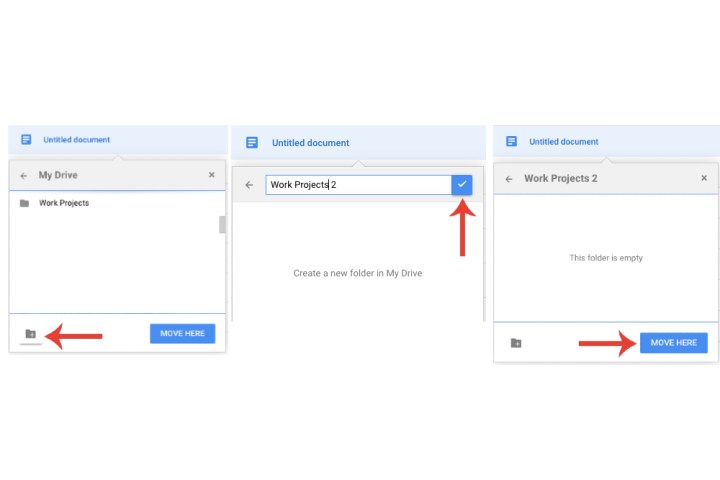
    إنشاء مجلد جديد لنقل ملف إلى داخل Google Drive.

    الخطوة 2: يعد إنشاء مجلدات داخل مجلد طريقة أخرى يمكنك من خلالها إدارة ملفاتك في Google Drive. افتح مجلدًا ثم حدد اسمه بجواره قيادتي. حدد ملف جديد الخيار، أدخل اسمًا، ثم انقر فوق يخلق زر. اتبع الآن نفس الخطوات الموضحة أعلاه لنقل الملفات.
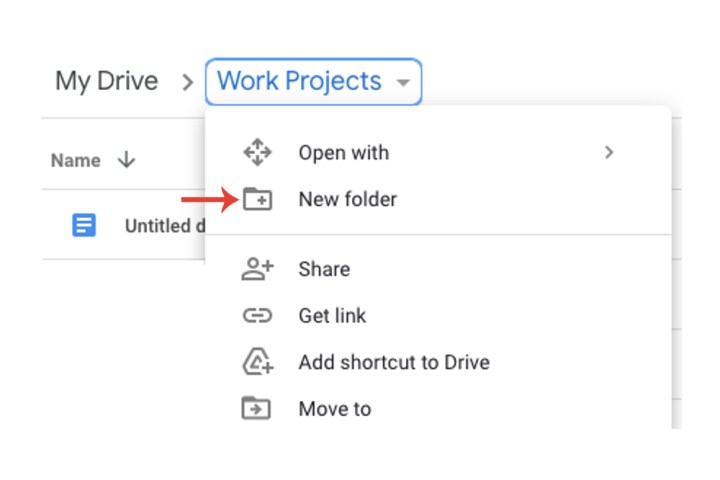
    إنشاء مجلد جديد ضمن مجلد موجود في Google Drive.
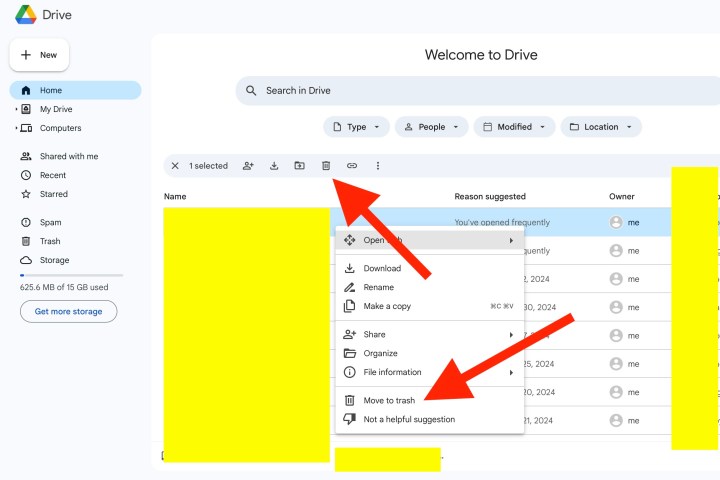
    انتقل إلى خيارات سلة المهملات في Google Drive.

    إزالة ملف أو مجلد في Google Drive

    ربما قررت أنك ترغب في فصل بعض البيانات. إذا كانت ملفاتك مخزنة في مجلدات Google Drive، فلن يكون حذف المحتويات أسهل. ما عليك سوى النقر بزر الماوس الأيمن فوق المجلد الذي ترغب في حذفه، ثم النقر فوقه ارسال الى سلة المحذوفات. يمكنك أيضًا النقر بزر الماوس الأيسر على ملف أو مجلد، ثم النقر على أيقونة سلة المهملات الموجودة أعلى الصفحة.

    سيؤدي القيام بذلك إلى الحفاظ على الملفات والمجلدات سليمة لمدة 30 يومًا، وعندها ستقوم Google بحذفها نهائيًا. يمكنك استعادة الملفات المحذوفة بالضغط على نفاية في العمود الأيسر، حدد ملفًا أو مجلدًا، ثم انقر فوق يعيد في الجزء العلوي من الصفحة.
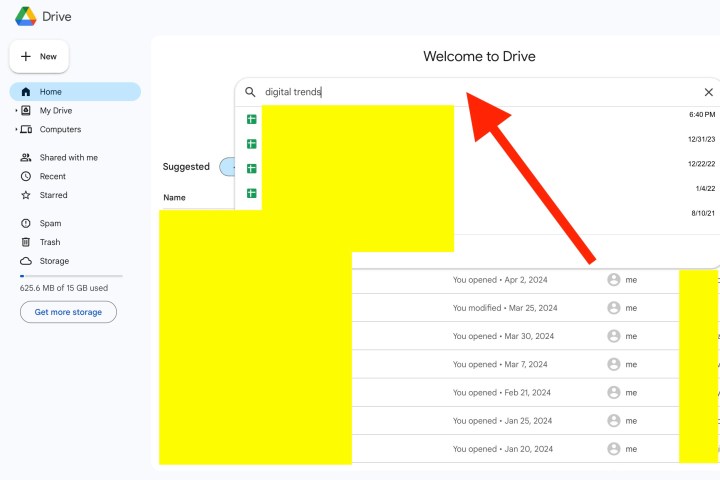
    شريط البحث الرئيسي في Google Drive.

    كيفية البحث عن الملفات والمجلدات في جوجل درايف

    بمجرد قيامك بتحميل الكثير من الملفات وإنشاء عدد كبير من المجلدات، قد تتساءل كيف ستتمكن من العثور على هذه الرموز الرقمية. لحسن الحظ، يحتوي Google Drive على أداة بحث ذكية جدًا مدمجة في النظام الأساسي مباشرةً.

    بمجرد البدء في كتابة اسم ملف أو مجلد، أو امتداد الملف، سيبدأ حقل البحث في عرض النتائج التي تطابق ما تقوم بإدخاله. يمكنك أيضًا تصفية نتائج Drive من خلال تطبيق شرائح البحث (النوع، الأشخاص، المعدل). يمكنك أيضًا تصفية النتائج حسب حجم الملف، أو استخدام طرق بحث أكثر تقدمًا لتحديد موقع ملفاتك ومجلداتك.

    يتضمن ذلك علامات الاقتباس لتسليط الضوء على كلمات أو عبارات معينة، وعلامات الطرح لاستبعاد مفردات معينة، والمزيد.

    لمزيد من النصائح العامة حول كيفية استخدام Google Drive، تأكد من مراجعة دليلنا الشامل الذي يشرح ميزاته.

    إذا كنت لا تزال على الحياد فيما يتعلق بخدمة التخزين السحابية التي ستستخدمها، فانتقل إلى تفاصيلنا التفصيلية التي تحدد أفضل الأنظمة الأساسية السحابية.

    شاركها. فيسبوك تويتر بينتيريست لينكدإن Tumblr البريد الإلكتروني
    السابقكيفية تنزيل وتثبيت Windows 11 على جهاز الكمبيوتر الخاص بك
    التالي أحدهم تمكن من هزيمة جميع المراحل المستحيلة في Mario Maker

    المقالات ذات الصلة

    كمبيوتر

    توفر صفقة iPad بسعر 299 دولارًا خصمًا قدره 50 دولارًا على الجهاز اللوحي الأساسي من آبل.

    19 فبراير, 2026
    كمبيوتر

    مراجعة كاميرا الويب Obsbot Tiny 3 بدقة 4K: الأفضل ببساطة.

    19 فبراير, 2026
    كمبيوتر

    وصلت أجهزة الكمبيوتر المحمولة Prestige الأنيقة من MSI بشريحة Intel Panther Lake إلى الأسواق.

    19 فبراير, 2026
    كمبيوتر

    يُعد تقييم أدوات القطع والنقش بالليزر من أبرز جوانب العمل.

    15 فبراير, 2026
    كمبيوتر

    بامبو لاب تطرح طراز P1S بسعر مخفض 300 دولار.

    14 فبراير, 2026
    كمبيوتر

    تُعدّ هذه الحواسيب الشخصية المصغّرة وسيلةً لترقية المكاتب دون شراء برج كامل.

    14 فبراير, 2026
    كمبيوتر

    شائعات حول آبل ماك بوك: قد يصدر جهاز MacBook Pro الجديد بشريحة M5 قريبًا.

    14 فبراير, 2026
    كمبيوتر

    يمكن لعامل الذكاء الاصطناعي الفيروسي Clawdbot القيام بالكثير، لكن خبراء الأمن يحذرون من المخاطر.

    13 فبراير, 2026
    كمبيوتر

    M5 Pro و M5 Max: ما نتوقعه من شرائح الجيل التالي لـ Apple.

    13 فبراير, 2026
    اترك تعليقاً
    اترك تعليقاً إلغاء الرد

    Demo
    اخر الاخبار

    مقارنة بين Samsung Galaxy Z Fold 6 و Galaxy S24 Ultra: لا تخطئ

    25 يوليو, 20241٬178 زيارة

    سامسونج جالكسي S25: الأخبار والسعر المتوقع وتاريخ الإصدار والمزيد

    4 يوليو, 2024820 زيارة

    يحصل iPhone على أول تطبيق إباحي أصلي له

    4 فبراير, 2025792 زيارة

    كل ما تريد معرفته عن Reacher الموسم الثالث

    6 مايو, 2024779 زيارة

    Samsung Galaxy Watch 7: الأخبار والسعر المشاع وتاريخ الإصدار والمزيد

    2 أبريل, 2024723 زيارة

    خدمة الإشعارات البريدية

    اشترك في خدمة الإشعارات البريدية ليصلك كل جديد الى بريدك الإلكتروني مباشرة.

    رائج الآن
    كمبيوتر

    أفضل مزودي خدمة الإنترنت المنزلي لعام 2024

    فريق التحرير5 يوليو, 2024
    منوعات تقنية

    شات جي بي تي بدون تسجيل.. ChatGPT مجانا بالعربي

    فريق التحرير20 مايو, 2025
    ألعاب

    تحديث Battlefield 6 1.1.1.0 متاح الآن — إليكم أحجام التحميل ومواعيد إطلاق الموسم 1

    فريق التحرير28 أكتوبر, 2025
    رائج الآن

    أفضل مزودي خدمة الإنترنت المنزلي لعام 2024

    5 يوليو, 202418 زيارة

    شات جي بي تي بدون تسجيل.. ChatGPT مجانا بالعربي

    20 مايو, 202513 زيارة

    تحديث Battlefield 6 1.1.1.0 متاح الآن — إليكم أحجام التحميل ومواعيد إطلاق الموسم 1

    28 أكتوبر, 20258 زيارة
    اختيارات المحرر

    مسؤول تنفيذي سابق في سوني: أوباما اتصل بي بعد اختراق (The Interview).

    21 فبراير, 2026

    من الاستشارات المالية إلى التحول الرقمي: ماذا يعني تعاون Lazard مع سوريَة؟

    20 فبراير, 2026

    جوجل تتيح نموذج Lyria 3 لتوليد مقاطع موسيقية بالعربية عبر Gemini

    20 فبراير, 2026

    خدمة الإشعارات البريدية

    اشترك في خدمة الإشعارات البريدية ليصلك كل جديد الى بريدك الإلكتروني مباشرة.

    تقنية نيوز
    فيسبوك X (Twitter) الانستغرام يوتيوب لينكدإن تيكتوك
    • الرئيسية
    • سياسة الخصوصية
    • من نحن
    • اتصل بنا
    © 2026 تقنية نيوز. جميع حقوق النشر محفوظة.

    اكتب كلمة البحث ثم اضغط على زر Enter