
Close Menu
تقنية نيوزتقنية نيوز

    خدمة الإشعارات البريدية

    اشترك في خدمة الإشعارات البريدية ليصلك كل جديد الى بريدك الإلكتروني مباشرة.

    مقالات قد تهمك

    جوجل تتيح للمستخدمين تغيير عنوان البريد الإلكتروني في جيميل لأول مرة

    27 ديسمبر, 2025

    جيمي كامبل باور، نجم مسلسل “Stranger Things”، يتحدث عن تأدية شخصية فيكنا (Vecna) المتنوعة.

    27 ديسمبر, 2025

    كُشك بيع يُدار بالذكاء الاصطناعي.. تجربة واقعية تنتهي بخسائر وفوضى

    27 ديسمبر, 2025
    فيسبوك X (Twitter) الانستغرام
    • من نحن
    • سياسة الخصوصية
    • اتصل بنا
    فيسبوك X (Twitter) الانستغرام يوتيوب
    تقنية نيوزتقنية نيوز
    • الرئيسية
    • اخر الاخبار
    • هواتف ذكية
    • كمبيوتر
    • برامج وتطبيقات
    • شركات
      • ابل
      • سامسونج
      • جوجل
      • مايكروسوفت
      • أمازون
    • المزيد
      • الذكاء الإصطناعي
      • الأمن الإلكتروني
      • ألعاب
      • منوعات تقنية
    اشترك معنا
    تقنية نيوزتقنية نيوز
    الرئيسية » كيفية بناء جدول المحتويات في مايكروسوفت وورد
    كمبيوتر

    كيفية بناء جدول المحتويات في مايكروسوفت وورد

    فريق التحريربواسطة فريق التحرير26 أبريل, 20243 زيارةلا توجد تعليقات
    شاركها فيسبوك تويتر بينتيريست لينكدإن Tumblr رديت تيلقرام البريد الإلكتروني
    شاركها
    فيسبوك تويتر لينكدإن بينتيريست البريد الإلكتروني

    يمكن أن يكون التنقل عبر مستند Microsoft Word مهمة شاقة بالنسبة للبعض. يمكن أن تؤدي المهام والعقود إلى العديد من الصفحات التي يصعب تتبعها. أحد الحلول التي تقدمها Microsoft لهذا هو جدول المحتويات. بالإضافة إلى توفير مخطط تفصيلي ونظرة عامة على المحتوى، تمنح الميزة المستند مظهرًا أكثر احترافية.

    فيما يلي دليل حول كيفية إنشاء جدول محتويات في Microsoft Word.

    إن إنشاء جدول محتويات في Microsoft Word هو في الواقع أمر بسيط للغاية، ولكن اتضح أن الطريقة السريعة لن تعطيك دائمًا النتائج التي تريدها. ومع ذلك، فإن الأمر يستحق المحاولة.

    لإنشاء جدول محتويات بسرعة في Microsoft Word اختر قائمة “المراجع” الموجودة أعلى النافذة وحدد “جدول المحتويات” من القائمة المنسدلة. ثم اختر النمط. سيظهر جدول محتويات لمعلوماتك الحالية.

    لست راضيا تماما أو ترى شيئا مفقودا؟ سيتعامل دليلنا الأكثر تعمقًا أدناه مع جميع المواقف الأكثر تعقيدًا التي قد تواجهها.

    تحضير الرؤوس

    قبل إدراج جدول المحتويات، ستحتاج إلى تطبيق أنماط العناوين على الصفحات الموجودة في المستند، والتي سيستخدمها Word بعد ذلك لصياغة الجدول نفسه.

    الخطوة 1: انتقل إلى كل صفحة من وثيقتك وقم بتطبيق نمط عنوان على العنوان عبر بيت > الأنماط. يمكنك أيضًا اختيار تطبيق العناوين الفرعية التي توفر سياقًا إضافيًا لصفحة معينة. عنوان 1, العنوان 2، و العنوان 3 هي الاختيارات التي يمكنك استخدامها لتنسيق العناوين من أجل ملء الصفحة الجدول التلقائي، وهي الطريقة الأكثر مباشرة لإنشاء جدول محتويات.

    الخطوة 2: استخدم الآن المؤشر وانقر فوق المنطقة التي تريد إدراج جدول المحتويات فيها. عادة ما تكون الصفحة الأولى مكانًا مناسبًا لذلك. انقر على مراجع علامة التبويب وحدد جدول المحتويات زر.

    الخطوه 3: يختار الجدول التلقائي 1 (المحتويات) أو الجدول التلقائي 2 (جدول المحتويات)، والذي يتم تمييزه فقط حسب العناوين التي سيتم تطبيقها في كل إعداد.

    سيعتمد Microsoft Word الآن على العناوين المطبقة في الخطوة 1 لتشكيل جدول المحتويات، والذي يتضمن أي نص حيث عنوان 1, العنوان 2، أو العنوان 3 تم تطبيقه عليه، بالإضافة إلى رقم الصفحة المرتبطة به.

    للإشارة، تقدمت بطلب عنوان 1, العنوان 2، و العنوان 3 للعناوين الثلاثة الأولى الموضحة أدناه، والتي تعطي نظرة متدرجة لجدول المحتويات.
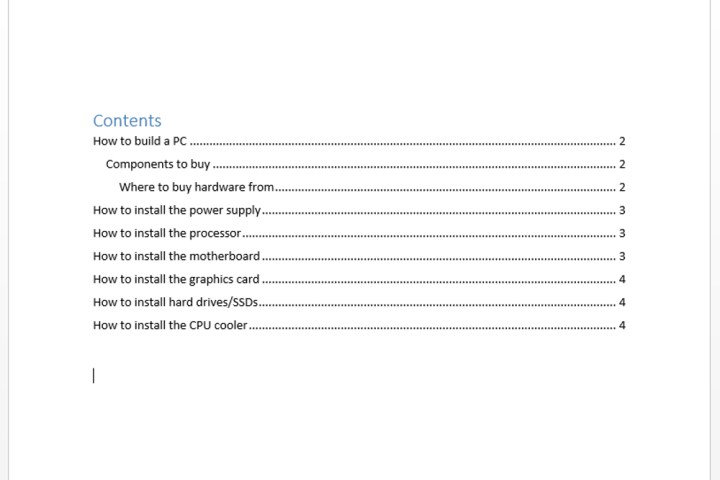
    جدول محتويات في Microsoft Word تم إنشاؤه عبر قالب تلقائي موجود.

    تحديث جدول المحتويات

    الخطوة 1: حدد جدول المحتويات. انقر على مراجع علامة التبويب ثم حدد تحديث الجدول.

    الخطوة 2: اختر من بين:

    تحديث أرقام الصفحات فقط: لن يقوم هذا الخيار بتحديث أي تغييرات تم إجراؤها على العناوين، بل سيؤدي فقط إلى تحديث أرقام الصفحات.

    تحديث الجدول بأكمله: سيؤدي هذا إلى تحديث الجدول بأي نص تم تعديله بناءً على العنوان، بالإضافة إلى تغييرات أرقام الصفحات.
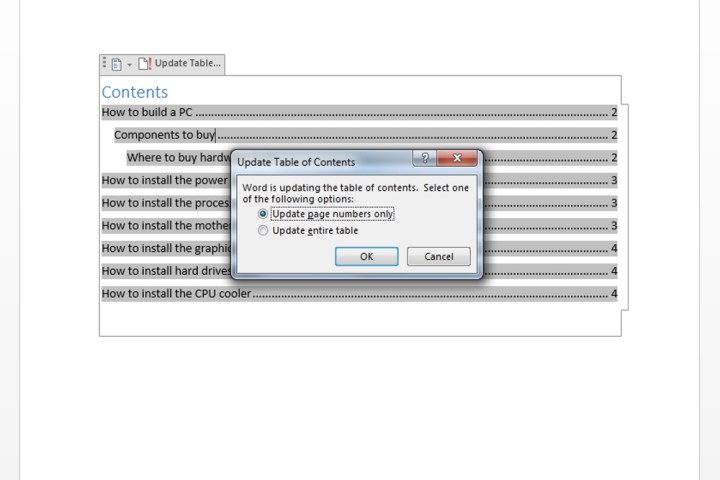
    خيارات التحديث لجدول المحتويات في Microsoft Word.

    تخصيص جدول المحتويات

    هل أنت غير راضٍ عن الشكل الذي يبدو عليه جدول المحتويات عبر القوالب الموجودة؟ بشكل ملائم، هناك طريقة لتعديل مظهر طاولتك.

    الخطوة 1: انقر فوق الجدول الخاص بك. حدد مراجع علامة التبويب، اختر جدول المحتويات، وانقر فوق جدول محتويات مخصص.
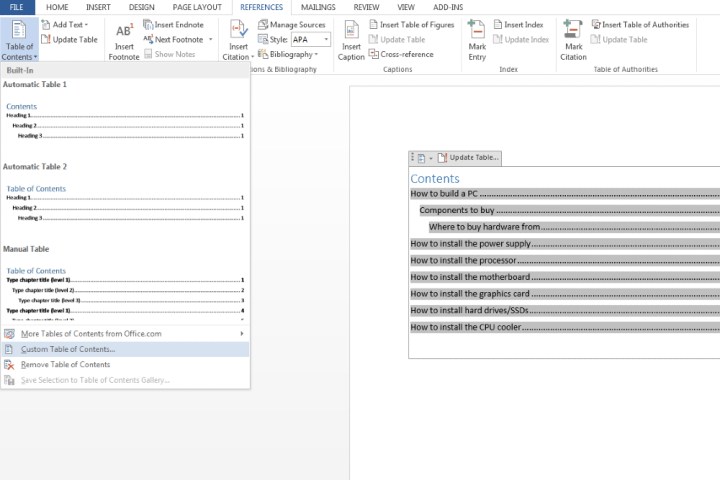
    زر

    الخطوة 2: ضمن النافذة التي ظهرت، يمكنك إجراء تعديلات مختلفة على الجدول، بما في ذلك عدد المستويات التي سيتم إظهارها، وإزالة أرقام الصفحات، وتغييرات المحاذاة. يمكنك أيضًا فتح خيارات زر لمزيد من التخصيص. انقر نعم حينما تنتهي.
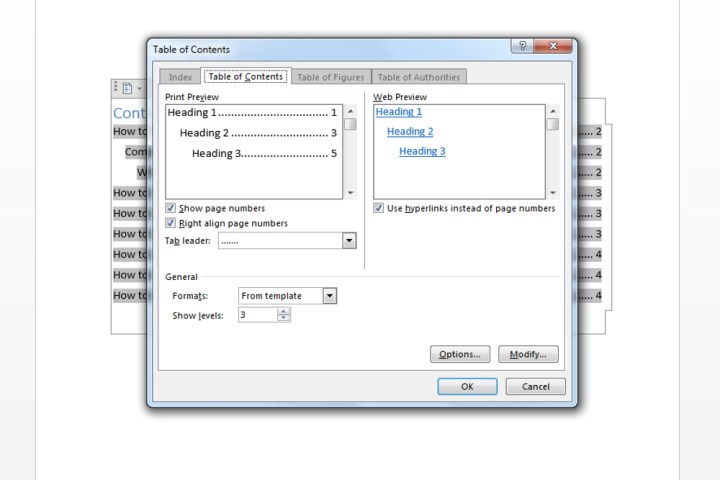
    تُستخدم نافذة

    الخطوه 3: إذا كنت تريد تطبيق تنسيق إضافي مثل تغيير مظهر النص داخل الجدول، فما عليك سوى تحديد ما تريد تغييره داخل الجدول، وتعديل الحجم واللون والنمط وما إلى ذلك. توجد هذه الخيارات داخل بيت فاتورة غير مدفوعة.

    عمل جدول محتويات يدويا

    قد يتم إعداد المستند الخاص بك بطريقة قد تؤدي إلى نشر ملف جدول المحتويات التلقائي صعب. وعلى هذا النحو، يمكنك اختيار إدراج جدول يدوي بدلاً من ذلك.

    الخطوة 1: انقر مراجع، يختار جدول المحتويات، و اختار الجدول اليدوي.

    كما يوحي اسمه، سيُطلب منك إجراء جميع التعديلات اللازمة مثل أرقام الصفحات. ولا يمكن تحديثه تلقائيًا. ستحتاج إلى إدخال جميع التفاصيل ذات الصلة بنفسك.

    الخطوة 2: لتخصيص الجدول اليدوي بشكل أكبر، انقر فوق جدول المحتويات الذي قمت بإنشائه. انقر على جدول محتويات مخصص المجال داخل جدول المحتويات قائمة طعام.
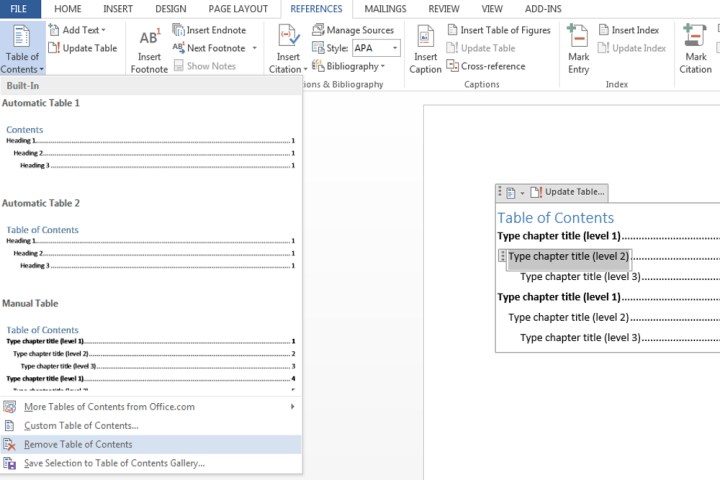
    خيار إزالة جدول المحتويات في Microsoft Word.

    إزالة جدول المحتويات

    انقر فوق الجدول نفسه، ثم حدد جدول المحتويات القائمة، واختر إزالة جدول المحتويات خيار.

    للحصول على المزيد من الميزات المفيدة التي يمكنك استخدامها في Microsoft Word، راجع 6 أشياء لم تكن تعلم أنه يمكنك القيام بها في Microsoft Word.

    شاركها. فيسبوك تويتر بينتيريست لينكدإن Tumblr البريد الإلكتروني
    السابقWordle اليوم: إجابة Wordle وتلميحات ليوم 25 أبريل
    التالي مهرجان بيكسار يتحول إلى اللون الأحمر مع الباندا مي و4*تاون في حدائق ديزني

    المقالات ذات الصلة

    كمبيوتر

    يبدأ طرح حاسوب (Desktop) الألعاب الجديد لعام 2026 بتخفيض يصل إلى 351 دولارًا.

    27 ديسمبر, 2025
    كمبيوتر

    تجمع لوحة OLED الجديدة من إل جي بين وضوح LCD ومعدل تحديث 240 هرتز.

    26 ديسمبر, 2025
    كمبيوتر

    قد تكون أقراص الحالة الصلبة (SSD) لأنظمة ويندوز أسرع، وفقًا لتحديث مايكروسوفت.

    26 ديسمبر, 2025
    كمبيوتر

    مراجعة شاشة MSI Pro MP165 E6 المحمولة: أداء عملي وسعر تنافسي.

    26 ديسمبر, 2025
    كمبيوتر

    قد يحصل برنامج “تشات جي بي تي” على أداة متطورة تُحدث تحولاً في الذكاء الاصطناعي.

    26 ديسمبر, 2025
    كمبيوتر

    غوغل توفر اشتراك “ون إيه آي برو” بنصف السعر لفترة محدودة.

    26 ديسمبر, 2025
    كمبيوتر

    أظهر إطلاق أول بودكاست لـ “NotebookLM” بتقنية الذكاء الاصطناعي أمرًا يجب تجنبه.

    26 ديسمبر, 2025
    كمبيوتر

    يتضمن جهاز Lenovo Legion Pro 5 المحمول شاشة OLED وبطاقة RTX 5060 وذاكرة وصول عشوائي (RAM) بسعة 32 جيجابايت.

    25 ديسمبر, 2025
    كمبيوتر

    تُتيح صفقتا (Ryzen) و(B650) توفيرًا في الميزانية لشراء وحدة معالجة رسومات أفضل.

    25 ديسمبر, 2025
    اترك تعليقاً
    اترك تعليقاً إلغاء الرد

    Demo
    اخر الاخبار

    كيفية تسجيل مقاطع فيديو محمية بدون شاشة سوداء

    31 يوليو, 20241٬152 زيارة

    سامسونج جالكسي S25: الأخبار والسعر المتوقع وتاريخ الإصدار والمزيد

    4 يوليو, 2024816 زيارة

    كل ما تريد معرفته عن Reacher الموسم الثالث

    6 مايو, 2024775 زيارة

    يحصل iPhone على أول تطبيق إباحي أصلي له

    4 فبراير, 2025757 زيارة

    Samsung Galaxy Watch 7: الأخبار والسعر المشاع وتاريخ الإصدار والمزيد

    2 أبريل, 2024721 زيارة

    خدمة الإشعارات البريدية

    اشترك في خدمة الإشعارات البريدية ليصلك كل جديد الى بريدك الإلكتروني مباشرة.

    رائج الآن
    ألعاب

    إغلاق متجر بلايستيشن على PS3 وPS Vita في دولة جديدة مطلع عام 2026.

    فريق التحرير17 ديسمبر, 2025
    اخر الاخبار

    أفضل الألعاب الجنسية في معرض CES 2025

    فريق التحرير13 يناير, 2025
    ألعاب

    إليك أحدث أكواد فري فاير Free Fire Codes المجانية 2025 وشرح طريقة تفعيلها

    فريق التحرير3 يوليو, 2025
    رائج الآن

    إغلاق متجر بلايستيشن على PS3 وPS Vita في دولة جديدة مطلع عام 2026.

    17 ديسمبر, 202518 زيارة

    أفضل الألعاب الجنسية في معرض CES 2025

    13 يناير, 202511 زيارة

    إليك أحدث أكواد فري فاير Free Fire Codes المجانية 2025 وشرح طريقة تفعيلها

    3 يوليو, 20258 زيارة
    اختيارات المحرر

    جوجل تتيح للمستخدمين تغيير عنوان البريد الإلكتروني في جيميل لأول مرة

    27 ديسمبر, 2025

    جيمي كامبل باور، نجم مسلسل “Stranger Things”، يتحدث عن تأدية شخصية فيكنا (Vecna) المتنوعة.

    27 ديسمبر, 2025

    كُشك بيع يُدار بالذكاء الاصطناعي.. تجربة واقعية تنتهي بخسائر وفوضى

    27 ديسمبر, 2025

    خدمة الإشعارات البريدية

    اشترك في خدمة الإشعارات البريدية ليصلك كل جديد الى بريدك الإلكتروني مباشرة.

    تقنية نيوز
    فيسبوك X (Twitter) الانستغرام يوتيوب لينكدإن تيكتوك
    • الرئيسية
    • سياسة الخصوصية
    • من نحن
    • اتصل بنا
    © 2025 تقنية نيوز. جميع حقوق النشر محفوظة.

    اكتب كلمة البحث ثم اضغط على زر Enter