


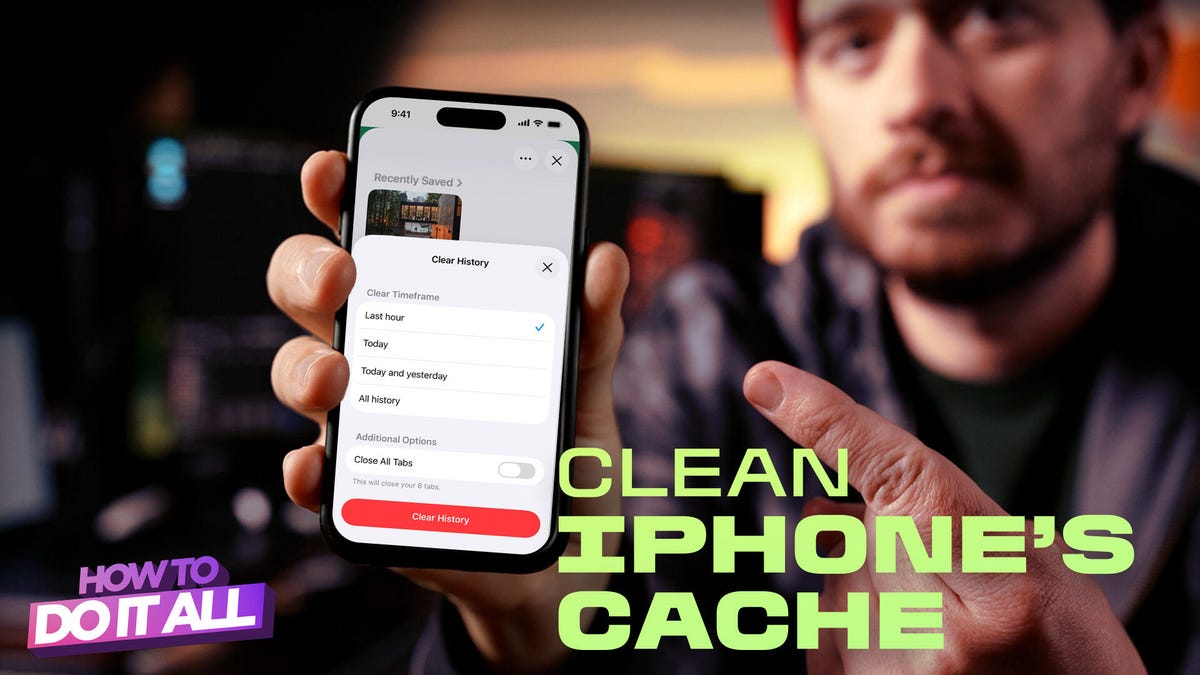
هل تشعر ببطء في تصفح الإنترنت على هاتفك؟ قد يكون الحل بسيطًا: مسح ذاكرة التخزين المؤقت للمتصفح. تتراكم البيانات المؤقتة بمرور الوقت، مما يؤثر سلبًا على أداء المتصفح وسرعة تحميل الصفحات. هذه المقالة تشرح كيفية القيام بذلك في أشهر المتصفحات الثلاثة: Chrome، Safari، و Firefox.
تؤثر هذه المشكلة على مستخدمي الهواتف الذكية في جميع أنحاء العالم، خاصةً مع تزايد استخدام الإنترنت على الأجهزة المحمولة. تعتبر سرعة الإنترنت وتجربة المستخدم من العوامل الرئيسية التي تؤثر على رضا المستخدمين، و مسح ذاكرة التخزين المؤقت هو أحد أبسط الطرق لتحسينها. توصي العديد من المصادر التقنية بإجراء هذه العملية بشكل دوري للحفاظ على أداء مثالي للهاتف.
ما هي ذاكرة التخزين المؤقت للمتصفح ولماذا تحتاج إلى مسحها؟
ذاكرة التخزين المؤقت للمتصفح هي مساحة تخزين داخلية تحتفظ بنسخ من ملفات مواقع الويب التي تزورها بشكل متكرر، مثل الصور والملفات النصية. هذا يسمح للمتصفح بعرض هذه المواقع بشكل أسرع في المرات اللاحقة، لأنه لا يحتاج إلى تنزيلها مرة أخرى. ومع ذلك، مع مرور الوقت، يمكن أن تتراكم هذه الملفات وتصبح قديمة أو تالفة.
أسباب تراكم البيانات في ذاكرة التخزين المؤقت:
تتراكم البيانات بسبب كثرة تصفح المواقع، واستخدام التطبيقات التي تعتمد على المتصفح، وعدم مسح البيانات بشكل دوري. قد يؤدي ذلك إلى مشاكل في عرض المواقع بشكل صحيح، أو ظهور أخطاء، أو حتى تباطؤ أداء الهاتف بشكل عام.
بالإضافة إلى ذلك، قد تحتوي ذاكرة التخزين المؤقت على بيانات تتعلق بالخصوصية، مثل سجل التصفح وملفات تعريف الارتباط. لذلك، فإن مسح ذاكرة التخزين المؤقت يمكن أن يساعد أيضًا في حماية خصوصيتك على الإنترنت. تعتبر حماية البيانات الشخصية من الأمور الهامة التي يجب على المستخدمين الانتباه إليها.
كيفية مسح ذاكرة التخزين المؤقت في متصفح Chrome
يعد Chrome من أكثر المتصفحات شيوعًا على الهواتف الذكية. لمسح ذاكرة التخزين المؤقت في Chrome، اتبع الخطوات التالية:
- افتح تطبيق Chrome على هاتفك.
- انقر على النقاط الثلاث الرأسية في الزاوية العلوية اليمنى.
- اختر “الإعدادات”.
- انقر على “الخصوصية والأمان”.
- اختر “مسح بيانات التصفح”.
- تأكد من تحديد مربع “ملفات تعريف الارتباط وبيانات الموقع الأخرى” و “الصور والملفات المخزنة مؤقتًا”.
- اختر النطاق الزمني الذي تريد مسح البيانات له (على سبيل المثال، “آخر ساعة” أو “كل الأوقات”).
- انقر على “مسح البيانات”.
تذكر أن مسح بيانات التصفح سيؤدي إلى تسجيل خروجك من معظم المواقع التي قمت بتسجيل الدخول إليها. قد تحتاج إلى إعادة إدخال بيانات الاعتماد الخاصة بك.
كيفية مسح ذاكرة التخزين المؤقت في متصفح Safari
يأتي Safari مثبتًا مسبقًا على أجهزة iPhone و iPad. لمسح ذاكرة التخزين المؤقت في Safari:
- افتح تطبيق “الإعدادات” على جهازك.
- مرر لأسفل وابحث عن “Safari”.
- انقر على “مسح سجل التصفح والبيانات”.
- قم بتأكيد الإجراء.
في Safari، مسح سجل التصفح يمسح أيضًا ذاكرة التخزين المؤقت. يعتبر Safari من المتصفحات التي تركز على الخصوصية، ويوفر خيارات سهلة لمسح البيانات.
كيفية مسح ذاكرة التخزين المؤقت في متصفح Firefox
يعتبر Firefox خيارًا شائعًا آخر للمستخدمين الذين يبحثون عن متصفح آمن ومرن. لمسح ذاكرة التخزين المؤقت في Firefox:
- افتح تطبيق Firefox على هاتفك.
- انقر على النقاط الثلاث الأفقية في الزاوية العلوية اليمنى.
- اختر “الإعدادات”.
- مرر لأسفل إلى قسم “الخصوصية”.
- انقر على “مسح بيانات التصفح”.
- تأكد من تحديد مربع “ذاكرة التخزين المؤقت”.
- انقر على “مسح بيانات التصفح”.
يوفر Firefox خيارات أكثر تفصيلاً لمسح البيانات، مما يسمح لك باختيار أنواع البيانات التي تريد مسحها. يمكن أن يكون هذا مفيدًا إذا كنت تريد فقط مسح ذاكرة التخزين المؤقت دون حذف سجل التصفح أو ملفات تعريف الارتباط.
بشكل عام، يعتبر مسح ذاكرة التخزين المؤقت إجراءً بسيطًا يمكن أن يحسن بشكل كبير أداء متصفحك وتجربة التصفح الخاصة بك. بالإضافة إلى ذلك، يمكن أن يساعد في حماية خصوصيتك على الإنترنت. تذكر أن إجراء هذه العملية بشكل دوري هو أفضل ممارسة للحفاظ على أداء مثالي لهاتفك.
في المستقبل القريب، من المتوقع أن تواصل شركات تطوير المتصفحات تحسين أدوات إدارة ذاكرة التخزين المؤقت، وربما تقديم خيارات أكثر ذكاءً للمستخدمين. من المهم أيضًا مراقبة التحديثات الأمنية للمتصفحات، حيث يمكن أن تتضمن إصلاحات للثغرات الأمنية المتعلقة بتخزين البيانات. سيستمر المستخدمون في البحث عن طرق لتحسين أداء هواتفهم الذكية، وستظل إدارة ذاكرة التخزين المؤقت جزءًا أساسيًا من هذه العملية.