
Close Menu
تقنية نيوزتقنية نيوز

    خدمة الإشعارات البريدية

    اشترك في خدمة الإشعارات البريدية ليصلك كل جديد الى بريدك الإلكتروني مباشرة.

    مقالات قد تهمك

    OpenAI تعترف: الهجمات السيبرانية تهديد دائم لمتصفح “أطلس”

    23 ديسمبر, 2025

    تم العثور على سولو وعظامها في الحلقة الأخيرة من (عوالم جديدة غريبة).

    23 ديسمبر, 2025

    علي بابا تطلق أدوات ذكاء اصطناعي لتوليد الأصوات واستنساخها

    23 ديسمبر, 2025
    فيسبوك X (Twitter) الانستغرام
    • من نحن
    • سياسة الخصوصية
    • اتصل بنا
    فيسبوك X (Twitter) الانستغرام يوتيوب
    تقنية نيوزتقنية نيوز
    • الرئيسية
    • اخر الاخبار
    • هواتف ذكية
    • كمبيوتر
    • برامج وتطبيقات
    • شركات
      • ابل
      • سامسونج
      • جوجل
      • مايكروسوفت
      • أمازون
    • المزيد
      • الذكاء الإصطناعي
      • الأمن الإلكتروني
      • ألعاب
      • منوعات تقنية
    اشترك معنا
    تقنية نيوزتقنية نيوز
    الرئيسية » كيفية تهيئة SSD لتحسين الأداء وحماية بياناتك
    كمبيوتر

    كيفية تهيئة SSD لتحسين الأداء وحماية بياناتك

    فريق التحريربواسطة فريق التحرير15 مايو, 20240 زيارةلا توجد تعليقات
    شاركها فيسبوك تويتر بينتيريست لينكدإن Tumblr رديت تيلقرام البريد الإلكتروني
    شاركها
    فيسبوك تويتر لينكدإن بينتيريست البريد الإلكتروني

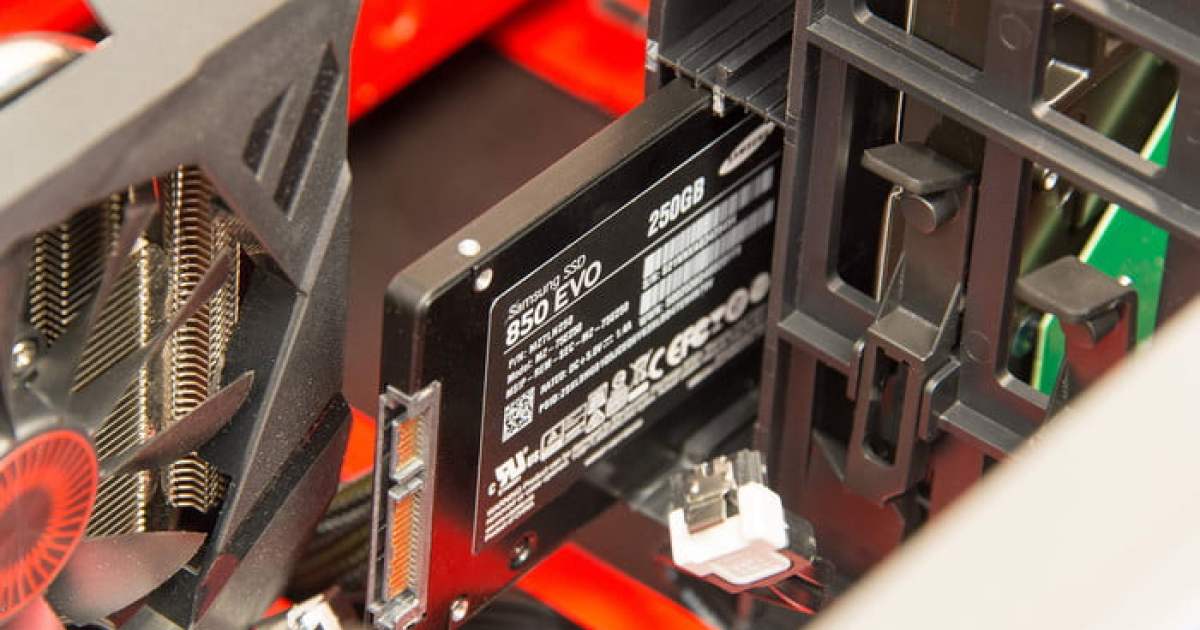
    تعد تنسيق SSD هي أفضل طريقة لتعزيز أدائه أو إزالة أي برامج ضارة محتملة عند نقله إلى نظام جديد، أو شراء جهة ثانية، أو التخطيط لبيع جهازك لشخص آخر. في حين أن محركات الأقراص ذات الحالة الثابتة تقدم أداءً مذهلاً، إلا أن ذلك يمكن أن يتدهور بمرور الوقت، وآخر شيء تريده هو أن تنتهي بياناتك في أيدي شخص آخر.

    لحسن الحظ، فإن تنظيف محرك الأقراص وإعادته إلى حالته شبه الطازجة في المصنع يعد أمرًا سهلاً للغاية. على الرغم من أنك ستحتاج إلى اتخاذ الحيطة والحذر لإجراء نسخ احتياطي لأي بيانات مهمة، إلا أنه يمكنك إعادة محرك الأقراص الخاص بك إلى شكله المناسب في الوقت الحالي. فيما يلي كيفية تهيئة SSD على جهاز كمبيوتر يعمل بنظام Windows.

    كيفية تهيئة SSD باستخدام إدارة الأقراص

    هناك مجموعة من أدوات الجهات الخارجية التي يمكنها مساعدتك في تهيئة SSD. ومع ذلك، فإن الأداة المساعدة Windows Disk Management المضمنة قادرة على القيام بنفس الشيء. ويمكن استخدامه أيضًا لإنشاء أقسام جديدة لمحرك SSD الخاص بك.

    ومع ذلك، لاحظ أنه على الرغم من أن هذه طريقة جيدة لتحسين أداء النظام، إلا أنها لا تمحو البيانات القديمة تمامًا. لذا، إذا كنت تبيع محرك الأقراص الخاص بك إلى شخص آخر، فستحتاج إلى تنفيذ تنسيق أكثر قوة، مثل “ملء القرص صفرًا” (انظر أدناه).

    الخطوة 1: افتح ال يبدأ القائمة، اكتب diskmgmt.msc، وضرب يدخل لفتح الأداة المساعدة لإدارة الأقراص.

    الخطوة 2: من قائمة محركات الأقراص، حدد SSD الذي تريد تهيئته. تأكد من تحديد SSD المناسب، حيث ستفقد جميع بياناتك.
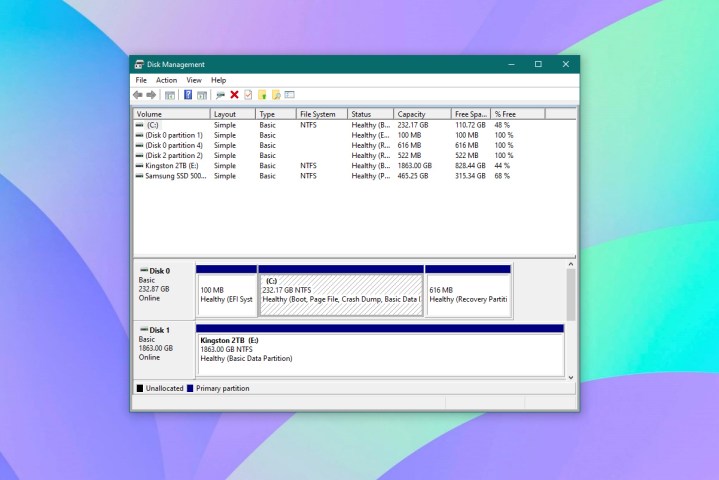
    لقطة شاشة للأداة المساعدة لإدارة الأقراص على نظام التشغيل Windows 10.

    الخطوه 3: بمجرد تحديد SSD الخاص بك، انقر بزر الماوس الأيمن عليه واختر شكل.
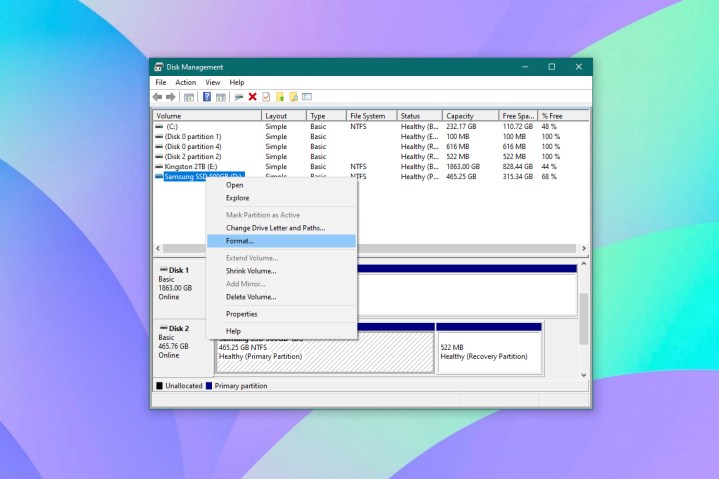
    لقطة شاشة للأداة المساعدة لإدارة الأقراص لتنسيق SSD على نظام التشغيل Windows 10.

    الخطوة 4: يجب أن تفتح نافذة منبثقة جديدة حيث يجب عليك تحديد نظام الملفات مثل NTFS, حجم وحدة التخصيص مثل تقصير، وقم بإلغاء تحديد تنفيذ تنسيق سريع صندوق. إذا كنت ترغب في ذلك، يمكنك أيضًا إعادة تسمية SSD الخاص بك عن طريق كتابة الاسم أمام ملف تسمية وحدة التخزين مجال.
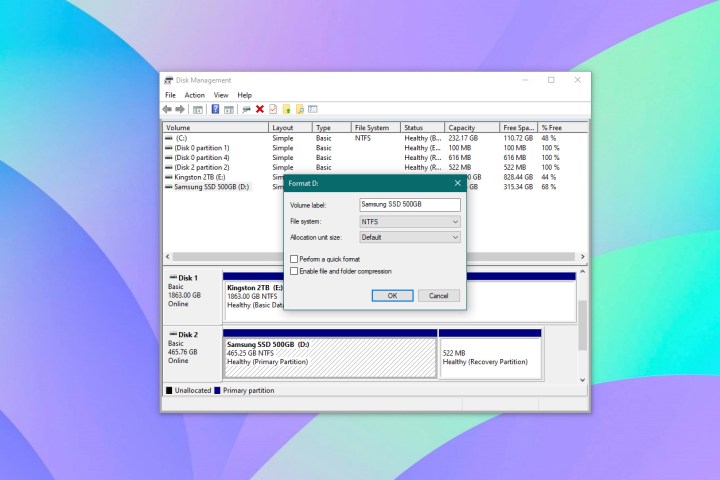
    لقطة شاشة للأداة المساعدة لإدارة الأقراص مع خيارات تنسيق ssd على نظام التشغيل Windows 10.

    الخطوة 5: انقر نعم لبدء عملية التنسيق.

    الخطوة 6: يجب على Windows الآن تهيئة SSD الخاص بك.

    كيفية تهيئة SSD باستخدام File Explorer

    هناك طريقة أخرى بسيطة لتنسيق SSD الخاص بك وهي استخدام مستكشف ملفات Windows الافتراضي. إنه يعمل بنفس الطريقة تقريبًا ولكن بخطوات أقل.

    الخطوة 1: افتح “مستكشف الملفات” وابحث عن SSD الخاص بك من قائمة محركات الأقراص والمجلدات الموجودة على اليسار.
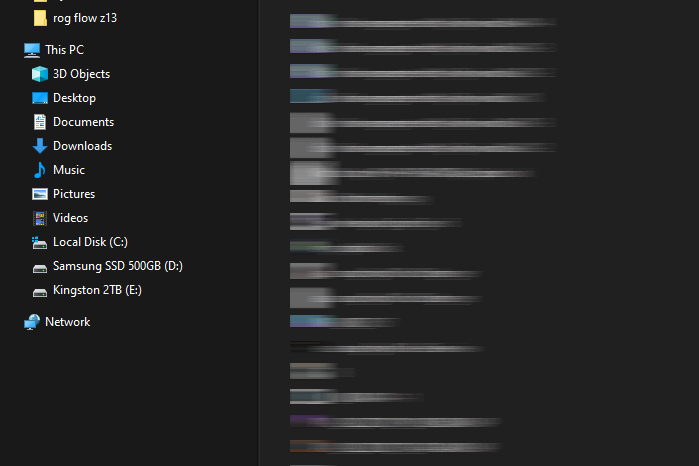
    لقطة شاشة لكيفية تهيئة SSD.

    الخطوة 2: انقر بزر الماوس الأيمن على SSD وحدد شكل خيار. تأكد من تحديد SSD الصحيح لأنك لا تريد أن ينتهي بك الأمر بفقدان الملفات المهمة.
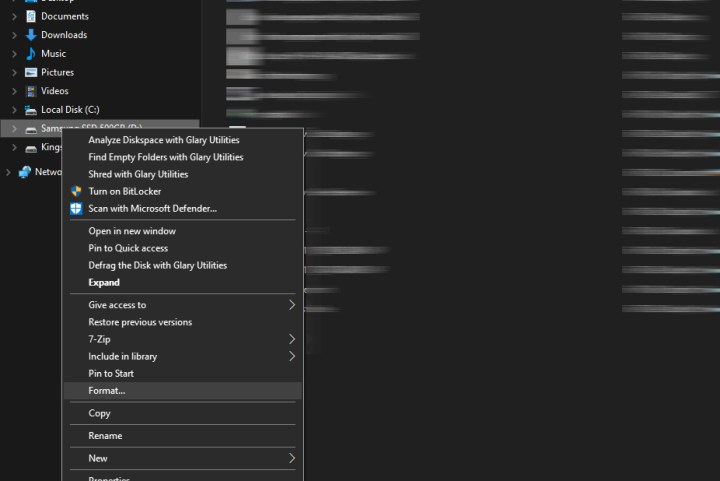
    لقطة شاشة لكيفية تهيئة SSD.

    الخطوه 3: يجب أن تفتح نافذة جديدة حيث تحتاج إلى تحديد نظام الملفات مثل NTFS, حجم وحدة التخصيص مثل حجم التخصيص الافتراضي، وقم بإلغاء تحديد تنسيق سريع صندوق. يمكنك أيضًا إعادة تسمية SSD الخاص بك عن طريق كتابة الاسم أمام ملف تسمية وحدة التخزين مجال.
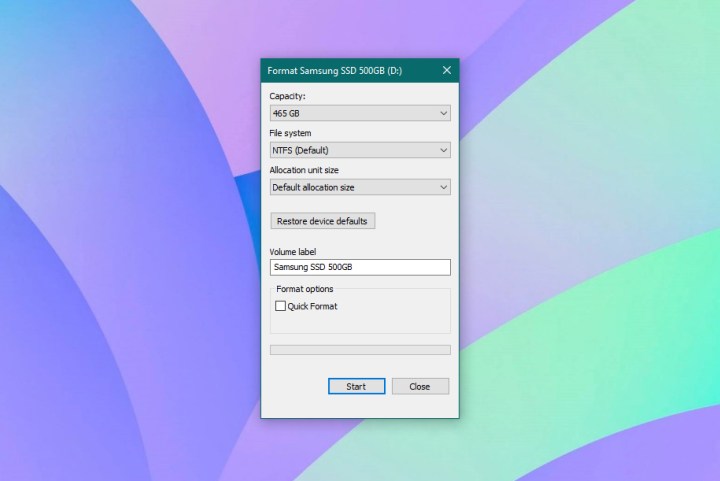
    لقطة شاشة لمربع حوار تنسيق SSD على نظام التشغيل Windows 10.

    الخطوة 4: اضغط على يبدأ الزر في الأسفل لبدء العملية.

    الخطوة 5: يجب على Windows الآن تهيئة SSD الخاص بك.

    كيفية تهيئة SSD باستخدام طريقة التعبئة الصفرية

    حيث أن التنسيق القياسي يجعل SSD الخاص بك “ينسى” مكان وجود جميع ملفاتك، مما يتركها في متناول شخص مصمم بما يكفي للعثور عليها، فإن عدم ملء محرك الأقراص الخاص بك يمحو كل شيء إلى مستوى أعلى بكثير. فهو يمسح جهاز التخزين الخاص بك تمامًا عن طريق كتابة الأصفار في كل جزء، مما يجعل الأمر أكثر صعوبة لأي نوع من استعادة البيانات. إليك كيفية تهيئة SSD باستخدام طريقة التعبئة الصفرية.

    الخطوة 1: افتح النوافذ يبدأ القائمة، اكتب كمد، واختر تشغيل كمسؤول خيار لفتح موجه الأوامر مع الحقوق الإدارية.

    الخطوة 2: بمجرد فتح موجه الأوامر، اكتب تنسيق حرف محرك الأقراص /fs:NTFS /p:0. تأكد من التحقق مرة أخرى واختيار SSD الصحيح لتنسيقه. في حالتنا، نريد تهيئة محرك الأقراص D:، لذلك نحتاج إلى الكتابة التنسيق د: /fs:NTFS /p:0.
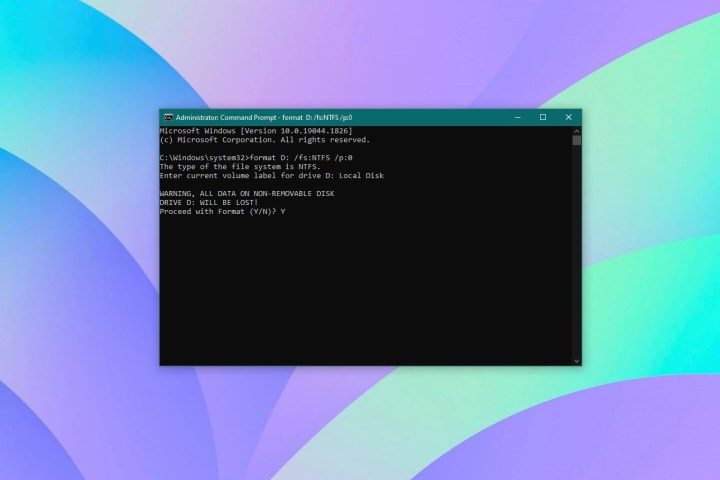
    كيفية تهيئة SSD باستخدام طريقة التعبئة الصفرية من خلال موجه الأوامر على نظام Windows.

    الخطوه 3: بعد ذلك، أدخل تسمية وحدة التخزين الحالية أو اسم محرك الأقراص واضغط يدخل.

    الخطوة 4: يجب أن تظهر رسالة تحذير حيث تريد الكتابة ي لتأكيد الإجراء الخاص بك.

    الخطوة 5: يجب على Windows الآن تهيئة SSD الخاص بك باستخدام طريقة التعبئة الصفرية. قد يستغرق الأمر بعض الوقت حسب حجم SSD.

    هل تبحث عن ترقية SSD الخاص بك بعد التخلص من القديم؟ فيما يلي أفضل محركات أقراص SSD التي يمكنك شراؤها في عام 2024. إذا كنت ترغب في الحصول على بعض النصائح الإضافية حول كيفية اختيار SSD، فاطلع على دليل شراء SSD الخاص بنا.

    شاركها. فيسبوك تويتر بينتيريست لينكدإن Tumblr البريد الإلكتروني
    السابقتعمل Google Lens الآن مع مقاطع الفيديو، وهو أمر مثير للإعجاب للغاية
    التالي كل ما تم الإعلان عنه في Google I/O حتى الآن

    المقالات ذات الصلة

    كمبيوتر

    كتاب Kindle Scribe يوفر دقة قراءة لعام 2026 مع خصم بقيمة 140 دولارًا.

    23 ديسمبر, 2025
    كمبيوتر

    تم إطلاق تطبيق “ماك” للعناية بالصحة، مفيد للعاملين المكتبيين.

    23 ديسمبر, 2025
    كمبيوتر

    لينوفو تكشف عن جهاز ليجن برو رولابل بشاشة OLED قابلة للطي مقاس 24 بوصة.

    23 ديسمبر, 2025
    كمبيوتر

    قد يشغّل جهاز Legion Go 2 القادم نظام SteamOS بدلًا من نظام Windows 11.

    23 ديسمبر, 2025
    كمبيوتر

    أفضل خيوط الطباعة ثلاثية الأبعاد المتاحة للشراء في 2025.

    23 ديسمبر, 2025
    كمبيوتر

    : يحصل ChatGPT على إرشادات سلامة لحماية المراهقين وتعزيز العلاقات مع الزملاء الافتراضيين.

    23 ديسمبر, 2025
    كمبيوتر

    كيفية مراقبة درجة حرارة وحدة المعالجة المركزية (CPU) في جهاز الحاسوب.

    23 ديسمبر, 2025
    كمبيوتر

    مراجعة شاشة Monduo Pro Duo 14 بوصة: تحويل الحاسوب المحمول إلى محطة عمل بثلاث شاشات.

    22 ديسمبر, 2025
    كمبيوتر

    تكشف غوغل عن Gemini 3 Flash لتسريع البحث بالذكاء الاصطناعي وتطوير توليد الصور.

    22 ديسمبر, 2025
    اترك تعليقاً
    اترك تعليقاً إلغاء الرد

    Demo
    اخر الاخبار

    كيفية تسجيل مقاطع فيديو محمية بدون شاشة سوداء

    31 يوليو, 20241٬149 زيارة

    سامسونج جالكسي S25: الأخبار والسعر المتوقع وتاريخ الإصدار والمزيد

    4 يوليو, 2024816 زيارة

    كل ما تريد معرفته عن Reacher الموسم الثالث

    6 مايو, 2024775 زيارة

    يحصل iPhone على أول تطبيق إباحي أصلي له

    4 فبراير, 2025754 زيارة

    Samsung Galaxy Watch 7: الأخبار والسعر المشاع وتاريخ الإصدار والمزيد

    2 أبريل, 2024721 زيارة

    خدمة الإشعارات البريدية

    اشترك في خدمة الإشعارات البريدية ليصلك كل جديد الى بريدك الإلكتروني مباشرة.

    رائج الآن
    ألعاب

    إغلاق متجر بلايستيشن على PS3 وPS Vita في دولة جديدة مطلع عام 2026.

    فريق التحرير17 ديسمبر, 2025
    منوعات تقنية

    شات جي بي تي بدون تسجيل.. ChatGPT مجانا بالعربي

    فريق التحرير20 مايو, 2025
    كمبيوتر

    كيفية تسريع الكمبيوتر واللاب توب.. 12 طريقة لجعل ويندوز أسرع

    فريق التحرير25 أبريل, 2025
    رائج الآن

    إغلاق متجر بلايستيشن على PS3 وPS Vita في دولة جديدة مطلع عام 2026.

    17 ديسمبر, 202519 زيارة

    شات جي بي تي بدون تسجيل.. ChatGPT مجانا بالعربي

    20 مايو, 20259 زيارة

    كيفية تسريع الكمبيوتر واللاب توب.. 12 طريقة لجعل ويندوز أسرع

    25 أبريل, 20258 زيارة
    اختيارات المحرر

    OpenAI تعترف: الهجمات السيبرانية تهديد دائم لمتصفح “أطلس”

    23 ديسمبر, 2025

    تم العثور على سولو وعظامها في الحلقة الأخيرة من (عوالم جديدة غريبة).

    23 ديسمبر, 2025

    علي بابا تطلق أدوات ذكاء اصطناعي لتوليد الأصوات واستنساخها

    23 ديسمبر, 2025

    خدمة الإشعارات البريدية

    اشترك في خدمة الإشعارات البريدية ليصلك كل جديد الى بريدك الإلكتروني مباشرة.

    تقنية نيوز
    فيسبوك X (Twitter) الانستغرام يوتيوب لينكدإن تيكتوك
    • الرئيسية
    • سياسة الخصوصية
    • من نحن
    • اتصل بنا
    © 2025 تقنية نيوز. جميع حقوق النشر محفوظة.

    اكتب كلمة البحث ثم اضغط على زر Enter