
Close Menu
تقنية نيوزتقنية نيوز

    خدمة الإشعارات البريدية

    اشترك في خدمة الإشعارات البريدية ليصلك كل جديد الى بريدك الإلكتروني مباشرة.

    مقالات قد تهمك

    هذه بعض أفضل سماعات التمرين المتوفرة حاليًا بخصم 50 دولارًا.

    11 يناير, 2026

    فاراداي فيوتشر تكشف خارطة طريق FX Super One للإنتاج التجاري والمبيعات والتسليم وخدمات ما بعد البيع، وتعلن دخولها قطاع الروبوتات المدعومة بالذكاء الاصطناعي

    11 يناير, 2026

    تخفيضات تصل إلى 57% على جهاز سامسونج كروم بوك (Chromebook) المناسب للاستخدام المدرسي.

    10 يناير, 2026
    فيسبوك X (Twitter) الانستغرام
    • من نحن
    • سياسة الخصوصية
    • اتصل بنا
    فيسبوك X (Twitter) الانستغرام يوتيوب
    تقنية نيوزتقنية نيوز
    • الرئيسية
    • اخر الاخبار
    • هواتف ذكية
    • كمبيوتر
    • برامج وتطبيقات
    • شركات
      • ابل
      • سامسونج
      • جوجل
      • مايكروسوفت
      • أمازون
    • المزيد
      • الذكاء الإصطناعي
      • الأمن الإلكتروني
      • ألعاب
      • منوعات تقنية
    اشترك معنا
    تقنية نيوزتقنية نيوز
    الرئيسية » 5 طرق لإضافة الموسيقى إلى PowerPoint
    كمبيوتر

    5 طرق لإضافة الموسيقى إلى PowerPoint

    فريق التحريربواسطة فريق التحرير3 سبتمبر, 20242 زيارةلا توجد تعليقات
    شاركها فيسبوك تويتر بينتيريست لينكدإن Tumblr رديت تيلقرام البريد الإلكتروني
    شاركها
    فيسبوك تويتر لينكدإن بينتيريست البريد الإلكتروني

    إذا كنت تستخدم Microsoft PowerPoint لإنشاء عرض شرائح، فقد تكون الموسيقى هي الإضافة المثالية. قد ترغب في تشغيل أغنية مرحة على الشريحة أو لحن هادئ وهادئ طوال العرض التقديمي.

    سنوضح لك كيفية إضافة الموسيقى إلى PowerPoint بعدة طرق مختلفة ثم استخدام أغنية واحدة على شريحة أو تشغيل موسيقى في الخلفية من البداية إلى النهاية.

    تحميل أغنية من جهاز الكمبيوتر الخاص بك

    ربما تكون أسهل طريقة لإضافة الموسيقى إلى عرض الشرائح الخاص بك هي تحميل أغنية من جهاز الكمبيوتر الخاص بك. يمكن أن تكون هذه الأغنية أغنية قمت بحفظها والاستماع إليها كثيرًا أو أغنية من قائمة تشغيل.

    الخطوة 1: افتح عرض PowerPoint الخاص بك وحدد شريحة لإضافة الموسيقى إليها.

    الخطوة 2: اذهب الى إدراج علامة التبويب واختر السهم المنسدل لـ صوتي على الجانب الأيمن من الشريط.

    الخطوة 3: يختار الصوت على جهاز الكمبيوتر الخاص بي، ابحث عن ملف الموسيقى، ثم حدد إدراج.
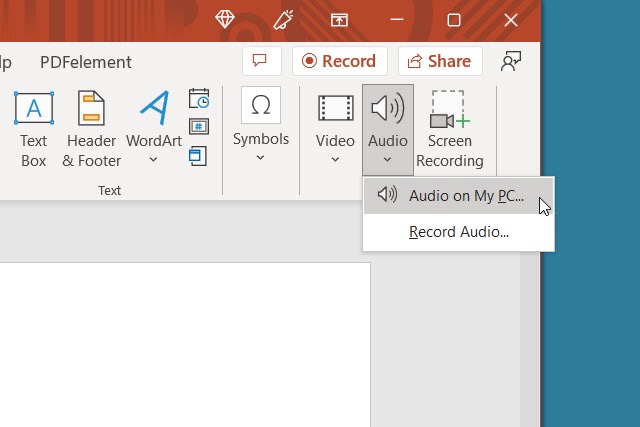
    الصوت على جهاز الكمبيوتر الخاص بي في المربع المنسدل

    الخطوة 4: ستشاهد بعد ذلك رمزًا صوتيًا على الشريحة الخاصة بالأغنية.
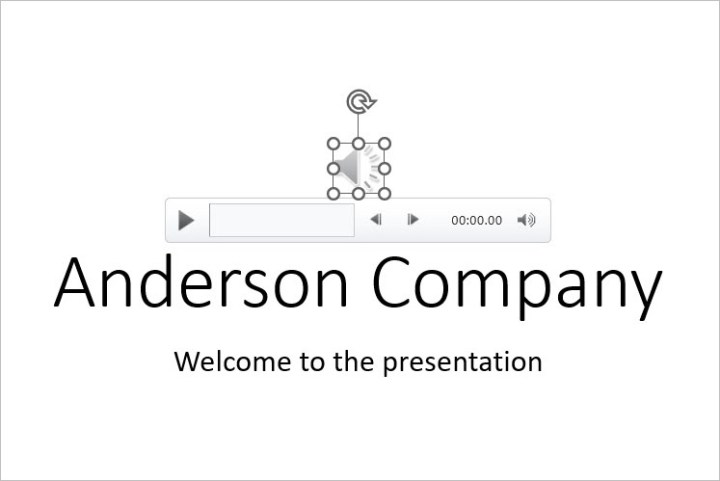
    أيقونة الصوت على الشريحة.

    الخطوة 5: استخدم يلعب زر للاستماع و التشغيل استخدم علامة التبويب “”لتعديل خيارات التشغيل””.
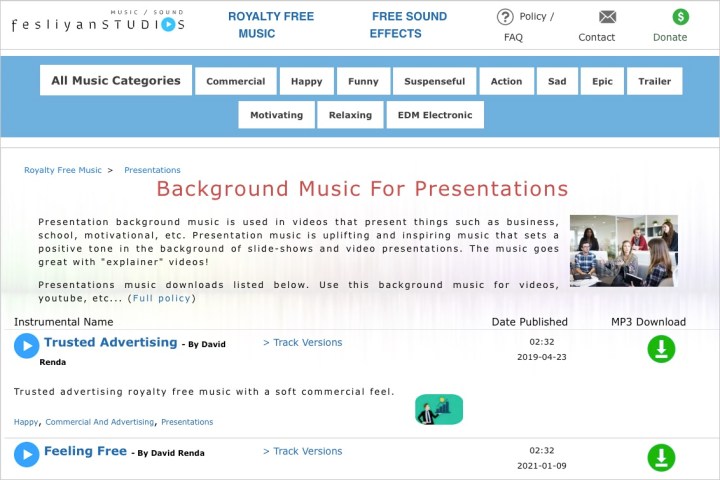
    الصفحة الرئيسية لشركة Fesliyan Studios Inc.

    تنزيل الموسيقى مجانا

    ربما تكون لديك الأغنية التي تريدها في ذهنك، ولكن ليس لديك نسخة محفوظة على جهاز الكمبيوتر الخاص بك. هناك بعض الموارد المتاحة عبر الإنترنت للحصول على أغانٍ خالية من حقوق الملكية للعروض التقديمية دون أي تكلفة.

    Fesliyan Studios Inc.: اختر نوعًا من الأعلى مثل تجاري أو سعيد أو حزين أو مريح. اضغط على يلعب للاستماع، ثم تحقق من الإصدارات البديلة حيث تتوفر. اختر تحميل للحصول على الأغنية.

    اختياري: سترى مجموعة من الأغاني للعروض التقديمية من الإيقاعية إلى الهادئة. عندما تسمع الأغنية التي تريدها، حدد تحميل > تنزيل مجاني.

    SoundCloud: إذا كنت بالفعل من مستمعي SoundCloud، فهذا خيار جيد لموسيقى العروض التقديمية. اكتب “التنزيلات المجانية” أو ما شابه ذلك في مربع البحث واستعرض النتائج. عندما تجد الأغنية التي تريدها، حدد أكثر أو النقاط الثلاث لتحميل اللحن.

    إذا كان بإمكانك العثور على موسيقى خالية من حقوق الملكية على YouTube أيضًا، فهناك عدد من الطرق لتنزيل ملفات MP3 من YouTube.

    بمجرد تنزيل إحدى هذه الأغاني، احفظها على جهازك ثم قم بتحميلها إلى عرض الشرائح كما هو موضح أعلاه.

    تسجيل الموسيقى أثناء إنشاء عرض الشرائح

    إذا كنت محظوظًا بما يكفي لامتلاك موهبة موسيقية، فيمكنك استخدام مهاراتك لتسجيل أغنية مباشرة في PowerPoint. قم بتسخين أحبالك الصوتية أو أمسك بجيتارك وقم بإعداد موسيقى العرض التقديمي الخاصة بك.

    الخطوة 1: افتح عرض PowerPoint الخاص بك وحدد شريحة لتسجيل الموسيقى.

    الخطوة 2: اذهب الى إدراج علامة التبويب واختر السهم المنسدل لـ صوتي على الجانب الأيمن من الشريط.

    الخطوة 3: يختار تسجيل الصوتملاحظة: يجب أن يكون لديك ميكروفون مدمج أو خارجي لجهاز الكمبيوتر الخاص بك.
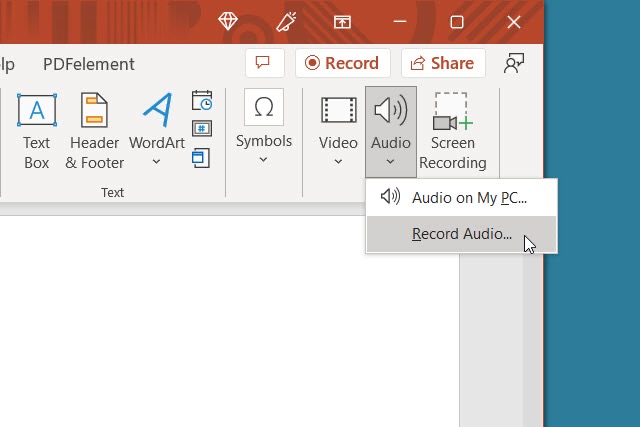
    قم بتسجيل الصوت في المربع المنسدل

    الخطوة 4: عندما يظهر مربع تسجيل الصوت، حدد المربع الأحمر الدائري سِجِلّ الزر لبدء التسجيل.
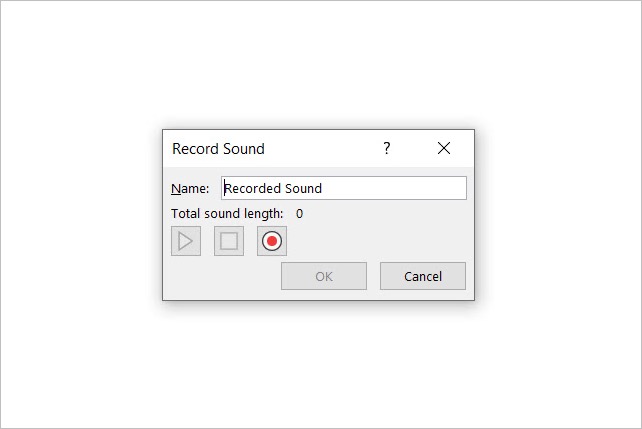
    مربع حوار التسجيل الصوتي في PowerPoint.

    الخطوة 5: اضغط على المربع قف عند الانتهاء، اضغط على الزر الأخضر للاستماع إلى التسجيل. يلعب زر.
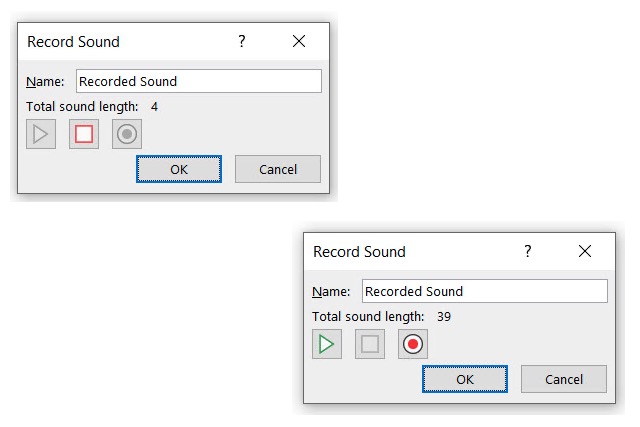
    أزرار الإيقاف والتشغيل للصوت المسجل.

    الخطوة 6: عند الانتهاء، حدد نعم لإدراجه على الشريحة.
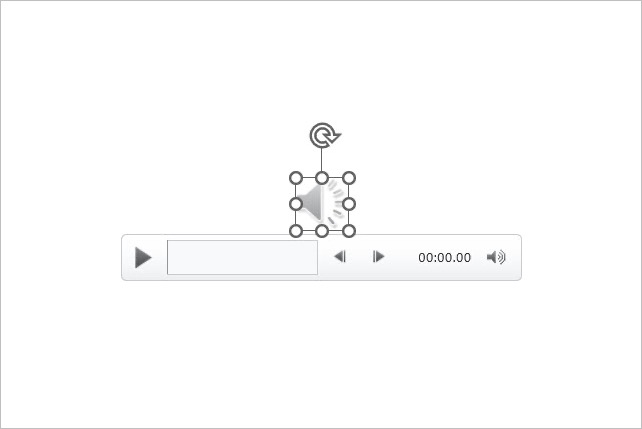
    تم تسجيل الصوت على شريحة في PowerPoint.

    الخطوة 7: ستشاهد بعد ذلك أيقونة الصوت تمامًا كما هو الحال مع ملف الصوت المُدرج. اضغط على يلعب اضغط على الزر لسماع التسجيل.

    إضافة فيديو خارج الشاشة

    في بعض الأحيان، تكون الأغنية المثالية لموقف ما مرفقة بمقطع فيديو. ورغم أنه لا يمكنك حاليًا تشغيل الصوت فحسب وربما لا تريد أن يكون الفيديو جزءًا من عرضك التقديمي، فهناك حل بديل لإدراج هذه الأغنية في عرضك التقديمي.

    الخطوة 1: افتح عرض PowerPoint الخاص بك وحدد شريحة لإضافة الفيديو.

    الخطوة 2: اذهب الى إدراج علامة التبويب واختر السهم المنسدل لـ فيديو على الجانب الأيمن من الشريط.

    الخطوة 3: يختار هذا الجهاز, فيديوهات الأسهم، أو مقاطع فيديو على الإنترنت واتبع التعليمات لإدراج الفيديو.
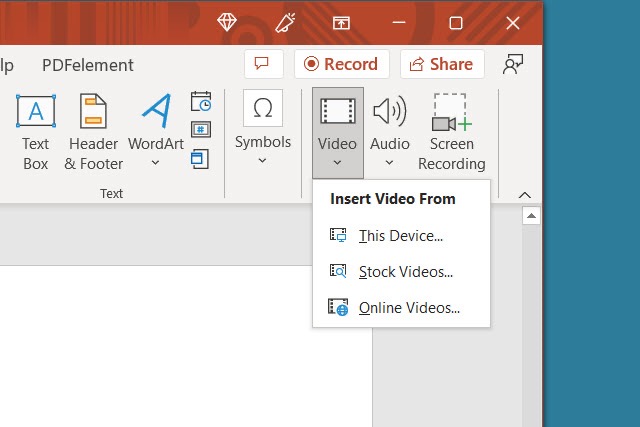
    الخيارات في المربع المنسدل

    الخطوة 4: عندما يظهر الفيديو على الشريحة، اسحب الزاوية أو الحافة لتصغيرها، ثم اسحبها بعيدًا عن الشريحة إلى أحد الجوانب.

    يتيح لك هذا تشغيل الفيديو لسماع الصوت ولكن لا يمكنك رؤية الفيديو في عرض الشرائح الخاص بك.
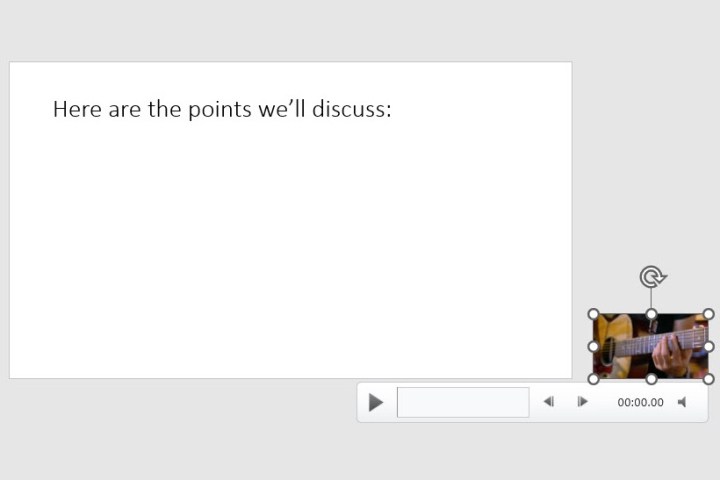
    تم تغيير حجم الفيديو ونقله خارج الشريحة.

    الخطوة 5: حدد الفيديو واستخدم التشغيل استخدم علامة التبويب هذه لضبط خيارات التشغيل عند النقر فوق الشريحة أو تلقائيًا.

    يمكنك أيضًا تضمين مقطع فيديو بالكامل داخل عرض تقديمي لـ PowerPoint.

    قم بتشغيل الأغنية أو استخدامها كموسيقى خلفية

    بمجرد إضافة الموسيقى إلى PowerPoint، يمكنك ضبطها لتشغيلها على شريحة واحدة أو طوال مدة العرض التقديمي.

    الخطوة 1: انتقل إلى الشريحة التي تحتوي على الموسيقى وحددها.

    ملاحظة: إذا كنت تريد تشغيل الموسيقى في الخلفية طوال عرض الشرائح، فمن المرجح أنك تريد الملف على الشريحة الأولى أو الثانية حسب تفضيلاتك.

    الخطوة 2: توجه إلى التشغيل اضغط على علامة التبويب واختر تشغيل الأغنية مع الشريحة أو كموسيقى في الخلفية.

    الخطوة 3: لتشغيل الأغنية على تلك الشريحة فقط، اختر يبدأ المربع المنسدل في خيارات الصوت قسم الشريط واختر الطريقة التي تريد أن تبدأ بها الموسيقى. يمكنك تحديد في تسلسل النقر, تلقائيا، أو عند النقر علىعند الانتقال إلى الشريحة التالية، تتوقف الأغنية عن التشغيل.
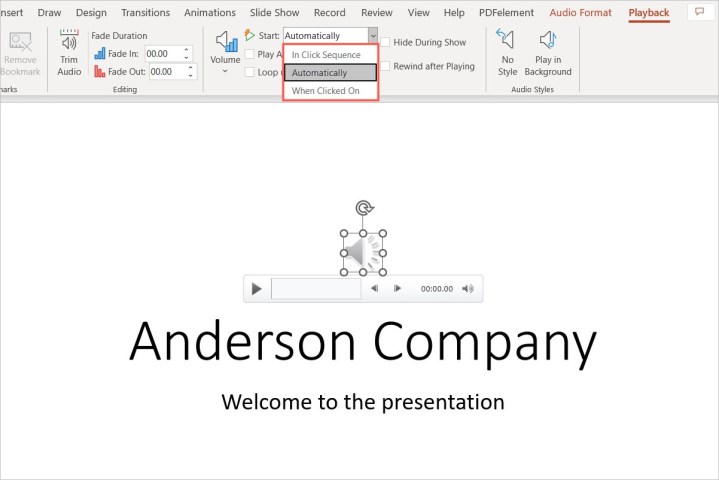
    ابدأ الإجراءات لتشغيل أغنية على شريحة.

    الخطوة 4: لتشغيل الأغنية طوال العرض التقديمي، حدد تشغيل في الخلفية في أنماط الصوت القسم. يؤدي هذا إلى تحديد المربعات تلقائيًا اللعب عبر الشرائح و تكرار حتى التوقفيمكنك أيضًا اختيار خيار في يبدأ مربع منسدلة لمعرفة كيفية البدء في تشغيل الأغنية.

    ضع في اعتبارك أن هذه الطريقة تعمل فقط مع ملفات الصوت، وليس مع ملفات الفيديو الموضحة أعلاه.
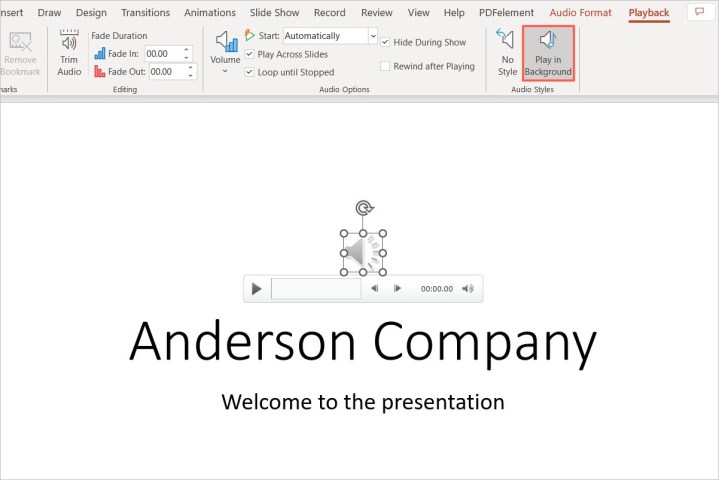
    زر التشغيل في الخلفية في شريط PowerPoint.

    الخطوة 5: ضبط أي خيارات أخرى على التشغيل يمكنك زيادة أو خفض مستوى الصوت، أو إرجاع الأغنية بعد تشغيلها، أو إضافة تأثير التلاشي أو الاختفاء.

    لا يقتصر الأمر على الموسيقى التي يمكنك إضافتها إلى عروضك التقديمية. إليك كيفية إضافة أنواع مختلفة من الصوت إلى Microsoft PowerPoint.

    شاركها. فيسبوك تويتر بينتيريست لينكدإن Tumblr البريد الإلكتروني
    السابقكيفية إضافة الصوت إلى PowerPoint
    التالي ميزة “الدرع البشري” في بيتا لعبة Black Ops 6 تثير جنون اللاعبين

    المقالات ذات الصلة

    كمبيوتر

    تخفيضات تصل إلى 57% على جهاز سامسونج كروم بوك (Chromebook) المناسب للاستخدام المدرسي.

    10 يناير, 2026
    كمبيوتر

    تُطلق لينوفو أجهزة كمبيوتر مكتبية جديدة من إنتل (Panther Lake) بتصميم متطور.

    10 يناير, 2026
    كمبيوتر

    شاشة Dell UltraSharp بحجم 52 بوصة ودقة 6K تُعرض، مثالية للمهام المتعددة.

    10 يناير, 2026
    كمبيوتر

    ترفع شركة أسوس أسعار منتجات الكمبيوتر الشخصي مع اتجاه السوق.

    10 يناير, 2026
    كمبيوتر

    تذاكر Lakers بقيمة 10 آلاف دولار.. بديلها نظارة Apple Vision Pro بـ 3499 دولارًا.

    10 يناير, 2026
    كمبيوتر

    تسربت تشكيلة إتش بي في معرض (CES) 2026، وكشفت عن أجهزة EliteBook و OmniBook و OMEN AI.

    10 يناير, 2026
    كمبيوتر

    سامسونج جالكسي تاب إيه 9 بلس معروضة حاليًا بخصم 70 دولارًا.

    10 يناير, 2026
    كمبيوتر

    مايكروسوفت تنهي دعم نظام التشغيل Windows 11 SE في 2026.

    10 يناير, 2026
    كمبيوتر

    نحيف وخفيف الوزن وقوي: جهاز “أسوس إكسبيرتبوك ألترا” قيد الاستخدام.

    10 يناير, 2026
    اترك تعليقاً
    اترك تعليقاً إلغاء الرد

    Demo
    اخر الاخبار

    كيفية تسجيل مقاطع فيديو محمية بدون شاشة سوداء

    31 يوليو, 20241٬165 زيارة

    سامسونج جالكسي S25: الأخبار والسعر المتوقع وتاريخ الإصدار والمزيد

    4 يوليو, 2024818 زيارة

    كل ما تريد معرفته عن Reacher الموسم الثالث

    6 مايو, 2024778 زيارة

    يحصل iPhone على أول تطبيق إباحي أصلي له

    4 فبراير, 2025766 زيارة

    Samsung Galaxy Watch 7: الأخبار والسعر المشاع وتاريخ الإصدار والمزيد

    2 أبريل, 2024721 زيارة

    خدمة الإشعارات البريدية

    اشترك في خدمة الإشعارات البريدية ليصلك كل جديد الى بريدك الإلكتروني مباشرة.

    رائج الآن
    ألعاب

    الإعلان عن الموسم الثالث من أنمي جوجوتسو كايسن الموسم 3 بعنوان “The Culling Game”

    فريق التحرير31 أغسطس, 2025
    ألعاب

    إليك أحدث أكواد فري فاير Free Fire Codes المجانية 2025 وشرح طريقة تفعيلها

    فريق التحرير3 يوليو, 2025
    ألعاب

    يمكنك الآن لعب Hollow Knight: Silksong باللغة العربية

    فريق التحرير20 سبتمبر, 2025
    رائج الآن

    الإعلان عن الموسم الثالث من أنمي جوجوتسو كايسن الموسم 3 بعنوان “The Culling Game”

    31 أغسطس, 202524 زيارة

    إليك أحدث أكواد فري فاير Free Fire Codes المجانية 2025 وشرح طريقة تفعيلها

    3 يوليو, 202513 زيارة

    يمكنك الآن لعب Hollow Knight: Silksong باللغة العربية

    20 سبتمبر, 202511 زيارة
    اختيارات المحرر

    هذه بعض أفضل سماعات التمرين المتوفرة حاليًا بخصم 50 دولارًا.

    11 يناير, 2026

    فاراداي فيوتشر تكشف خارطة طريق FX Super One للإنتاج التجاري والمبيعات والتسليم وخدمات ما بعد البيع، وتعلن دخولها قطاع الروبوتات المدعومة بالذكاء الاصطناعي

    11 يناير, 2026

    تخفيضات تصل إلى 57% على جهاز سامسونج كروم بوك (Chromebook) المناسب للاستخدام المدرسي.

    10 يناير, 2026

    خدمة الإشعارات البريدية

    اشترك في خدمة الإشعارات البريدية ليصلك كل جديد الى بريدك الإلكتروني مباشرة.

    تقنية نيوز
    فيسبوك X (Twitter) الانستغرام يوتيوب لينكدإن تيكتوك
    • الرئيسية
    • سياسة الخصوصية
    • من نحن
    • اتصل بنا
    © 2026 تقنية نيوز. جميع حقوق النشر محفوظة.

    اكتب كلمة البحث ثم اضغط على زر Enter