


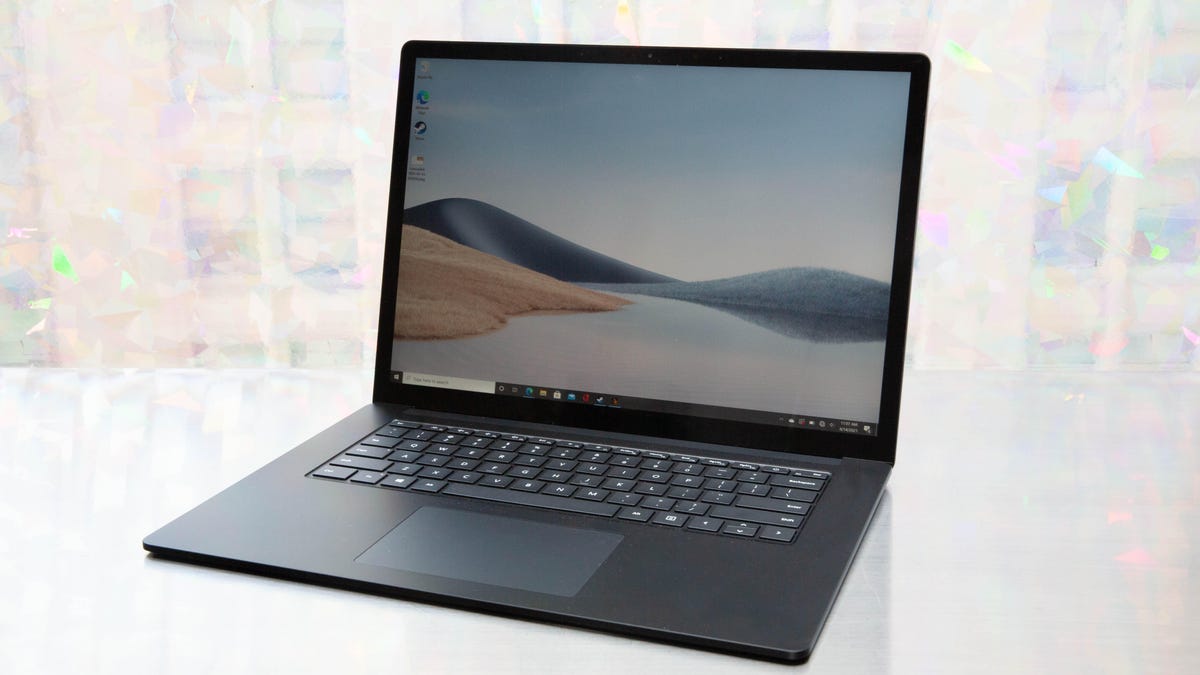
بمرور الوقت، قد يلاحظ المستخدمون تباطؤًا ملحوظًا في أداء أجهزة الكمبيوتر الخاصة بهم، مما يؤثر على الإنتاجية والتجربة العامة. يمكن أن يتراوح هذا التباطؤ من تأخر بسيط في الاستجابة إلى صعوبة في فتح التطبيقات أو حتى تشغيل نظام التشغيل نفسه. فهم أسباب بطء الكمبيوتر هو الخطوة الأولى نحو استعادة سرعته وكفاءته. هذا التباطؤ ليس بالضرورة علامة على تلف الجهاز، بل غالبًا ما يكون نتيجة لتراكم الملفات المؤقتة، أو تشغيل العديد من البرامج في الخلفية، أو مشكلات في البرامج والتحديثات.
يحدث هذا التباطؤ بشكل تدريجي، مما يجعل من الصعب تحديد اللحظة التي بدأ فيها المشكلة. قد يجد المستخدمون أنفسهم يقضون وقتًا أطول في انتظار تحميل الصفحات، أو حفظ الملفات، أو حتى فتح البرامج الأساسية. هذه المشكلة شائعة وتؤثر على مجموعة واسعة من المستخدمين، بغض النظر عن نوع جهاز الكمبيوتر أو نظام التشغيل المستخدم.
أسباب بطء الكمبيوتر الشائعة وكيفية التعامل معها
هناك العديد من العوامل التي يمكن أن تساهم في تباطؤ أداء الكمبيوتر. أحد الأسباب الرئيسية هو امتلاء القرص الصلب أو وحدة التخزين SSD. عندما تكون مساحة التخزين محدودة، يجد نظام التشغيل صعوبة في العثور على مساحة كافية للملفات المؤقتة والبيانات اللازمة لتشغيل البرامج بسلاسة. بالإضافة إلى ذلك، يمكن أن تتسبب البرامج المثبتة، خاصة تلك التي تعمل في الخلفية، في استهلاك موارد النظام بشكل كبير.
فحص مدير المهام
يُعد مدير المهام أداة قوية لمراقبة أداء الكمبيوتر وتحديد العمليات التي تستهلك معظم الموارد. يمكن الوصول إليه بسهولة عن طريق الضغط على مفتاحي Control و Shift و Esc معًا. يوفر مدير المهام نظرة عامة على استخدام وحدة المعالجة المركزية (CPU) والذاكرة (RAM) والقرص الصلب والشبكة.
للحصول على معلومات أكثر تفصيلاً، انقر على “تفاصيل”. هنا، يمكنك رؤية قائمة بجميع العمليات قيد التشغيل، بالإضافة إلى مقدار الموارد التي تستهلكها كل عملية. راقب العمليات التي تظهر استخدامًا عاليًا لوحدة المعالجة المركزية أو الذاكرة، وحاول تحديد ما إذا كانت ضرورية أم لا. إذا لم تكن متأكدًا من وظيفة عملية معينة، يمكنك البحث عنها عبر الإنترنت للحصول على مزيد من المعلومات.
تطبيقات الخلفية واستهلاك الموارد
غالبًا ما تعمل العديد من التطبيقات في الخلفية دون علم المستخدم، مما يستهلك موارد النظام ويؤدي إلى تباطؤ الأداء. يمكنك تعطيل التطبيقات غير الضرورية التي تعمل عند بدء التشغيل من خلال مدير المهام، ضمن علامة التبويب “بدء التشغيل”. تعطيل هذه التطبيقات يمكن أن يقلل بشكل كبير من وقت بدء التشغيل ويحسن الأداء العام للنظام.
برامج مكافحة الفيروسات
على الرغم من أهمية برامج مكافحة الفيروسات في حماية الكمبيوتر من البرامج الضارة، إلا أنها يمكن أن تستهلك أيضًا قدرًا كبيرًا من موارد النظام، خاصة أثناء عمليات الفحص. يمكنك جدولة عمليات الفحص لتتم في الأوقات التي لا تستخدم فيها الكمبيوتر بشكل نشط، مثل الليل أو أثناء استراحة الغداء. تأكد من تحديث برنامج مكافحة الفيروسات الخاص بك بانتظام للحصول على أحدث تعريفات الفيروسات.
تحديث نظام التشغيل والبرامج
تُعد تحديثات نظام التشغيل والبرامج ضرورية للحفاظ على أداء الكمبيوتر الأمثل. غالبًا ما تتضمن هذه التحديثات إصلاحات للأخطاء وتحسينات في الأداء وميزات أمان جديدة. تأكد من تمكين التحديثات التلقائية لنظام التشغيل والبرامج المثبتة لديك. يمكنك التحقق من وجود تحديثات يدوياً من خلال تطبيق “إعدادات” في نظام Windows.
مشكلات القرص الصلب
يمكن أن تتسبب مشكلات القرص الصلب، مثل القطاعات التالفة أو التجزئة، في تباطؤ أداء الكمبيوتر. يمكنك استخدام أداة فحص القرص المضمنة في نظام Windows للتحقق من وجود أخطاء في القرص الصلب وإصلاحها. بالإضافة إلى ذلك، يمكن أن يساعد إجراء عملية إزالة تجزئة للقرص الصلب في تحسين الأداء عن طريق إعادة ترتيب الملفات بشكل أكثر كفاءة.
تذكر أن استخدام وحدة تخزين SSD بدلاً من القرص الصلب التقليدي يمكن أن يحسن بشكل كبير من سرعة الكمبيوتر وأدائه العام. تتميز وحدات التخزين SSD بسرعات قراءة وكتابة أسرع بكثير، مما يؤدي إلى أوقات تحميل أسرع وتشغيل أكثر سلاسة للتطبيقات.
في الختام، بطء الكمبيوتر مشكلة يمكن حلها من خلال اتباع خطوات بسيطة ومنظمة. من خلال مراقبة موارد النظام، وتعطيل التطبيقات غير الضرورية، وتحديث البرامج، والتحقق من صحة القرص الصلب، يمكنك استعادة سرعة الكمبيوتر وتحسين تجربتك العامة. من المتوقع أن تستمر الشركات في تطوير تقنيات جديدة لتحسين أداء الكمبيوتر، لذا من المهم البقاء على اطلاع بأحدث التطورات واتخاذ الإجراءات اللازمة للحفاظ على جهازك يعمل بأفضل حالاته. يجب على المستخدمين أيضًا مراقبة التطورات في أنظمة التشغيل الجديدة، مثل الإصدارات القادمة من Windows، لمعرفة ما إذا كانت تقدم تحسينات كبيرة في الأداء.