
Close Menu
تقنية نيوزتقنية نيوز

    خدمة الإشعارات البريدية

    اشترك في خدمة الإشعارات البريدية ليصلك كل جديد الى بريدك الإلكتروني مباشرة.

    مقالات قد تهمك

    أفضل VPN مجاني وآمن للاستخدام في 2026: الدليل الشامل والمقارنة النهائية

    7 أبريل, 2026

    حل مشكلة سخونة الهاتف: الأسباب والحلول السريعة

    6 أبريل, 2026

    كيفية تسريع هاتف الاندوريد دون برامج؟

    4 أبريل, 2026
    فيسبوك X (Twitter) الانستغرام
    • من نحن
    • سياسة الخصوصية
    • اتصل بنا
    فيسبوك X (Twitter) الانستغرام يوتيوب
    تقنية نيوزتقنية نيوز
    • الرئيسية
    • اخر الاخبار
    • هواتف ذكية
    • كمبيوتر
    • برامج وتطبيقات
    • شركات
      • ابل
      • سامسونج
      • جوجل
      • مايكروسوفت
      • أمازون
    • المزيد
      • الذكاء الإصطناعي
      • الأمن الإلكتروني
      • ألعاب
      • منوعات تقنية
    اشترك معنا
    تقنية نيوزتقنية نيوز
    الرئيسية » كيفية تسجيل شاشتك في نظام التشغيل Windows 11
    كمبيوتر

    كيفية تسجيل شاشتك في نظام التشغيل Windows 11

    فريق التحريربواسطة فريق التحرير30 مارس, 20240 زيارةلا توجد تعليقات
    شاركها فيسبوك تويتر بينتيريست لينكدإن Tumblr رديت تيلقرام البريد الإلكتروني
    شاركها
    فيسبوك تويتر لينكدإن بينتيريست البريد الإلكتروني

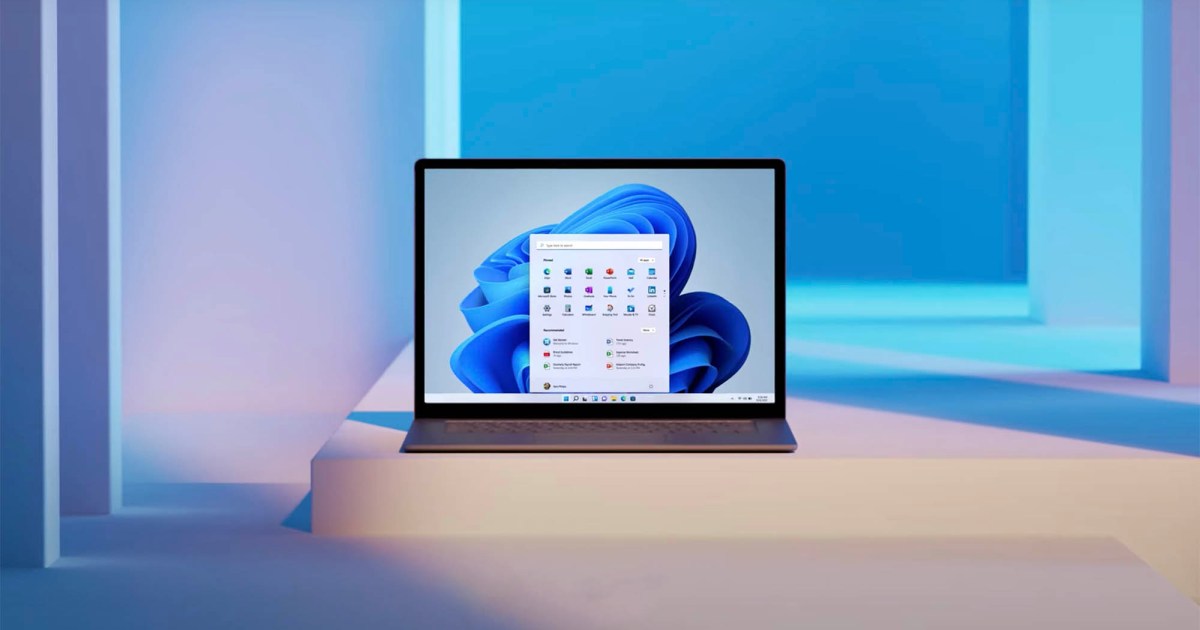
    يعد تسجيل شاشتك ميزة مفيدة بشكل لا يصدق متوفرة على نظام التشغيل Windows 11. وبصفة احترافية، تتيح لك هذه الميزة التقاط شاشتك لتسليط الضوء على المشكلات أو عرض سير عمل جديد لزملائك. يمكنك أيضًا تسجيل عرض تقديمي يمكن مشاركته في جميع أنحاء الشركة. بالنسبة للألعاب، فهو يتيح لك تسجيل مقطع من الحركة يمكن بعد ذلك مشاركته مع الأصدقاء أو نشره عبر الإنترنت. إذا كنت تحاول معرفة كيفية تسجيل شاشتك على نظام التشغيل Windows 11، فسوف يسعدك معرفة أن العملية بسيطة (على الأقل، بمجرد أن تعرف المكان الذي تبحث فيه).

    فيما يلي نظرة على كيفية تسجيل شاشتك في Windows 11 باستخدام Screen Recorder وXbox Game Bar والمزيد.

    مسجل الشاشة

    تتيح لك أداة القطع الآن استخدام ميزة تسمى مسجل الشاشة. وهذا يجعل من السهل تسجيل شاشتك دون الكثير من الضجة. وإليك كيف يعمل.

    الخطوة 1: ابحث عن “أداة القطع” في ملف يبدأ قائمة طعام.

    الخطوة 2: اضغط على سِجِلّ في شريط الأدوات، ثم حدد جديد.

    الخطوه 3: حدد منطقة الشاشة التي تريد تسجيلها.

    الخطوة 4: يضعط يبدأ. هذا يجب أن يبدأ العد التنازلي. عندما يصل العد التنازلي إلى الصفر، سيبدأ تسجيل الشاشة.

    الخطوة 5: عندما تكون مستعدًا لإيقاف التصوير، اضغط على قف. سيسمح لك Windows 11 بعد ذلك باختيار مكان حفظ الفيديو أو مشاركته.
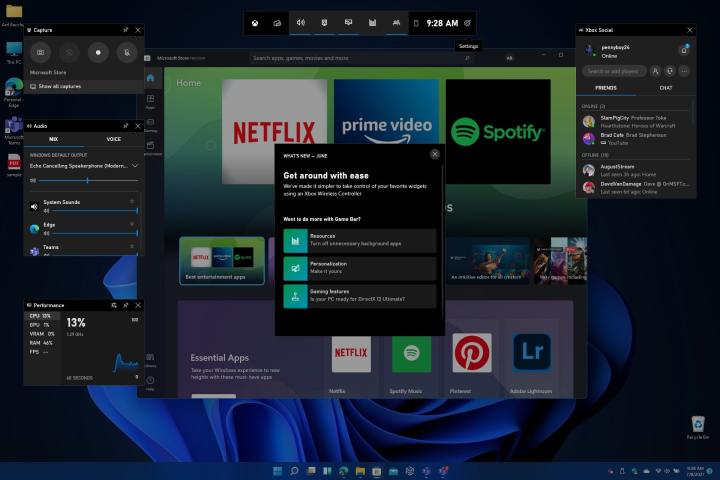
    شريط ألعاب Xbox في نظام التشغيل Windows 11.

    شريط ألعاب إكس بوكس

    وعلى الرغم من أنه مصمم بشكل أساسي للألعاب، إلا أنه يمكنه تسجيل أي تطبيق مفتوح لديك، طالما أنه يتم عرضه في نافذة واحدة في كل مرة. يمكنك أيضًا تمكين الميكروفون أثناء التسجيل إذا كنت في حاجة إليه.

    الخطوة 1: لاستخدام Xbox Gamebar، سيحتاج جهاز الكمبيوتر الخاص بك إلى دعم مجموعة من برامج الترميز. ومع ذلك، لا ينبغي أن يمثل هذا مشكلة، حيث يتم تمكين برامج التشفير هذه على جميع بطاقات الرسومات ومعالجات Intel الأحدث.

    الخطوة 2: لبدء استخدام Xbox Game Bar، قم بزيارة Windows 11 يبدأ القائمة والبحث عن شريط اللعبة. يجب أن يكون هناك رابط الإعدادات في نتائج البحث التي تظهر على الشاشة تمكين شريط ألعاب Xbox. ستحتاج إلى النقر فوق هذا، وزيارة الإعدادات، والتأكد من تشغيل المفتاح إلى على.

    الخطوه 3: بمجرد تشغيل Xbox Game Bar، يمكنك تسجيل شاشتك في أي وقت في Windows 11 باستخدام مفاتيح Windows + G. فقط تأكد من أن لديك تطبيقًا مفتوحًا في الخلفية. لن يقوم Xbox Game Bar بتسجيل سطح المكتب أو النوافذ المتعددة لديك – فهو يعمل فقط على نافذة واحدة.

    الخطوة 4: بمجرد الضغط على أمر المفتاح المزدوج، سترى رسالة سِجِلّ أيقونة في الجزء العلوي الأيسر من شاشتك. إذا قمت بالنقر فوق هذا الزر، فسيتم تصغير شريط اللعبة وبدء التسجيل. يمكنك التوقف في أي وقت مع قف الزر الموجود في أعلى يمين الشاشة. يمكنك أيضًا تبديل الميكروفون الخاص بك بالنقر فوق ميكروفون أيقونة.

    الخطوة 5: سيتم حفظ تسجيلاتك بشكل افتراضي في مجلد Captures في مقاطع الفيديو في File Explorer.
    عرض تقديمي

    عرض تقديمي

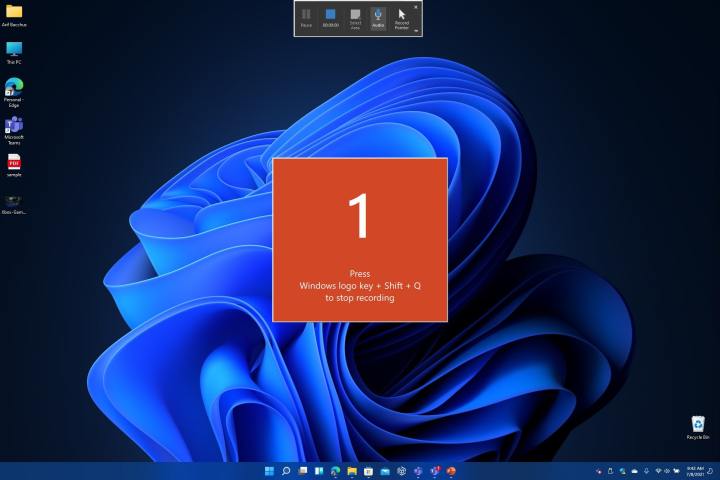
    هناك طريقة أخرى لتسجيل شاشتك في نظام التشغيل Windows 11 وهي باستخدام برنامج PowerPoint. سيتيح لك PowerPoint تسجيل نوافذ متعددة في وقت واحد. ومع ذلك، ستحتاج إلى التأكد من أن لديك اشتراك Microsoft 365 حتى يعمل بشكل صحيح.

    الخطوة 1: للبدء، افتح ملف PowerPoint جديد ثم انقر فوق إدراج قائمة طعام. ثم يجب أن ترى أ تسجيل الشاشة زر. اضغط على ذلك، ثم ابدأ التسجيل. سوف تصبح الشاشة خافتة، وسيظهر لك شريط الأدوات.

    الخطوة 2: حدد المكان الذي تريد التسجيل فيه، ثم انقر فوق اللون الأحمر سِجِلّ زر. سيبدأ التسجيل. عند الانتهاء، انقر فوق Windows + Shift + Q لإنهاء التسجيل.

    الخطوه 3: يمكنك بعد ذلك حفظ التسجيل الخاص بك عن طريق النقر بزر الماوس الأيمن على شريحة PowerPoint التي تحتوي على التسجيل واختيار حفظ الوسائط باسم من القائمة. اختر المكان الذي تريد حفظ الملف فيه، وبذلك تكون قد انتهيت!

    خيارات أخرى

    هناك العديد من أدوات الجهات الخارجية التي يمكنك الاختيار من بينها لتسجيل شاشتك. يعد OBS Studio أحد البرامج المفضلة لدينا. هذا التطبيق متاح في متجر Microsoft للتنزيل.

    ما عليك سوى فتح متجر Microsoft في نظام التشغيل Windows 11، والبحث عنه، وتثبيته. يختار الأمثل للتسجيل، وبمجرد الانتهاء من التشغيل، يمكنك بدء تسجيل الشاشة عن طريق إضافة شاشة سطح المكتب لديك كـ Display Capture إلى المصدر الموجود في الجزء السفلي الأوسط من الشاشة. تأكد من كتم صوت الميكروفون الموجود بالأسفل خلاط الصوت ثم ضرب ابدأ التسجيل. عند الانتهاء، ضرب إيقاف التسجيل وزيارة الخاص بك أشرطة فيديو مجلد لرؤية الملف المحفوظ.

    شاركها. فيسبوك تويتر بينتيريست لينكدإن Tumblr البريد الإلكتروني
    السابقكيفية فرض الإقلاع عن التدخين على جهاز ماك
    التالي من الواضح أن OpenAI متوترة بشأن استخدام أداة استنساخ الصوت الجديدة في عمليات الاحتيال

    المقالات ذات الصلة

    كمبيوتر

    بوابة صحية رقمية سورية: هل تتغلب على الازدحام وسرقة البيانات؟

    3 أبريل, 2026
    كمبيوتر

    تُقدم Woot عروض توفير كبيرة على أجهزة آبل ضمن (Big Spring Sale).

    3 أبريل, 2026
    كمبيوتر

    تحصل خرائط جوجل على الذكاء الاصطناعي للمحادثة والتنقل ثلاثي الأبعاد في تحديث كبير.

    2 أبريل, 2026
    كمبيوتر

    هل الذهاب لمشاهدة (السلام عليك يا مريم) مع هذا المجسم الفضائي المطبوع ثلاثي الأبعاد؟

    2 أبريل, 2026
    كمبيوتر

    تي سي إل تطرح أجهزة (Nxtpaper) اللوحية بخصم يصل إلى 27 بالمئة.

    2 أبريل, 2026
    كمبيوتر

    يحذر بحث حديث من عدم انخفاض أسعار الذاكرة قبل عام 2027.

    2 أبريل, 2026
    كمبيوتر

    تُطلق سامسونج شاشة الألعاب G55C المنحنية بتصميم أنيق وسعر تنافسي.

    2 أبريل, 2026
    كمبيوتر

    تطلق شركة Razer حاسوبًا محمولًا للألعاب Blade 16 بمعالج Intel Panther Lake وشاشة OLED.

    1 أبريل, 2026
    كمبيوتر

    من المتوقع تشغيل ألعاب (Xbox) و (Xbox 360) القديمة على أجهزة الكمبيوتر قريبًا.

    30 مارس, 2026
    اترك تعليقاً
    اترك تعليقاً إلغاء الرد

    Demo
    اخر الاخبار

    مقارنة بين Samsung Galaxy Z Fold 6 و Galaxy S24 Ultra: لا تخطئ

    25 يوليو, 20241٬186 زيارة

    يحصل iPhone على أول تطبيق إباحي أصلي له

    4 فبراير, 2025838 زيارة

    سامسونج جالكسي S25: الأخبار والسعر المتوقع وتاريخ الإصدار والمزيد

    4 يوليو, 2024829 زيارة

    كل ما تريد معرفته عن Reacher الموسم الثالث

    6 مايو, 2024784 زيارة

    Samsung Galaxy Watch 7: الأخبار والسعر المشاع وتاريخ الإصدار والمزيد

    2 أبريل, 2024726 زيارة

    خدمة الإشعارات البريدية

    اشترك في خدمة الإشعارات البريدية ليصلك كل جديد الى بريدك الإلكتروني مباشرة.

    رائج الآن
    الذكاء الإصطناعي

    كيفية تسريع هاتف الاندوريد دون برامج؟

    Hend Ali4 أبريل, 2026
    كمبيوتر

    أفضل مزودي خدمة الإنترنت المنزلي لعام 2024

    فريق التحرير5 يوليو, 2024
    هواتف ذكية

    جوجل تبدأ إتاحة “AI Inbox” في Gmail.. تنظيم ذكي للبريد مقابل اشتراك مرتفع

    فريق التحرير3 أبريل, 2026
    رائج الآن

    كيفية تسريع هاتف الاندوريد دون برامج؟

    4 أبريل, 20269 زيارة

    أفضل مزودي خدمة الإنترنت المنزلي لعام 2024

    5 يوليو, 20248 زيارة

    جوجل تبدأ إتاحة “AI Inbox” في Gmail.. تنظيم ذكي للبريد مقابل اشتراك مرتفع

    3 أبريل, 20267 زيارة
    اختيارات المحرر

    أفضل VPN مجاني وآمن للاستخدام في 2026: الدليل الشامل والمقارنة النهائية

    7 أبريل, 2026

    حل مشكلة سخونة الهاتف: الأسباب والحلول السريعة

    6 أبريل, 2026

    كيفية تسريع هاتف الاندوريد دون برامج؟

    4 أبريل, 2026

    خدمة الإشعارات البريدية

    اشترك في خدمة الإشعارات البريدية ليصلك كل جديد الى بريدك الإلكتروني مباشرة.

    تقنية نيوز
    فيسبوك X (Twitter) الانستغرام يوتيوب لينكدإن تيكتوك
    • الرئيسية
    • سياسة الخصوصية
    • من نحن
    • اتصل بنا
    © 2026 تقنية نيوز. جميع حقوق النشر محفوظة.

    اكتب كلمة البحث ثم اضغط على زر Enter