
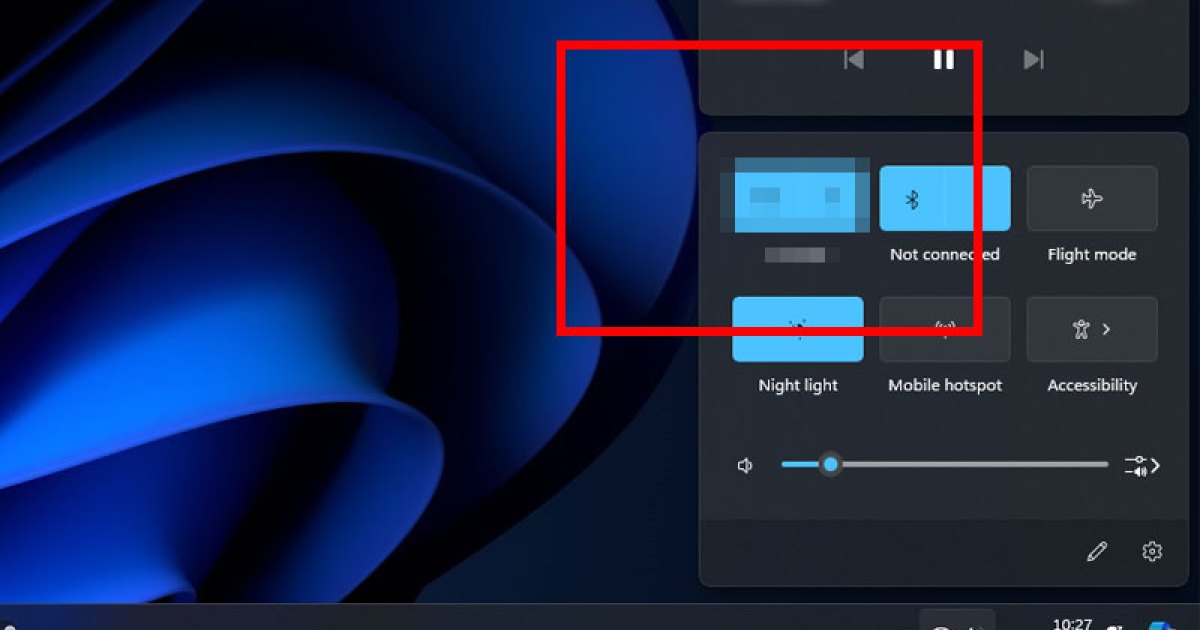
Close Menu
تقنية نيوزتقنية نيوز

    خدمة الإشعارات البريدية

    اشترك في خدمة الإشعارات البريدية ليصلك كل جديد الى بريدك الإلكتروني مباشرة.

    مقالات قد تهمك

    فرانك فيلا تضع دول الخليج في صدارة أولوياتها الاستراتيجية مع اقتراب سوق الساعات الفاخرة في المنطقة من 830 مليون دولار

    23 مايو, 2026

    تقول شركة جوجل إنه يتم إساءة استخدام الذكاء الاصطناعي على المستوى الصناعي لشن هجمات إلكترونية، وقد أحبطت واحدة للتو

    19 مايو, 2026

    تتبع اللياقة البدنية قيد التدقيق حيث كشف تسرب البيانات العسكرية في Strava عن الأفراد

    10 مايو, 2026
    فيسبوك X (Twitter) الانستغرام
    • من نحن
    • سياسة الخصوصية
    • اتصل بنا
    فيسبوك X (Twitter) الانستغرام يوتيوب
    تقنية نيوزتقنية نيوز
    • الرئيسية
    • اخر الاخبار
    • هواتف ذكية
    • كمبيوتر
    • برامج وتطبيقات
    • شركات
      • ابل
      • سامسونج
      • جوجل
      • مايكروسوفت
      • أمازون
    • المزيد
      • الذكاء الإصطناعي
      • الأمن الإلكتروني
      • ألعاب
      • منوعات تقنية
    اشترك معنا
    تقنية نيوزتقنية نيوز
    الرئيسية » ماذا تفعل إذا لم يظهر خيار Wi-Fi في نظام التشغيل Windows 11
    كمبيوتر

    ماذا تفعل إذا لم يظهر خيار Wi-Fi في نظام التشغيل Windows 11

    فريق التحريربواسطة فريق التحرير25 يونيو, 20244 زيارةلا توجد تعليقات
    شاركها فيسبوك تويتر بينتيريست لينكدإن Tumblr رديت تيلقرام البريد الإلكتروني
    شاركها
    فيسبوك تويتر لينكدإن بينتيريست البريد الإلكتروني

    يمكن لأيقونة Wi-Fi المفقودة أن تجعل الاتصال بالإنترنت أمرًا صعبًا بعض الشيء. إذا كان جهاز الكمبيوتر أو الكمبيوتر المحمول الخاص بك يحتوي بالتأكيد على جهاز استقبال Wi-Fi متصل، أو يحتوي على شبكة Wi-Fi مدمجة ولا يمنحك خيار تشغيله، فهذا يعني أن لديك مشكلة في Wi-Fi وسنحتاج إلى حلها. هناك عدة أسباب مختلفة لهذه المشكلة، لذلك هناك بعض الحلول المحتملة أيضًا.

    فيما يلي كيفية إصلاح رمز Wi-Fi المفقود حتى تتمكن من الاتصال بالإنترنت مرة أخرى.

    أعد تشغيل جهاز الكمبيوتر الخاص بك

    قبل أن تفعل أي شيء آخر، فقط حاول إعادة تشغيل جهاز الكمبيوتر الخاص بك. ربما تم إيقاف تشغيل رمز Wi-Fi أو تعطيله بسبب شيء ما، وبدلاً من البحث في مجموعة من الخيارات لإصلاحه، دعنا نحاول إعادة التشغيل السريع أولاً. غالبًا ما يمكنه حل مشكلات مثل هذه ويوفر لك الكثير من الوقت والطاقة.

    إذا لم ينجح ذلك، فجرّب أحد هذه الإصلاحات أدناه.

    قم بتشغيل مستكشف أخطاء الإنترنت ومصلحها

    يحتوي Windows 11 على مستكشف أخطاء اتصال الإنترنت ومصلحها المدمج، لذا كلما واجهت مشكلة في اتصال الشبكة أو الاتصال بالإنترنت، يعد هذا مكانًا رائعًا للبدء في محاولة إصلاحه.

    الخطوة 1: ابحث عن “استكشاف الأخطاء وإصلاحها” في شريط بحث Windows، ثم حدد استكشاف أخطاء الإعدادات وإصلاحها من قائمة النتائج.

    الخطوة 2: يختار مستكشفات الأخطاء ومصلحاتها الأخرى.

    الخطوه 3: بجوار اتصالات الإنترنت يختار يجري واتبع التعليمات التي تظهر على الشاشة.
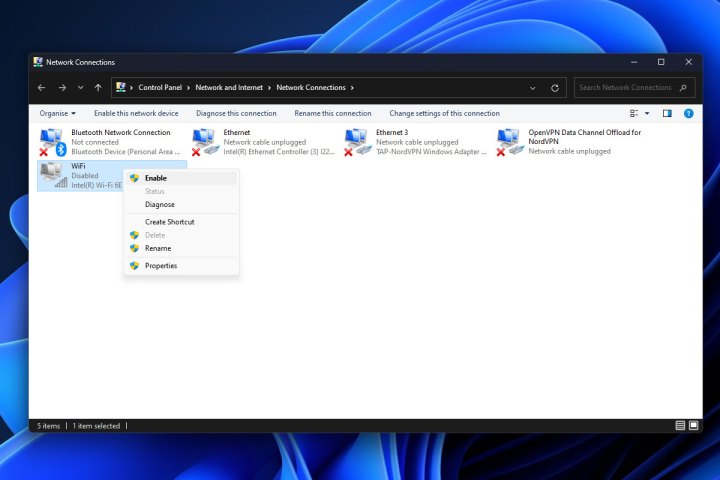
    تمكين محول Wi-Fi يدويًا في نظام التشغيل Windows 11.

    قم بتمكين محول Wi-Fi يدويًا

    من المحتمل أنه لسبب غريب، تم تعطيل محول الشبكة الخاص بشبكة Wi-Fi. دعونا إعادة تمكينه.

    الخطوة 1: استخدم بحث Windows للبحث عنه اتصالات الشبكة. يختار عرض اتصالات الشبكة من النتائج.

    الخطوة 2: إذا تم تعطيل محول Wi-Fi، فانقر بزر الماوس الأيمن فوقه وحدد يُمكَِن. منح موافقة المشرف إذا طلب ذلك.
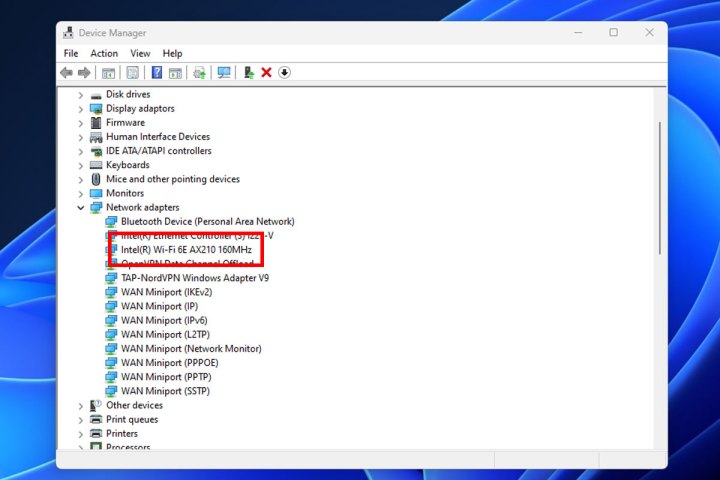
    تحديث برامج تشغيل Wi-Fi في نظام التشغيل Windows.

    قم بتحديث برامج تشغيل Wi-Fi الخاصة بك

    إذا كانت برامج تشغيل Wi-Fi قديمة، أو أصبحت برامج التشغيل تالفة، فقد يؤدي ذلك إلى فقدان اتصال Wi-Fi. وإليك كيفية تحديثها.

    الخطوة 1: استخدم بحث Windows للبحث عنه مدير الجهاز وحدد النتيجة المقابلة.

    الخطوة 2: حدد السهم المجاور محولات الشبكة لتوسيع القائمة.

    الخطوه 3: ابحث عن محول Wi-Fi الرئيسي. في حالتي هو محول Intel Wi-Fi 6E AX210. انقر بزر الماوس الأيمن عليه واختر تحديث برنامج التشغيل.

    الخطوة 4: يختار البحث تلقائيا عن برامج التشغيل واتبع المطالبات التي تظهر على الشاشة.

    الخطوة 5: إذا لم يعثر Windows على أي برامج تشغيل شبكة جديدة لجهازك أو اللوحة الأم، فيمكنك أيضًا التحقق من موقع الشركة المصنعة على الويب لمعرفة ما إذا كانت قد أصدرت برنامج تشغيل شبكة جديدًا. ستحتاج بعد ذلك إلى تثبيت ذلك يدويًا كما تفعل مع أي برنامج آخر.

    الخطوة 6: بالإضافة إلى ذلك، إذا لم ينجح تحديث برنامج التشغيل، فيمكنك محاولة إلغاء تثبيته وإعادة تثبيته يدويًا. للقيام بذلك، انقر بزر الماوس الأيمن على محول Wi-Fi في إدارة الأجهزة، ثم حدد إلغاء تثبيت الجهاز. ثم أعد التشغيل، وبمجرد العودة إلى نظام التشغيل Windows، أعد تثبيت برنامج تشغيل الشبكة من موقع الشركة المصنعة على الويب.

    اضبط إعدادات طاقة محول الشبكة

    يحتوي Windows على عدد من الطرق المضمنة لمساعدتك على توفير الطاقة لجعل جهاز الكمبيوتر أو الكمبيوتر المحمول الخاص بك أكثر كفاءة وتحسين عمر البطارية. قد يعني ذلك إيقاف تشغيل محول الشبكة أثناء حالات سكون معينة، وإذا لم يتم تشغيله مرة أخرى، فقد يتسبب ذلك في اختفاء رمز Wi-Fi الخاص بك. وإليك كيفية التأكد من عدم حدوث ذلك.

    الخطوة 1: استخدم بحث Windows للبحث عنه مدير الجهاز وحدد النتيجة المقابلة.

    الخطوة 2: حدد السهم المجاور محولات الشبكة لتوسيع القائمة.

    الخطوه 3: ابحث عن محول Wi-Fi الرئيسي. انقر بزر الماوس الأيمن عليه واختر ملكيات.

    الخطوة 4: حدد إدارة الطاقة في الأعلى، ثم تأكد من عدم تحديد الخيار “السماح للكمبيوتر بإيقاف تشغيل هذا الجهاز لتوفير الطاقة”. إذا كان كذلك، قم بإلغاء تحديد المربع عن طريق تحديده. ثم حدد نعم. إذا لزم الأمر، أعد تشغيل جهاز الكمبيوتر الخاص بك.
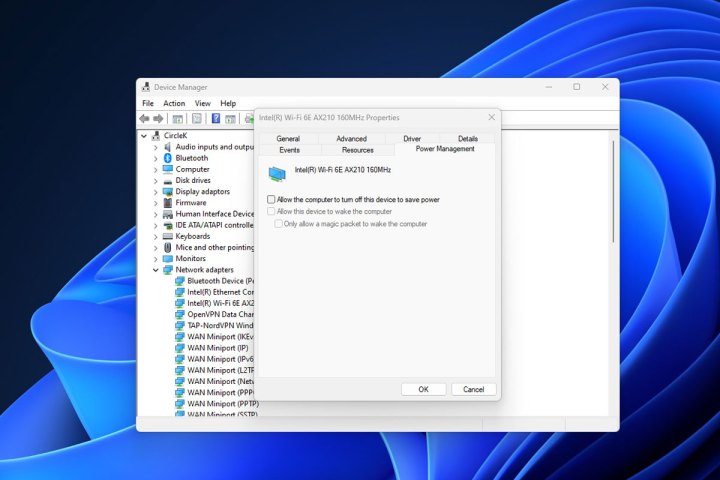
    اضبط إدارة الطاقة لمحول الشبكة في نظام التشغيل Windows 11.

    قم بتشغيل تحديث Windows

    قد يبدو الأمر مبتذلاً بعض الشيء، لكن تشغيل تحديث Windows قد يؤدي في بعض الأحيان إلى إصلاح مشكلات الشبكة. ستحتاج إلى منفذ Ethernet أو محول وكابل، ولكن إذا كان بإمكانك توصيلهما بجهاز الكمبيوتر أو الكمبيوتر المحمول، فحاول تشغيل تحديث Windows لمعرفة ما إذا كان سيؤدي إلى حل المشكلة.

    الخطوة 1: ابحث عن “Windows Update” وحدد النتيجة المقابلة. ثم في صفحة التحديثات، حدد تحقق من وجود تحديثات زر.

    الخطوة 2: قم بتثبيت أي تحديثات رئيسية جديدة وأعد تشغيل جهاز الكمبيوتر الخاص بك إذا لزم الأمر.

    الخطوه 3: بالإضافة إلى ذلك، يمكنك التحقق مما إذا كانت هناك أية تحديثات إضافية تتعلق بالشبكات تستحق القيام بها. في صفحة Windows Update، حدد خيارات متقدمة تليها تحديثات اختيارية.

    ثم حدد تحديثات برنامج التشغيل وتثبيت أي تحديثات ذات صلة هناك.
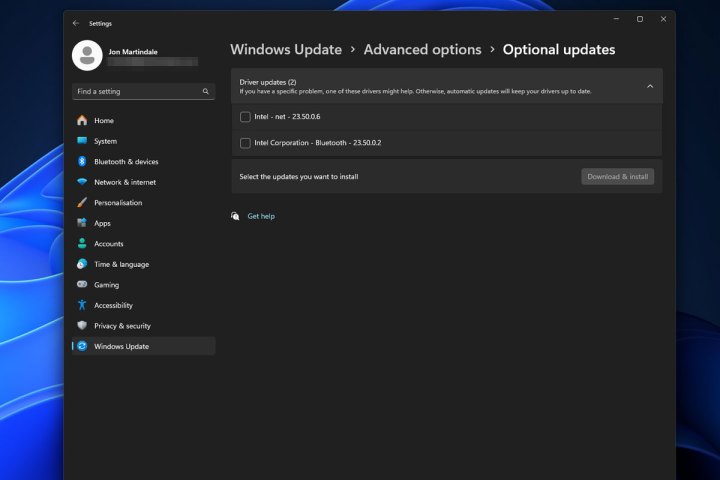
    تحديثات إضافية لنظام التشغيل Windows.

    العودة إلى نقطة استعادة النظام

    إذا كنت لا تزال غير قادر على استعادة رمز Wi-Fi، فقد يكون الوقت قد حان لاستخدام استعادة النظام. يمكن أن يؤدي هذا إلى إرجاع جهاز الكمبيوتر أو الكمبيوتر المحمول الخاص بك إلى وقت لم يكن فيه رمز Wi-Fi مفقودًا. يمكنك القيام بذلك عن طريق البحث عن استعادة النظام واختيار النتيجة المقابلة.

    لمزيد من التفاصيل، راجع دليلنا حول كيفية استخدام استعادة النظام.

    شاركها. فيسبوك تويتر بينتيريست لينكدإن Tumblr البريد الإلكتروني
    السابقتم إسقاط Dr Disrespect من استوديو الألعاب الخاص به بعد مزاعم Twitch
    التالي يدعي موظفو Twitch السابقون أنهم يعرفون سبب حظر Dr. Disrespect

    المقالات ذات الصلة

    كمبيوتر

    أُطلق نموذج DeepSeek V4، ويُظهر تفوقًا على نماذج Gemini وChatGPT وClaude.

    5 مايو, 2026
    كمبيوتر

    لماذا ترتفع أسعار ذاكرة الوصول العشوائي (RAM) في 2026 وماذا يفعل مشترو أجهزة الكمبيوتر؟

    4 مايو, 2026
    كمبيوتر

    إيلون ماسك يعترف باستخدام نماذج OpenAI لتطوير Grok

    3 مايو, 2026
    كمبيوتر

    OpenAI تطوّر هاتفًا ذكيًا مدعومًا بالذكاء الاصطناعي

    27 أبريل, 2026
    كمبيوتر

    تكشف إنتل عن معالجي Core Ultra 200S Plus كأسرع معالجات ألعاب سطح المكتب.

    27 أبريل, 2026
    كمبيوتر

    من المتوقع ارتفاع أسعار أجهزة الكمبيوتر المحمولة مع استعداد شركات مثل ASUS وHP لزيادة الأسعار.

    25 أبريل, 2026
    كمبيوتر

    الحاسوب الشخصي للارتباك: ماهيته، إمكانياته، وتكلفته.

    21 أبريل, 2026
    كمبيوتر

    يحتاج نظام ويندوز بشدة إلى جهاز MacBook Neo خاص به، لكن تصنيعه يبدو مستحيلاً.

    21 أبريل, 2026
    كمبيوتر

    جوجل تكشف عن الإصدار التجريبي الأخير لنظام أندرويد 17 تمهيدًا لإطلاق قريب

    20 أبريل, 2026
    اترك تعليقاً
    اترك تعليقاً إلغاء الرد

    Demo
    اخر الاخبار

    مقارنة بين Samsung Galaxy Z Fold 6 و Galaxy S24 Ultra: لا تخطئ

    25 يوليو, 20241٬193 زيارة

    يحصل iPhone على أول تطبيق إباحي أصلي له

    4 فبراير, 2025877 زيارة

    سامسونج جالكسي S25: الأخبار والسعر المتوقع وتاريخ الإصدار والمزيد

    4 يوليو, 2024831 زيارة

    كل ما تريد معرفته عن Reacher الموسم الثالث

    6 مايو, 2024786 زيارة

    Samsung Galaxy Watch 7: الأخبار والسعر المشاع وتاريخ الإصدار والمزيد

    2 أبريل, 2024732 زيارة

    خدمة الإشعارات البريدية

    اشترك في خدمة الإشعارات البريدية ليصلك كل جديد الى بريدك الإلكتروني مباشرة.

    رائج الآن
    ألعاب

    أفضل 10 ألعاب مجانية على الكمبيوتر مع روابط التحميل المباشر

    فريق التحرير29 يوليو, 2024
    ألعاب

    رسمياً: يمكنك لعب GTA Online مجانًا الآن على جميع المنصات المنزلية

    فريق التحرير11 نوفمبر, 2025
    ألعاب

    جميع ألعاب Assassin's Creed بالترتيب، حسب تاريخ الإصدار والتسلسل الزمني

    فريق التحرير15 يوليو, 2024
    رائج الآن

    أفضل 10 ألعاب مجانية على الكمبيوتر مع روابط التحميل المباشر

    29 يوليو, 202414 زيارة

    رسمياً: يمكنك لعب GTA Online مجانًا الآن على جميع المنصات المنزلية

    11 نوفمبر, 202513 زيارة

    جميع ألعاب Assassin's Creed بالترتيب، حسب تاريخ الإصدار والتسلسل الزمني

    15 يوليو, 202411 زيارة
    اختيارات المحرر

    فرانك فيلا تضع دول الخليج في صدارة أولوياتها الاستراتيجية مع اقتراب سوق الساعات الفاخرة في المنطقة من 830 مليون دولار

    23 مايو, 2026

    تقول شركة جوجل إنه يتم إساءة استخدام الذكاء الاصطناعي على المستوى الصناعي لشن هجمات إلكترونية، وقد أحبطت واحدة للتو

    19 مايو, 2026

    تتبع اللياقة البدنية قيد التدقيق حيث كشف تسرب البيانات العسكرية في Strava عن الأفراد

    10 مايو, 2026

    خدمة الإشعارات البريدية

    اشترك في خدمة الإشعارات البريدية ليصلك كل جديد الى بريدك الإلكتروني مباشرة.

    تقنية نيوز
    فيسبوك X (Twitter) الانستغرام يوتيوب لينكدإن تيكتوك
    • الرئيسية
    • سياسة الخصوصية
    • من نحن
    • اتصل بنا
    © 2026 تقنية نيوز. جميع حقوق النشر محفوظة.

    اكتب كلمة البحث ثم اضغط على زر Enter