
Close Menu
تقنية نيوزتقنية نيوز

    خدمة الإشعارات البريدية

    اشترك في خدمة الإشعارات البريدية ليصلك كل جديد الى بريدك الإلكتروني مباشرة.

    مقالات قد تهمك

    مراجعة شاشة MSI Pro MP165 E6 المحمولة: أداء عملي وسعر تنافسي.

    26 ديسمبر, 2025

    قد يحصل برنامج “تشات جي بي تي” على أداة متطورة تُحدث تحولاً في الذكاء الاصطناعي.

    26 ديسمبر, 2025

    لاعب يضيف ميزة طال انتظارها إلى لعبة (Red Dead Redemption 2).

    26 ديسمبر, 2025
    فيسبوك X (Twitter) الانستغرام
    • من نحن
    • سياسة الخصوصية
    • اتصل بنا
    فيسبوك X (Twitter) الانستغرام يوتيوب
    تقنية نيوزتقنية نيوز
    • الرئيسية
    • اخر الاخبار
    • هواتف ذكية
    • كمبيوتر
    • برامج وتطبيقات
    • شركات
      • ابل
      • سامسونج
      • جوجل
      • مايكروسوفت
      • أمازون
    • المزيد
      • الذكاء الإصطناعي
      • الأمن الإلكتروني
      • ألعاب
      • منوعات تقنية
    اشترك معنا
    تقنية نيوزتقنية نيوز
    الرئيسية » كيفية أتمتة المهام في نظام ويندوز 11 لتسريع العمل 
    منوعات تقنية

    كيفية أتمتة المهام في نظام ويندوز 11 لتسريع العمل 

    فريق التحريربواسطة فريق التحرير16 أبريل, 202415 زيارةلا توجد تعليقات
    شاركها فيسبوك تويتر بينتيريست لينكدإن Tumblr رديت تيلقرام البريد الإلكتروني
    شاركها
    فيسبوك تويتر لينكدإن بينتيريست البريد الإلكتروني

    عند استخدام الحواسيب المحمولة أو المكتبية التي تعمل بنظام التشغيل ويندوز 11 يوميًا، ستلاحظ أن هناك الكثير من المهام المتكررة التي تقوم بها كل يوم، فقد تبدأ باستخدام المتصفح  بمجرد تشغيل حاسوبك، وقد تستخدم أيضًا تطبيقات العمل مثل: سلاك (Slack) وتطبيق المؤتمرات المرئية (Teams)، والتطبيقات المكتبية (Microsoft Office)، وغيرها من تطبيقات الإنتاجية يوميًا.

    يمكن لنظام التشغيل ويندوز 11 مساعدتك في تسريع العمل وزيادة الإنتاجية عن طريق أتمتة المهام اليومية، وهذا يعني أن حاسوبك سيقوم ببعض الأعمال بنحو تلقائي بمجرد تشغيله دون الحاجة إلى النقر بالماوس أو استخدام لوحة المفاتيح.

    لا يقتصر الأمر فقط على أتمتة المهام المتعلقة بالإنتاجية؛ إذ يمكنك أتمتة بعض المهام الأخرى في نظام ويندوز 11 مثل: إيقاف تشغيل الحاسوب في وقت محدد من اليوم، وغير ذلك.

    وفيما يلي، سنوضح كيفية أتمتة المهام في نظام التشغيل ويندوز 11 باستخدام أداة جدولة المهام المدمجة في نظام التشغيل ويندوز 11، بالإضافة إلى تطبيق Power Automate من مايكروسوفت:

    أولًا: كيفية أتمتة المهام باستخدام أداة جدولة المهام المدمجة في نظام التشغيل ويندوز 11:

    أفضل طريقة لأتمتة المهام في حواسيب ويندوز هي استخدام أداة جدولة المهام المدمجة التي تسمح لك بإنشاء مهام تعمل في وقت محدد في حاسوبك، وسنوضح فيما يلي كيفية استخدام هذه الأداة:

    1- افتح قائمة ابدأ في نظام التشغيل ويندوز، ثم ابحث عن أداة جدولة المهام (Task Scheduler)، ثم اختر نتيجة البحث التي ظهرت في الجهة العلوية.

    2- في النافذة المفتوحة، ضمن قسم (الإجراءات) Actions في الشريط الجانبي، انقر فوق خيار (إنشاء مهمة أساسية) create Basic Task، ثم يمكنك إعطاء المهمة اسمًا أو وصفًا إذا أردت.

    3- انقر فوق زر (التالي) Next، ثم حدد الوقت الذي تريد أن تتم فيه المهمة بتفعيل خيار يوميًا (daily)، أو أسبوعيًا (weekly)، أو شهريًا (monthly)، أو مرة واحدة (one time)، أو عند بدء تشغيل الحاسوب (when the computer starts) أو عند تسجيل الدخول (when I log on)، أو عند تسجيل حدث معين (when a specific event is logged).

    4- اختر المهمة التي تريدها، وفي المثال التالي اخترنا خيار بدء البرنامج (Start a program)، ثم عليك الانتقال إلى مكان حفظ البرنامج، والنقر فوق زر (فتح) Open.
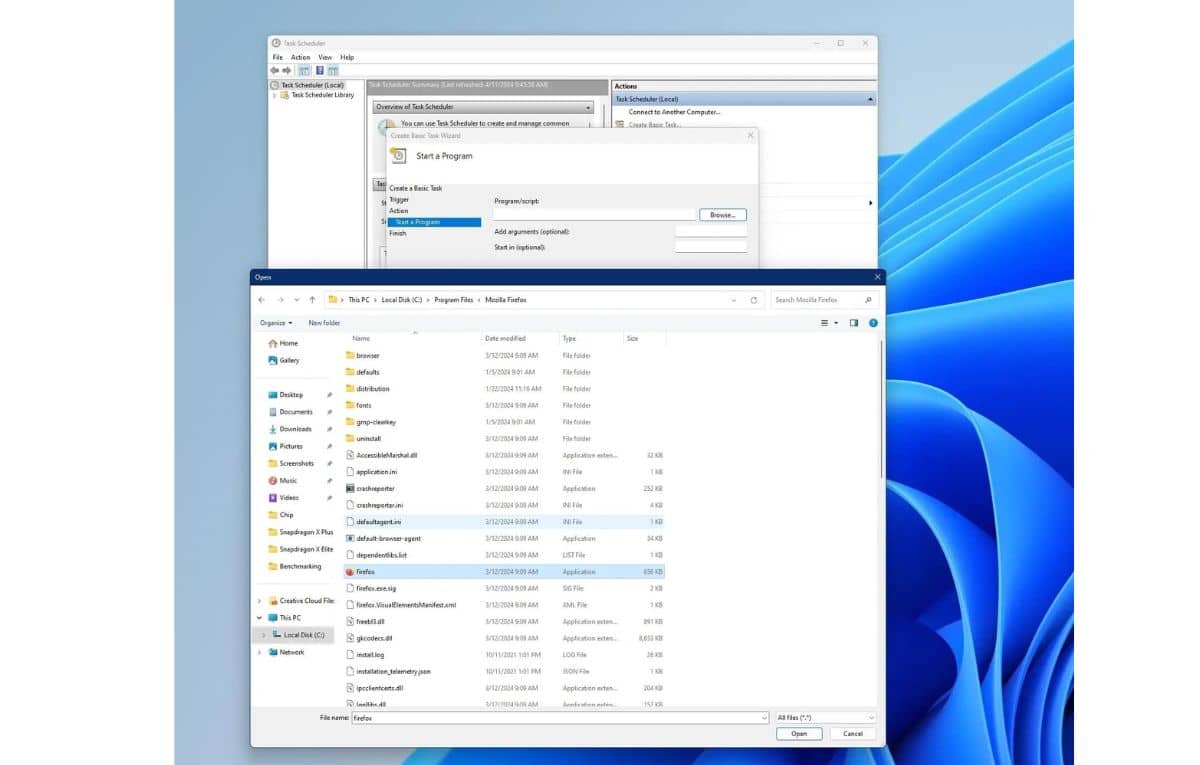
    كيفية أتمتة المهام في نظام التشغيل ويندوز 11 لتسريع العمل 

    6- بعد تحديد الإجراء، اختر (التالي) Next لعرض صفحة توضح ملخص المهمة، كما هو موضح في الصورة التالية، ثم يمكنك حفظ المهمة بالنقر فوق زر (إنهاء) Finish.
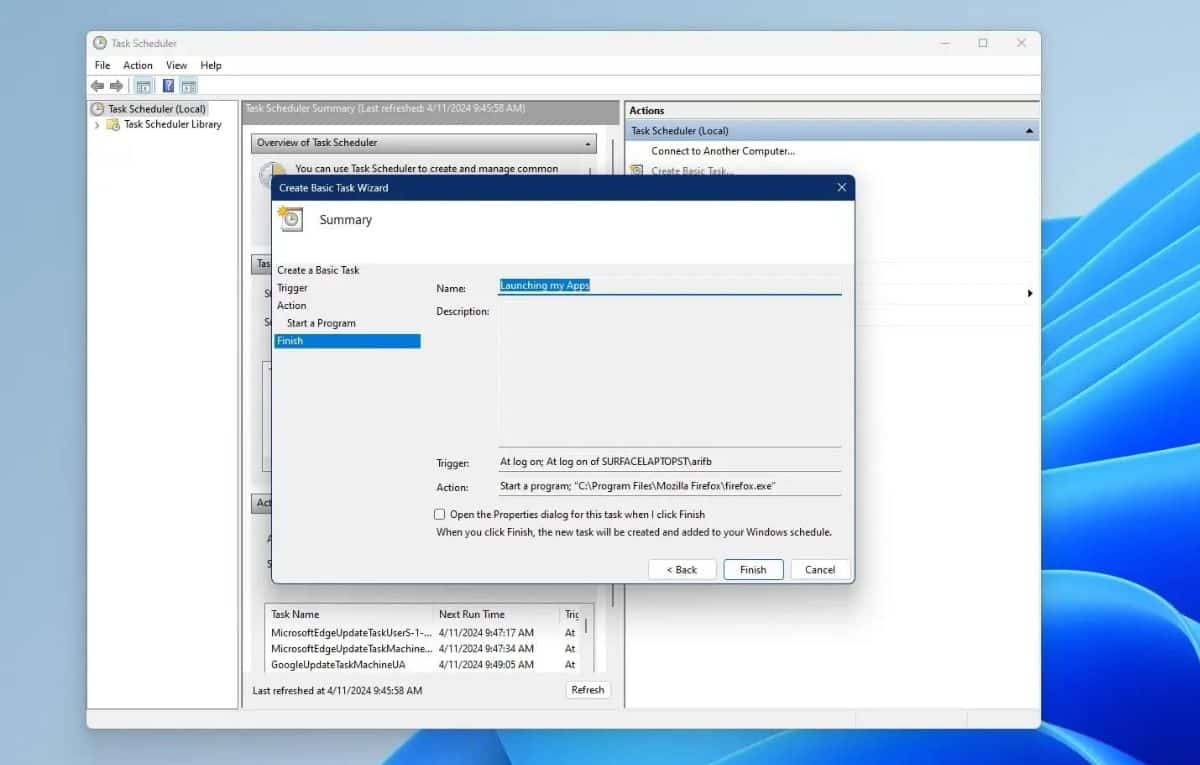
    كيفية أتمتة المهام في نظام التشغيل ويندوز 11 لتسريع العمل كيفية أتمتة المهام في نظام التشغيل ويندوز 11 لتسريع العمل 

    7- يمكنك الانتقال إلى قسم (مكتبة المهام المجدولة) Task Scheduler Library في الشريط الجانبي لرؤية جميع المهام التي أنشأتها أو التي تكون قيد التشغيل. وبعد تحديد مهمة معينة، يمكنك النقر فوق (حذف) Delete لإزالتها إذا لم تَعُد تريد استخدامها، أو اختر (تعطيل) Disable لتعطيل المهمة.

    ثانيًا: كيفية أتمتة المهام باستخدام تطبيق Power Automate:

    يمكنك استخدام تطبيق Power Automate لأتمتة المهام في نظام ويندوز، وهذا التطبيق من إنتاج شركة مايكروسوفت ويمكنك تثبيته بسهولة في حاسوبك، ويعمل هذا التطبيق بطريقة مشابهة للطريقة التي تعمل بها أداة جدولة المهام المدمجة في نظام ويندوز، وسنوضح فيما يلي طريقة استخدامه:

    1. انتقل إلى موقع مايكروسوفت الرسمي في متصفح الويب، ثم نزّل تطبيق Power Automate.
    2. بعد تثبيت التطبيق في حاسوبك، سجّل الدخول باستخدام حساب مايكروسوفت.
    3. انقر فوق زر (أمثلة) Examples في الجزء العلوي من التطبيق لتظهر لك أمثلة متنوعة حول كيفية استخدام Power Automate. 
    4. يمكنك الاطلاع على خيار Desktop Automation للحصول على نصائح حول كيفية البدء باستخدام التطبيق لأتمتة المهام، وسيعرض لك التطبيق مهام مقترحة يمكنك تخصيصها حسب رغبتك وحفظها كمهام جديدة.
    5. يمكنك أيضًا النقر فوق أيقونة القلم بجوار أي مهمة للبدء بعملية الأتمتة، وسيؤدي ذلك إلى فتح نافذة جديدة. 
    6. انقر فوق الزر المجاور لأي خطوة ضمن قسم Main لتحريرها.
    7. عند الانتهاء من تحرير المهمة، انقر فوق خيار (حفظ باسم) Save as الموجود في الجهة العلوية من النافذة المفتوحة لحفظ المهمة.
    8. أغلق النافذة المفتوحة، وستشاهد جميع المهام ضمن قسم My flows في الصفحة الرئيسية من تطبيق Power Automate.


    تم نسخ الرابط

    شاركها. فيسبوك تويتر بينتيريست لينكدإن Tumblr البريد الإلكتروني
    السابققد يصبح الذهب المزيف ذا قيمة بالفعل
    التالي مايكروسوفت تستثمر 1.5 مليار دولار في G42 الإماراتية لتسريع تطوير الذكاء الاصطناعي  

    المقالات ذات الصلة

    منوعات تقنية

    OpenAI تمهّد لعرض الإعلانات في ChatGPT لمنافسة جوجل وميتا

    25 ديسمبر, 2025
    منوعات تقنية

    إنفيديا تبرم أكبر صفقة في تاريخها مع شركة Groq الناشئة

    25 ديسمبر, 2025
    منوعات تقنية

    تقرير جديد يرصد إساءة استخدام أدوات الذكاء الاصطناعي لإنشاء صور مزيفة للنساء

    25 ديسمبر, 2025
    منوعات تقنية

    Ring تطلق ميزة البحث الذكي بالفيديو المدعومة بالذكاء الاصطناعي في السعودية

    24 ديسمبر, 2025
    منوعات تقنية

    “صوتك وصل”.. تطبيق جديد للداخلية السورية يعزز التواصل الرقمي ويقرب الخدمات من المواطنين

    24 ديسمبر, 2025
    منوعات تقنية

    الولايات المتحدة تحظر استيراد الطائرات المسيّرة.. و DJI الصينية أبرز المتأثرين

    24 ديسمبر, 2025
    منوعات تقنية

    إنجاز 2025.. كيف وصلت السعودية إلى المركز الثاني عالميًا في نضج الحكومة الرقمية؟

    24 ديسمبر, 2025
    منوعات تقنية

    علي بابا تطلق أدوات ذكاء اصطناعي لتوليد الأصوات واستنساخها

    23 ديسمبر, 2025
    منوعات تقنية

    حصاد 2025.. أبرز متصفحات الذكاء الاصطناعي التي أُطلقت هذا العام

    23 ديسمبر, 2025
    اترك تعليقاً
    اترك تعليقاً إلغاء الرد

    Demo
    اخر الاخبار

    كيفية تسجيل مقاطع فيديو محمية بدون شاشة سوداء

    31 يوليو, 20241٬151 زيارة

    سامسونج جالكسي S25: الأخبار والسعر المتوقع وتاريخ الإصدار والمزيد

    4 يوليو, 2024816 زيارة

    كل ما تريد معرفته عن Reacher الموسم الثالث

    6 مايو, 2024775 زيارة

    يحصل iPhone على أول تطبيق إباحي أصلي له

    4 فبراير, 2025757 زيارة

    Samsung Galaxy Watch 7: الأخبار والسعر المشاع وتاريخ الإصدار والمزيد

    2 أبريل, 2024721 زيارة

    خدمة الإشعارات البريدية

    اشترك في خدمة الإشعارات البريدية ليصلك كل جديد الى بريدك الإلكتروني مباشرة.

    رائج الآن
    ألعاب

    إغلاق متجر بلايستيشن على PS3 وPS Vita في دولة جديدة مطلع عام 2026.

    فريق التحرير17 ديسمبر, 2025
    اخر الاخبار

    أفضل الألعاب الجنسية في معرض CES 2025

    فريق التحرير13 يناير, 2025
    كمبيوتر

    كيفية تسريع الكمبيوتر واللاب توب.. 12 طريقة لجعل ويندوز أسرع

    فريق التحرير25 أبريل, 2025
    رائج الآن

    إغلاق متجر بلايستيشن على PS3 وPS Vita في دولة جديدة مطلع عام 2026.

    17 ديسمبر, 202523 زيارة

    أفضل الألعاب الجنسية في معرض CES 2025

    13 يناير, 202510 زيارة

    كيفية تسريع الكمبيوتر واللاب توب.. 12 طريقة لجعل ويندوز أسرع

    25 أبريل, 20258 زيارة
    اختيارات المحرر

    مراجعة شاشة MSI Pro MP165 E6 المحمولة: أداء عملي وسعر تنافسي.

    26 ديسمبر, 2025

    قد يحصل برنامج “تشات جي بي تي” على أداة متطورة تُحدث تحولاً في الذكاء الاصطناعي.

    26 ديسمبر, 2025

    لاعب يضيف ميزة طال انتظارها إلى لعبة (Red Dead Redemption 2).

    26 ديسمبر, 2025

    خدمة الإشعارات البريدية

    اشترك في خدمة الإشعارات البريدية ليصلك كل جديد الى بريدك الإلكتروني مباشرة.

    تقنية نيوز
    فيسبوك X (Twitter) الانستغرام يوتيوب لينكدإن تيكتوك
    • الرئيسية
    • سياسة الخصوصية
    • من نحن
    • اتصل بنا
    © 2025 تقنية نيوز. جميع حقوق النشر محفوظة.

    اكتب كلمة البحث ثم اضغط على زر Enter