


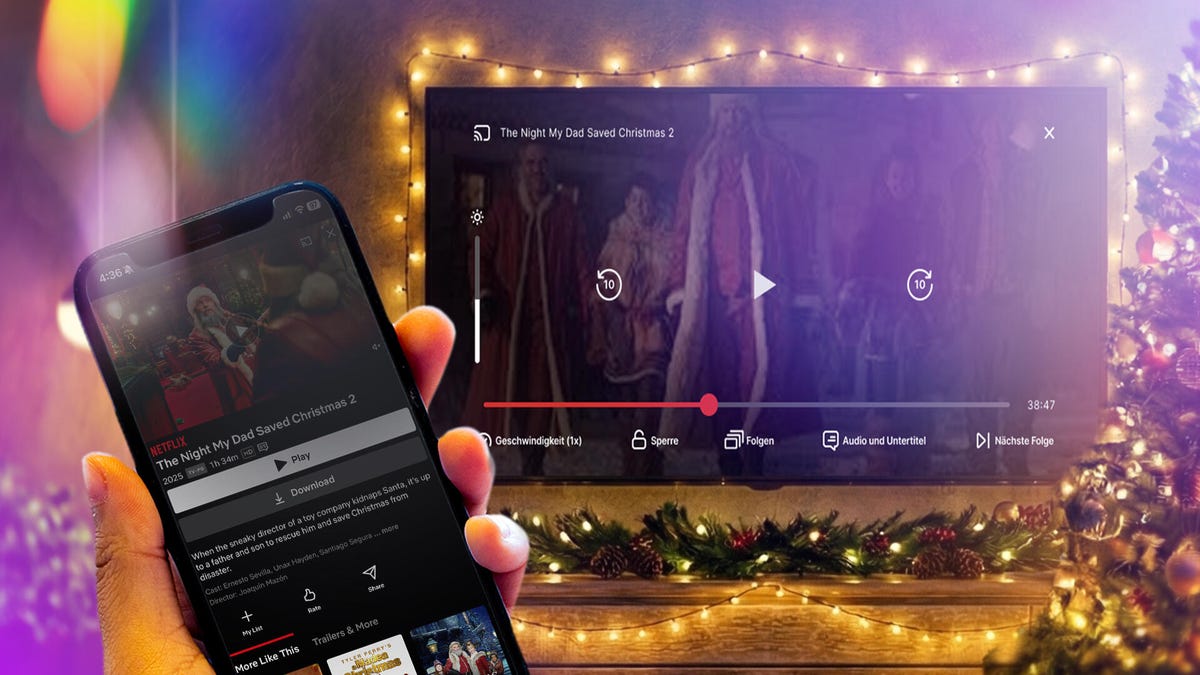
عند زيارة الأصدقاء والعائلة خلال موسم الأعياد، قد ترغب في مشاركة أحدث صورك أو مقاطع الفيديو الخاصة بك معهم أثناء قضاء الوقت معًا. ولكن، قد يكون تسجيل الدخول إلى حسابات خدمات البث الخاصة بك على تلفزيون شخص آخر أمرًا صعبًا. لحسن الحظ، أصبح توصيل الهواتف بالتلفزيون أسهل من أي وقت مضى، مما يتيح لك مشاركة المحتوى بسهولة دون الحاجة إلى مشاركة بيانات تسجيل الدخول الخاصة بك.
مع أحدث أجهزة التلفزيون، غالبًا ما يمكنك الاتصال مباشرةً بالتلفزيون باستخدام هاتفك ومشاركة الشاشة أو بث المحتوى من حساباتك الخاصة المحفوظة على هاتفك. يعتمد نجاح هذه العملية على توافق تقنيات الاتصال اللاسلكي بين هاتفك والتلفزيون.
كيفية توصيل هاتفك بالتلفزيون لاسلكيًا
تأتي العديد من أجهزة التلفزيون الحديثة مزودة بدعم مدمج لتقنيات مثل AirPlay وChromecast وMiracast، والتي تسمح بتوصيل هاتفك بالتلفزيون لاسلكيًا. تحديد التقنية التي يدعمها جهازك هو الخطوة الأولى. الجزء الأصعب ليس بالضرورة إمكانية التوصيل (فغالبًا ما يكون ذلك ممكنًا)، بل التأكد من أن هاتفك والتلفزيون يدعمان نفس البروتوكول.
تختلف طريقة العمل اعتمادًا على نوع هاتفك، سواء كان iPhone أو Android. سنستعرض كيفية استخدام كل من هذه التقنيات بناءً على نظام التشغيل الخاص بك.
أجهزة iPhone و AirPlay و Chromecast
تتمتع هواتف iPhone من Apple بخيارين رئيسيين للاتصال اللاسلكي بالتلفزيون. أولاً، يمكن لـ iPhone استخدام AirPlay لبث الوسائط من تطبيقات الفيديو والموسيقى إلى أي جهاز يدعم AirPlay. في الأصل، كانت AirPlay حصرية لـ Apple TV، ولكنها الآن مدعومة في العديد من أجهزة التلفزيون من شركات مثل Samsung وLG وTCL وVizio، بالإضافة إلى أجهزة بث Roku.
يمكن الوصول إلى AirPlay بطريقتين. من خلال تطبيق مدعوم مثل Paramount Plus، انقر على أيقونة AirPlay (تظهر عادةً على شكل تلفزيون مع مثلث). بدلاً من ذلك، يمكنك الوصول إلى AirPlay من خلال مركز التحكم في هاتفك بالنقر على أيقونة المستطيلين ثم اختيار الجهاز الذي تريد البث إليه. باستخدام مركز التحكم، يمكنك أيضًا عكس شاشة هاتفك بالكامل على التلفزيون، مما يسمح بعرض تطبيقات مثل Instagram أو TikTok التي قد لا تدعم AirPlay بشكل مباشر.
بالإضافة إلى AirPlay، تدعم هواتف iPhone أيضًا Chromecast عند الاتصال بتلفزيون يعمل بنظام تشغيل Google TV. للبث عبر Chromecast، ابحث عن أيقونة Chromecast (مستطيل بثلاثة خطوط متموجة) داخل التطبيق وانقر عليها، ثم حدد الجهاز الذي تريد البث إليه. من المهم ملاحظة أنه لا يمكنك عكس شاشة iPhone عبر Chromecast.
بعض التطبيقات، مثل YouTube، تدمج خيارات AirPlay وChromecast معًا لتوفير تجربة أكثر ملاءمة. عند النقر على زر Chromecast في YouTube، ستظهر قائمة فرعية تتيح لك الاختيار بين استخدام AirPlay أو Chromecast أو الاتصال مباشرة بتطبيق YouTube على التلفزيون باستخدام رمز.
إذا كنت ترغب في توصيل iPhone بالتلفزيون باستخدام كابل HDMI، يمكنك استخدام محول Lightning إلى HDMI (إذا كان لديك iPhone 8 أو أقدم) أو محول USB-C إلى HDMI (لأحدث طرازات iPhone). سيسمح لك هذا بعكس الشاشة دون الاعتماد على AirPlay.
أجهزة Android و Chromecast و Miracast
تدعم جميع هواتف Android تقنية Chromecast. لذلك، إذا كان جهاز التلفزيون الخاص بك يحتوي على Chromecast مدمج أو جهاز بث Chromecast متصل، فيمكنك توصيل هاتفك بالنقر على أيقونة البث في أحد التطبيقات. يمكنك أيضًا إعداد اختصار لبث الشاشة في اللوحة المنسدلة للإعدادات السريعة على هاتفك، مما يوفر طريقة أسرع لبدء البث.
بالإضافة إلى Chromecast، تدعم بعض هواتف Android تقنية Miracast لعكس الشاشة. تستخدم Samsung هذه الميزة تحت اسم Smart View، بينما تستخدم Motorola اسم Ready For. تتيح لك هذه الميزات توصيل هاتفك بأجهزة التلفزيون أو شاشات العرض التي تدعم ميزة “Screen Mirroring”. تطلق Motorola أيضًا على هذه الميزة اسم Smart Connect في أحدث هواتفها. الميزة الفريدة في Miracast هي أن العديد من أجهزة الكمبيوتر التي تعمل بنظام Windows تدعمها أيضًا، مما يجعلها مفيدة في سيناريوهات مثل لعب ألعاب Jackbox.
تجدر الإشارة إلى أن Samsung و Motorola تدعمان أيضًا توصيل هاتفك بالتلفزيون أو شاشة الكمبيوتر باستخدام كابل USB-C إلى HDMI. قد يكون هذا مفيدًا بشكل خاص إذا كنت تحاول القيام بنشاط يتطلب نقل كمية كبيرة من البيانات، مثل استخدام هاتفك كجهاز كمبيوتر متصل بشاشة أكبر.
تذكر أن توافق الأجهزة قد يختلف. قد تجد نفسك في موقف لا يتطابق فيه هاتفك والتلفزيون بشكل مثالي، خاصةً عند السفر. ومع ذلك، بالنسبة للاستخدام المنزلي، نظرًا لأن العديد من أجهزة التلفزيون تدعم خيارات اتصال متعددة، فمن المحتمل أن تتمكن من إعداد طريقة مناسبة للبث.
من المهم أيضًا مراعاة أن جودة شبكة Wi-Fi الخاصة بك يمكن أن تؤثر على أداء الاتصال اللاسلكي بالتلفزيون. لتحسين الاتصال، تأكد من أن هاتفك قريب من جهاز التوجيه قدر الإمكان. إذا انخفضت جودة الفيديو أثناء البث، فحاول إيقاف البث وإعادة تشغيله.
بشكل عام، طالما أن هاتفك والتلفزيون يمكنهما الاتصال بإحدى الطرق المذكورة أعلاه، فيجب أن تكون قادرًا على بث المحتوى من هاتفك إلى التلفزيون بسهولة.
مع استمرار تطور تقنيات الاتصال اللاسلكي، نتوقع رؤية المزيد من أجهزة التلفزيون والهواتف الذكية تدعم مجموعة واسعة من البروتوكولات، مما يجعل عملية البث أكثر سلاسة وتوافقًا. من المتوقع أيضًا أن تشهد تقنيات مثل Wi-Fi 6 و Wi-Fi 6E تحسينات في سرعة وموثوقية الاتصال اللاسلكي، مما يعزز تجربة البث بشكل عام.