


يُعد برنامج Microsoft Word من أكثر برامج معالجة النصوص استخدامًا على نطاق واسع، ويقدم ميزة الحفظ التلقائي للمستندات عبر خدمة التخزين السحابي OneDrive. ومع ذلك، قد يفضل العديد من المستخدمين **حفظ مستندات Word محليًا** على أجهزتهم لأسباب تتعلق بالخصوصية، أو الوصول دون الحاجة إلى اتصال بالإنترنت، أو لتجنب تعارضات الإصدار. لحسن الحظ، يوفر Word خيارًا بسيطًا لتغيير إعدادات الحفظ الافتراضية.
لماذا يجب عليك حفظ ملفات Word محليًا؟
يعتبر الحفظ على OneDrive مفيدًا للمزامنة والتعاون، إلا أنه يثير بعض المخاوف. على سبيل المثال، لا تضمن منصات التخزين السحابي حماية كاملة لبياناتك من الوصول الحكومي، وهو أمر قد يهم بعض المستخدمين. بالإضافة إلى ذلك، قد تواجه صعوبة في الوصول إلى ملفاتك إذا لم يكن لديك اتصال بالإنترنت، وهو ما يمكن أن يكون مشكلة أثناء السفر أو في حالة انقطاع الخدمة.
علاوة على ذلك، يمكن أن يؤدي الاعتماد الكامل على التخزين السحابي إلى حدوث تعارضات في الإصدارات إذا لم تتم مزامنة التغييرات بشكل صحيح. هذه المشكلات تدفع الكثيرين للبحث عن طرق لضمان بقاء نسخهم من المستندات آمنة ومتاحة دائمًا، حتى في حالة عدم الاتصال بالشبكة. الخيار الأفضل هو التحكم الكامل في مكان تخزين ملفاتك، وهو ما يوفره الحفظ المحلي.
الخصوصية وأمن البيانات
تعتبر الخصوصية من أهم الأسباب التي تدفع المستخدمين إلى تفضيل الحفظ المحلي. الاعتماد على خدمات سحابية يعني أن بياناتك تخضع لسياسات الخصوصية الخاصة بتلك الشركات، والتي قد تتغير بمرور الوقت. الحفظ المحلي يمنحك سيطرة كاملة على بياناتك ويقلل من خطر الوصول غير المصرح به.
الوصول دون اتصال بالإنترنت
في كثير من الأحيان، قد تحتاج إلى العمل على مستنداتك في أماكن لا يتوفر فيها اتصال بالإنترنت. الحفظ المحلي يضمن أنك ستتمكن دائمًا من الوصول إلى ملفاتك وتحريرها، بغض النظر عن حالة اتصالك بالشبكة. هذه الميزة مهمة بشكل خاص للمستخدمين الذين يسافرون بشكل متكرر أو يعملون في مواقع بعيدة.
كيفية ضبط Word لحفظ الملفات محليًا بشكل افتراضي
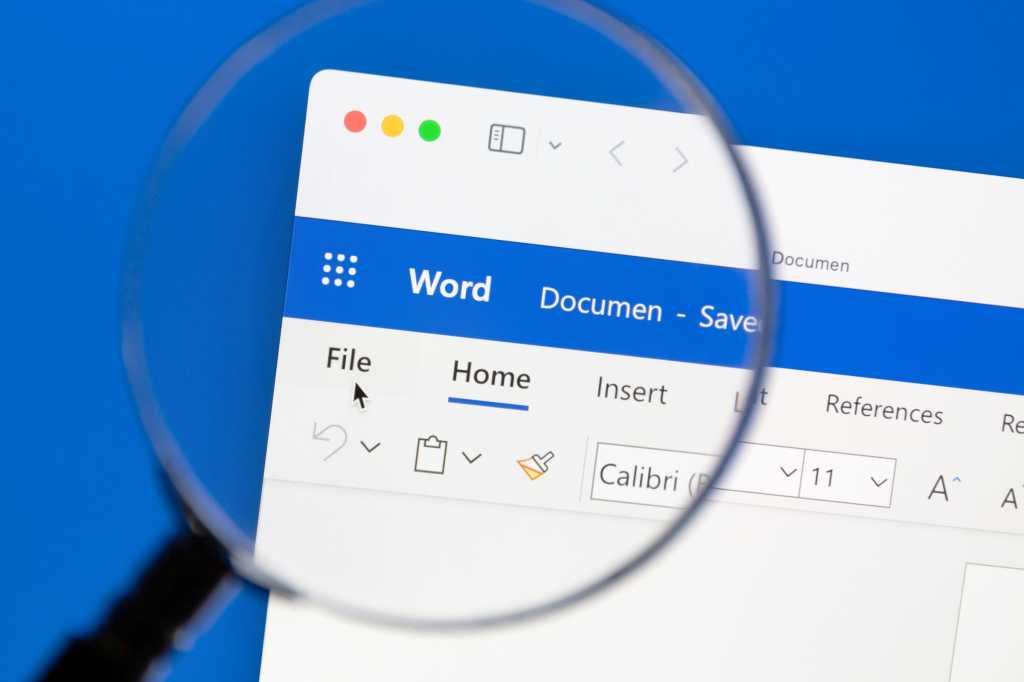
لتغيير إعدادات الحفظ الافتراضية في Microsoft Word، اتبع الخطوات التالية: افتح برنامج Word، ثم انقر على “ملف” (File) في الزاوية العلوية اليسرى من الشاشة. بعد ذلك، اختر “خيارات” (Options) من القائمة المنسدلة. في نافذة الخيارات التي تظهر، انتقل إلى علامة التبويب “حفظ” (Save) الموجودة في الشريط الجانبي الأيسر.
في علامة التبويب “حفظ”، ابحث عن خيار “حفظ إلى الكمبيوتر افتراضيًا” (Save to Computer by default) وقم بتحديد المربع المجاور له. تأكد من إزالة تحديد أي خيارات أخرى تتعلق بالحفظ التلقائي على OneDrive. أخيرًا، انقر على زر “موافق” (OK) لتطبيق التغييرات. بعد ذلك، سيقترح Word تلقائيًا مجلد “هذا الكمبيوتر” (This PC) كموقع لحفظ ملفاتك الجديدة.
تذكر أن هذا الإعداد سيؤثر على جميع المستندات الجديدة التي تقوم بإنشائها في Word. إذا كنت ترغب في حفظ مستند معين على OneDrive، يمكنك دائمًا اختيار هذا الخيار يدويًا عند الحفظ. بالإضافة إلى ذلك، يمكنك استخدام خيارات الحفظ الأخرى، مثل تحديد مجلد معين أو تغيير اسم الملف.
تعد هذه الخطوات بسيطة وفعالة، وتمنح المستخدمين تحكمًا أكبر في كيفية تخزين ملفاتهم. بالإضافة إلى ذلك، يمكن أن تساعد في تحسين أداء Word، خاصةً إذا كنت تعمل على ملفات كبيرة أو لديك اتصال إنترنت بطيء. التحكم في مكان حفظ ملفاتك هو جزء مهم من إدارة بياناتك بشكل فعال.
في المستقبل القريب، من المتوقع أن تستمر Microsoft في تطوير ميزات التخزين السحابي في Word، مع التركيز على تحسين الأمان والخصوصية. ومع ذلك، من المرجح أن يظل خيار الحفظ المحلي متاحًا للمستخدمين الذين يفضلون هذه الطريقة. من المهم متابعة التحديثات والإعلانات الرسمية من Microsoft لمعرفة المزيد حول التغييرات المستقبلية في إعدادات الحفظ.