


يُعد نظام التشغيل Windows 11 من بين الأنظمة الأكثر استخدامًا حول العالم، ولكنه يأتي مُحمّلاً بالعديد من التطبيقات والبرامج المُثبتة مسبقًا والتي قد لا يحتاجها المستخدم. هذه البرامج، المعروفة باسم “البرامج المُنتفخة” (bloatware)، تستهلك موارد النظام، وتقلل من سرعة الأداء، وتُشكل فوضى في قائمة “ابدأ”. يهدف هذا المقال إلى استعراض طرق فعالة للتخلص من هذه البرامج وتحسين أداء جهازك.
تتراوح هذه البرامج من ألعاب بسيطة وتطبيقات تجريبية إلى أدوات اتصال ومكونات إضافية قد لا تكون ذات فائدة عملية للعديد من المستخدمين. إزالة هذه البرامج يُمكن أن يُساهم بشكل كبير في تحسين تجربة استخدام نظام التشغيل Windows 11، وزيادة المساحة التخزينية المتاحة، وتقليل استهلاك الذاكرة.
إزالة البرامج المُنتفخة في نظام التشغيل Windows 11
تُعد إزالة البرامج المُنتفخة خطوة أساسية لتحسين أداء نظام التشغيل Windows 11. يمكن القيام بذلك يدويًا من خلال إعدادات النظام، أو باستخدام أدوات مُخصصة تُسهل هذه العملية. الهدف هو الحصول على نظام تشغيل أنظف وأكثر استجابة لاحتياجاتك الخاصة.
أولى الخطوات هي فحص قائمة التطبيقات المثبتة. يمكن الوصول إليها بسهولة عن طريق النقر بزر الماوس الأيمن على أيقونة Windows واختيار “التطبيقات المثبتة”. ستظهر لك قائمة بجميع التطبيقات المثبتة على جهازك، حيث يمكنك اختيار التطبيقات التي ترغب في إزالتها والنقر على النقاط الثلاث بجوارها ثم اختيار “إلغاء التثبيت”.
من بين التطبيقات التي قد ترغب في إزالتها، توجد ألعاب مثل “Solitaire” أو “Asphalt 8″، بالإضافة إلى الإصدارات التجريبية من البرامج، وأدوات الاتصال غير الضرورية، و”Feedback Hub”، و”Memos”، و”Clipchamp”، و”To Do”. كما يمكن التفكير في إزالة مكونات مثل “بحث Bing”، و”الأخبار والطقس”، و”Xbox” إذا كنت لا تستخدمها بانتظام.
بالإضافة إلى ذلك، قد تقوم الشركات المصنعة لأجهزة الكمبيوتر المحمولة والأنظمة بتثبيت أدوات مساعدة خاصة بها أو إصدارات تجريبية من برامج مكافحة الفيروسات. غالبًا ما تقوم هذه الأدوات بالتحقق من وجود تحديثات أو إنشاء خدمات مراقبة، وقد تعرض إعلانات. يمكن إزالة هذه الإدخالات بنفس الطريقة التي يتم بها إزالة أي تطبيق آخر من خلال إدارة النظام.
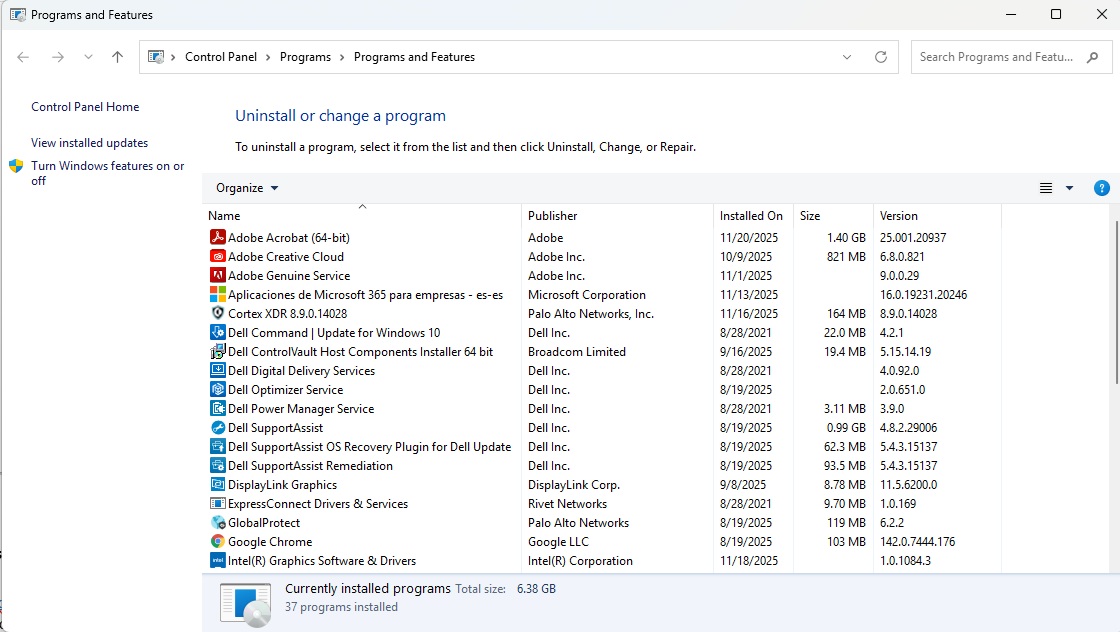
يمكن أيضًا الوصول إلى قائمة التطبيقات المثبتة من خلال كتابة appwiz.cpl في حقل البحث في شريط المهام. هذه الطريقة توفر بديلاً سريعًا للوصول إلى نفس القائمة.
استخدام أدوات إضافية لإزالة البرامج المُنتفخة
بالإضافة إلى الإزالة اليدوية، توجد أدوات برمجية مُخصصة تُساعد في إزالة البرامج المُنتفخة بشكل أكثر فعالية. من بين هذه الأدوات Bloatynosy و Win11Debloat.
Bloatynosy هي أداة محمولة لا تتطلب تثبيتًا، وتوفر طريقة منظمة لإزالة المكونات غير الضرورية وضبط إعدادات النظام. تتيح لك هذه الأداة إلغاء تنشيط القياس عن بعد، وإخفاء محتوى الإعلانات، وإيقاف تشغيل الوظائف النشطة اختياريًا.
Win11Debloat هي أداة أخرى تعتمد على برنامج نصي PowerShell، وتوفر خيارات أكثر تقدمًا لإزالة البرامج المُنتفخة وتخصيص إعدادات النظام. يمكن استخدامها لتخصيص شريط المهام، وإيقاف تشغيل خدمات التتبع، وعرض امتدادات الملفات بشكل افتراضي.
يعتمد اختيار الأداة المناسبة على مستوى خبرتك التقنية واحتياجاتك الخاصة. إذا كنت تبحث عن طريقة بسيطة وسهلة الاستخدام، فإن الإزالة اليدوية أو Bloatynosy قد تكون الخيار الأفضل. أما إذا كنت تفضل التحكم الكامل في العملية، فإن Win11Debloat قد يكون أكثر ملاءمة.
بعد إتمام عملية إزالة البرامج المُنتفخة، ستلاحظ تحسنًا ملحوظًا في أداء نظام التشغيل Windows 11. سيبدأ النظام في التشغيل بشكل أسرع، وسيكون أكثر استجابة، وستتوفر مساحة تخزينية أكبر. هذا سيُحسن تجربتك العامة في استخدام الكمبيوتر.
من المتوقع أن تستمر Microsoft في تحسين نظام التشغيل Windows 11 وإضافة ميزات جديدة. ومع ذلك، من المحتمل أيضًا أن تستمر في تضمين بعض التطبيقات المُثبتة مسبقًا. لذلك، من المهم أن تكون على دراية بكيفية إزالة هذه التطبيقات وتحسين أداء نظامك بشكل دوري.