


واجه العديد من مستخدمي نظام التشغيل ويندوز 11 مشكلة في عدم ظهور ملفات PDF في نتائج البحث، على الرغم من وجود الكلمات المفتاحية المطلوبة داخل هذه الملفات. هذه المشكلة، المتعلقة بـ بحث ويندوز، يمكن أن تؤثر على الإنتاجية وتجعل الوصول إلى المستندات الهامة أكثر صعوبة. الحل يكمن غالبًا في التحقق من إعدادات الفهرسة في النظام.
تظهر هذه المشكلة بشكل خاص بعد تحديثات النظام أو تغييرات في برامج قراءة ملفات PDF. وقد أبلغ المستخدمون عن هذه المشكلة عبر منتديات الدعم الفني المختلفة، مما يشير إلى انتشارها. لحسن الحظ، هناك خطوات بسيطة يمكن اتخاذها لإصلاحها.
إصلاح مشكلة عدم ظهور ملفات PDF في بحث ويندوز
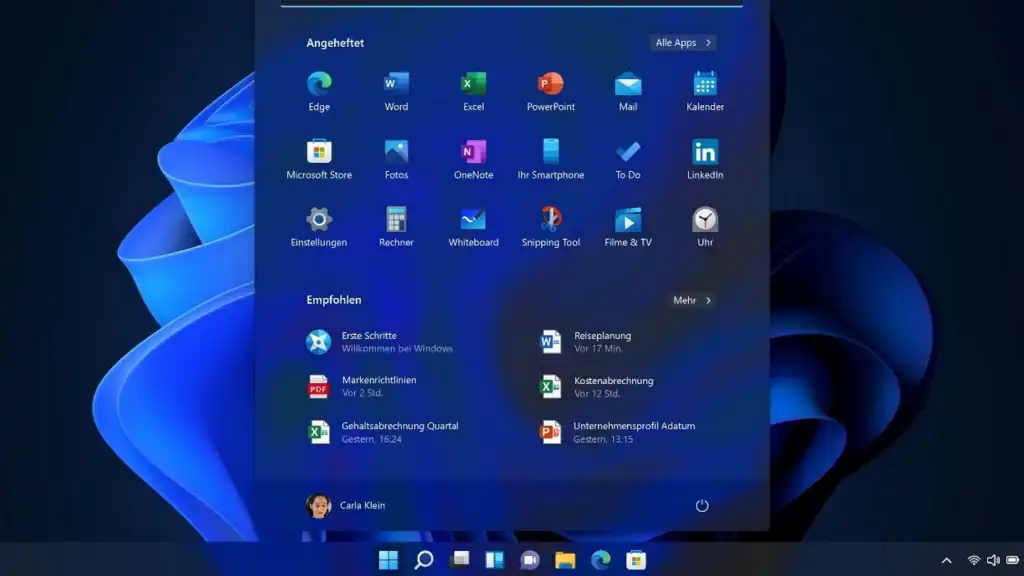
الخطوة الأولى هي التأكد من أن ويندوز مُفهرس بشكل صحيح لمحتوى ملفات PDF. للقيام بذلك، افتح قائمة “ابدأ” ثم ابدأ في كتابة أي مصطلح. بمجرد ظهور النتائج المقترحة، انقر على النقاط الثلاث الموجودة في أقصى اليمين، بجوار رمز حسابك.
التحقق من إعدادات الفهرسة
سيؤدي ذلك إلى فتح خيارات الفهرسة. من هناك، انتقل إلى “خيارات متقدمة” ثم اضغط على زر “متقدم”. سيظهر مربع حوار جديد يحتوي على إعدادات أكثر تفصيلاً.
في مربع الحوار الجديد، انتقل إلى علامة التبويب “أنواع الملفات”. ابحث عن إدخال “pdf” في القائمة. تأكد من أنه مُحدد وأن وصف الفلتر بجانبه هو “Reader Search Handler”. إذا لم يكن كذلك، حدد الإدخال وقم بتنشيط خيار “خصائص الفهرس ومحتويات الملف” الموجود ضمن القائمة. ثم اضغط على “موافق” لحفظ التغييرات.
إعادة بناء فهرس البحث
بعد تعديل إعدادات أنواع الملفات، قد تحتاج إلى إعادة بناء فهرس بحث ويندوز لكي يتم تطبيق التغييرات بشكل كامل. عد إلى نافذة “خيارات الفهرسة” وانقر على “خيارات متقدمة” مرة أخرى. في علامة التبويب “إعدادات الفهرس”، ابحث عن قسم “استكشاف الأخطاء وإصلاحها”.
انقر على الزر “إعادة الإنشاء” بجوار “حذف وإعادة إنشاء الفهرس” وقم بتأكيد العملية. يجب الانتباه إلى أن إعادة إنشاء الفهرس قد تستغرق وقتًا طويلاً، يتراوح بين عدة ساعات وحتى يوم كامل، اعتمادًا على حجم القرص الصلب وعدد الملفات الموجودة عليه.
من المهم ملاحظة أن وظيفة البحث داخل برنامج Adobe Acrobat Reader أو برامج عرض PDF الأخرى تعمل بشكل مستقل عن بحث ويندوز. يمكنك استخدام اختصار لوحة المفاتيح Ctrl-F داخل القارئ للبحث عن كلمات محددة في ملف PDF مفتوح حاليًا. بالإضافة إلى ذلك، توفر بعض البرامج خيار “بحث متقدم” يسمح بالبحث في مجلد كامل من ملفات PDF عن تعبير معين.
تعتبر إدارة الملفات (file management) جزءًا أساسيًا من تجربة استخدام الكمبيوتر، وتضمن هذه الخطوات أن تكون ملفات PDF الخاصة بك قابلة للبحث بسهولة من خلال نظام التشغيل. قد يكون البحث عن الملفات (file searching) أمرًا محبطًا إذا لم يتم إعداده بشكل صحيح.
هذه المشكلة ليست فريدة من نوعها لويندوز 11، حيث يمكن أن تحدث أيضًا في الإصدارات السابقة من نظام التشغيل. ومع ذلك، فإن التحديثات الأخيرة لويندوز 11 قد سلطت الضوء عليها بشكل أكبر.
تمت ترجمة هذه المقالة من منشورنا الشقيق PC-WELT وتمت تكييفها لتناسب الجمهور العربي.
في المستقبل القريب، من المتوقع أن تطلق مايكروسوفت تحديثات إضافية لنظام التشغيل ويندوز 11 قد تتضمن تحسينات في وظيفة الفهرسة والبحث. من المهم متابعة إعلانات مايكروسوفت لمعرفة ما إذا كانت هناك أي حلول تلقائية لهذه المشكلة. في الوقت الحالي، يظل الحل اليدوي الموضح أعلاه هو الطريقة الأكثر فعالية لضمان ظهور ملفات PDF في نتائج بحث ويندوز.