


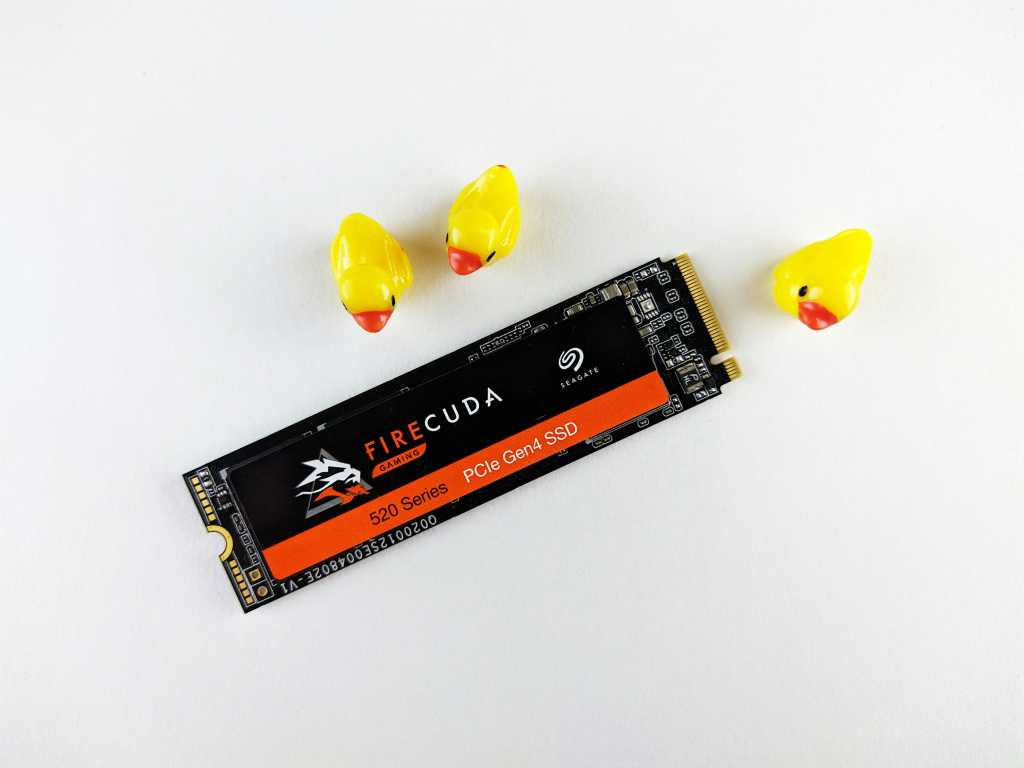
يعرف أي شخص قام بالترقية من محرك الأقراص الثابتة التقليدي (HDD) إلى محرك أقراص الحالة الصلبة (SSD) التحسن الكبير في سرعة بدء التشغيل والأداء العام للنظام. ومع ذلك، قد يواجه المستخدمون أحيانًا تباطؤًا غير متوقع في أداء محرك أقراص SSD. لا يعني هذا بالضرورة وجود عطل، بل قد تكون هناك خطوات بسيطة يمكن اتخاذها لتحسين السرعة واستعادة الأداء الأمثل. هذه المقالة تقدم خمس نصائح أساسية لمساعدتك في تسريع محرك الأقراص SSD الخاص بك.
لماذا يصبح محرك أقراص SSD بطيئًا؟
تعتبر محركات أقراص الحالة الصلبة (SSD) أسرع بكثير من محركات الأقراص الثابتة (HDD) لأنها تستخدم ذاكرة فلاش لتخزين البيانات بدلاً من الأقراص الدوارة. ومع ذلك، مع مرور الوقت واستخدام محرك الأقراص، يمكن أن تتراكم عوامل مختلفة تؤدي إلى تباطؤ الأداء. أحد الأسباب الرئيسية هو امتلاء مساحة التخزين، مما يحد من قدرة محرك الأقراص على إجراء عمليات الكتابة والقراءة بكفاءة. بالإضافة إلى ذلك، يمكن أن تؤثر إعدادات النظام غير المثلى والبرامج الثابتة القديمة سلبًا على سرعة محرك الأقراص.
تحرير المساحة التخزينية
عندما يقترب محرك أقراص SSD من الامتلاء، يبدأ في العمل بشكل أبطأ. يرجع ذلك إلى أن محركات الأقراص SSD تحتاج إلى مساحة فارغة لإجراء عمليات “التجميع” (Garbage Collection) التي تحافظ على الأداء. إذا كانت سعة محرك الأقراص لديك 90% أو أكثر، فإن أول خطوة يجب اتخاذها هي حذف الملفات والمجلدات غير الضرورية. يمكن أيضًا تعطيل وضع الإسبات (Hibernation) لتحرير بعض المساحة، حيث يقوم هذا الوضع بحفظ محتويات الذاكرة على القرص.
لتعطيل وضع الإسبات، افتح موجه الأوامر (Command Prompt) كمسؤول (ابحث عن “cmd” في قائمة ابدأ، ثم انقر بزر الماوس الأيمن واختر “تشغيل كمسؤول”). اكتب الأمر powercfg -h off واضغط على Enter. سيؤدي ذلك إلى تعطيل وضع الإسبات وتحرير مساحة القرص.
تفعيل أمر TRIM
أمر TRIM هو وظيفة مهمة تساعد محركات أقراص SSD على الحفاظ على أدائها بمرور الوقت. يسمح هذا الأمر للنظام بتحديد كتل البيانات التي لم تعد قيد الاستخدام وحذفها، مما يتيح لمحرك الأقراص SSD كتابة بيانات جديدة بشكل أسرع. تأكد من أن أمر TRIM قيد التشغيل على نظامك.
لتحديد ما إذا كان TRIM قيد التشغيل، افتح موجه الأوامر كمسؤول واكتب الأمر fsutil behavior query DisableDeleteNotify واضغط على Enter. إذا كانت النتيجة 0، فهذا يعني أن TRIM ممكّن. إذا كانت النتيجة 1، فهذا يعني أنه معطل. لتفعيل TRIM، اكتب الأمر fsutil behavior set DisableDeleteNotify 0 واضغط على Enter.
التبديل إلى وضع الأداء الأفضل
تتيح لك إعدادات الطاقة في نظام التشغيل Windows تحديد كيفية إدارة الطاقة لمحرك الأقراص. في الوضع المتوازن، قد لا يحصل محرك أقراص SSD على الطاقة الكافية للعمل بأقصى سرعة. قم بالتبديل إلى وضع “أفضل أداء” لضمان حصول محرك الأقراص على الأولوية القصوى في الأداء. للقيام بذلك، ابحث عن “إعدادات الطاقة والنوم والبطارية” في قائمة ابدأ، ثم قم بتغيير وضع الطاقة إلى “أفضل أداء” لكل من طاقة البطارية والتوصيل بالكهرباء.
تحسين محرك الأقراص
على الرغم من أن محركات أقراص SSD لا تحتاج إلى “إلغاء التجزئة” (Defragmentation) مثل محركات الأقراص الثابتة، إلا أنه يمكن تحسينها لضمان تنظيم البيانات بشكل فعال. يمكن أن يساعد هذا في تحسين سرعة القراءة والكتابة. للقيام بذلك، ابحث عن “إلغاء التجزئة وتحسين محركات الأقراص” في قائمة ابدأ، وحدد محرك أقراص SSD، ثم انقر فوق “تحسين”.
تحديث البرامج الثابتة لمحرك الأقراص
تتلقى محركات أقراص SSD تحديثات للبرامج الثابتة (Firmware) من الشركات المصنعة بشكل دوري. غالبًا ما تتضمن هذه التحديثات إصلاحات للأخطاء وتحسينات في الأداء. تأكد من تحديث البرامج الثابتة لمحرك الأقراص لديك إلى أحدث إصدار. للتحقق من وجود تحديثات، افتح “إدارة الأجهزة” (Device Manager) (ابحث عنها في قائمة ابدأ)، وحدد موقع محرك أقراص SSD، وانقر بزر الماوس الأيمن واختر “تحديث برنامج التشغيل”.
الخطوات التالية
مع استمرار تطور تقنية التخزين، من المتوقع أن تصبح محركات أقراص SSD أكثر كفاءة وموثوقية. ومع ذلك، فإن اتباع هذه النصائح الأساسية يمكن أن يساعد في الحفاظ على أداء محرك الأقراص لديك في أفضل حالاته. من المهم أيضًا مراقبة صحة محرك الأقراص بانتظام باستخدام أدوات التشخيص المتاحة من الشركة المصنعة. ستستمر الشركات المصنعة في إصدار تحديثات للبرامج الثابتة، لذا يوصى بالتحقق من وجود تحديثات بشكل دوري.