


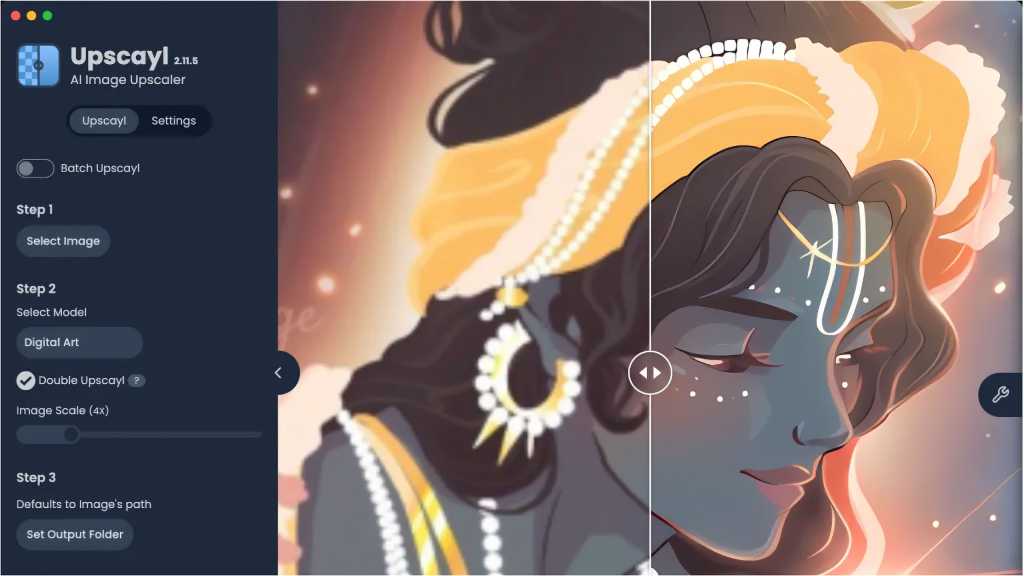
أداة Upscayl هي برنامج مجاني ومفتوح المصدر يستخدم تقنيات الذكاء الاصطناعي لزيادة دقة الصور وتحسين جودتها. يتيح البرنامج للمستخدمين تكبير الصور الصغيرة أو منخفضة الدقة مع الحفاظ على التفاصيل، بل وإضافة تفاصيل جديدة غير موجودة في الأصل. هذه العملية مفيدة بشكل خاص للمصورين، والفنانين الرقميين، وأي شخص يحتاج إلى صور عالية الجودة للطباعة أو الاستخدام الرقمي، حيث يمكن لـ Upscayl تحويل الصور الباهتة إلى صور واضحة وحيوية.
تعتمد أداة Upscayl على نماذج ذكاء اصطناعي متطورة، مثل Real-Esgran، لتحليل الصور وتخمين التفاصيل المفقودة أثناء عملية التكبير. على عكس طرق التكبير التقليدية التي غالبًا ما تؤدي إلى صور مشوشة أو ذات حواف غير مرغوب فيها، فإن Upscayl تسعى إلى تقديم نتائج طبيعية وواقعية. ومع ذلك، يتطلب تشغيل البرنامج وجود وحدة معالجة رسومات (GPU) متوافقة مع معيار Vulkan.
ما هي أداة Upscayl وكيف تعمل؟
تستخدم Upscayl قوة الذكاء الاصطناعي لملء التفاصيل المفقودة عند تكبير الصور. بدلاً من مجرد تمديد البكسلات الموجودة، تقوم الخوارزميات بتحليل الصورة وتوليد محتوى جديد بناءً على الأنماط والبيانات التي تم تدريبها عليها. هذا يجعل الصور الناتجة أكثر وضوحًا وتفصيلاً من تلك التي تم تكبيرها باستخدام الطرق التقليدية. يمكن استخدام هذه التقنية لتحسين مجموعة متنوعة من الصور، بما في ذلك الصور الفوتوغرافية، والرسومات الرقمية، وحتى الصور الطبية.
تعتبر هذه الأداة مفيدة بشكل خاص في الحالات التي تكون فيها الصورة الأصلية ذات دقة منخفضة جدًا أو قديمة. على سبيل المثال، قد يرغب شخص ما في تكبير صورة قديمة من العائلة لطباعتها أو مشاركتها عبر الإنترنت. يمكن لـ Upscayl أن تساعد في استعادة بعض التفاصيل المفقودة وجعل الصورة تبدو أفضل. بالإضافة إلى ذلك، يمكن استخدام الأداة لتحسين جودة الصور المستخدمة في مشاريع التصميم أو الألعاب.
متطلبات النظام والتثبيت
كما ذكرنا سابقًا، تتطلب Upscayl وحدة معالجة رسومات متوافقة مع Vulkan. يمكن للمستخدمين التحقق من توافق أجهزتهم من خلال زيارة موقع vulkan.gpuinfo.org أو استخدام أداة GPU-Z. يتوفر البرنامج لأنظمة التشغيل Windows وLinux وmacOS، مع خيارات تثبيت متعددة لنظام Linux مثل حزم DEB وRPM وصور التطبيقات وflatpaks وsnaps. عملية التثبيت بسيطة ومباشرة، وبعد التشغيل الأول، سيُطلب من المستخدم تحديد اللغة وتفضيلات التحديث التلقائي.
اختيار النموذج المناسب
تقدم Upscayl مجموعة متنوعة من نماذج الذكاء الاصطناعي، ولكل منها نقاط قوة خاصة به. نموذج “Upscayl Standard” هو نقطة انطلاق جيدة لمعظم الصور، بينما يركز نموذج “High Fidelity” على إنتاج تفاصيل واقعية. “Upscayl Lite” هو خيار أسرع ولكنه قد يضحي ببعض الجودة، و”Remacri” مصمم لتحسين الألوان والتفاصيل المعقدة. بالإضافة إلى ذلك، هناك نماذج متخصصة مثل “Art Digital” للرسومات الرقمية و”Ultrasharp” لزيادة الحدة. اختيار النموذج المناسب يعتمد على نوع الصورة والنتيجة المرجوة.
تحميل الصور وتكوين الإعدادات
تبدأ عملية استخدام Upscayl بتحميل الصورة المراد تحسينها. يمكن للمستخدمين سحب وإسقاط الملفات مباشرة في نافذة البرنامج أو استخدام زر “تحديد صورة”. توفر الأداة أيضًا ميزة المعالجة المجمعة، مما يسمح بتكبير جميع الصور الموجودة في مجلد معين دفعة واحدة. بعد تحميل الصورة، يمكن للمستخدم تحديد عامل التكبير، والذي يحدد مقدار الزيادة في الدقة. يوصى بترك إعداد الضغط على “0” للحفاظ على أكبر قدر ممكن من التفاصيل، إلا إذا كانت الصور كبيرة جدًا.
يعد وضع “TTA” (Time Test Acceleration) ميزة إضافية تهدف إلى تحسين جودة الصورة وتقليل العيوب. ومع ذلك، فإن استخدام هذا الوضع يزيد بشكل كبير من وقت المعالجة، حيث يقوم البرنامج بتدوير الصورة ثماني مرات وتوليد ثمانية مخرجات مختلفة قبل دمجها. بمجرد الانتهاء من تكوين الإعدادات، يمكن للمستخدم بدء عملية التكبير باستخدام زر “Upscayl”.
تعتمد المدة الإجمالية لعملية التكبير على أداء وحدة معالجة الرسومات وحجم الصورة وعامل التكبير المحدد. بعد اكتمال المعالجة، تعرض Upscayl شريط تمرير يسمح للمستخدم بمقارنة الصورة الأصلية بالصورة المكبرة. يمكن أيضًا استخدام أدوات التكبير والتصغير لعرض التفاصيل بشكل أفضل.
في المستقبل القريب، من المتوقع أن يتم إضافة المزيد من نماذج الذكاء الاصطناعي إلى Upscayl، مما سيزيد من مرونة البرنامج وقدرته على التعامل مع أنواع مختلفة من الصور. بالإضافة إلى ذلك، قد يتم تحسين أداء البرنامج لتقليل وقت المعالجة. سيستمر مطورو Upscayl في مراقبة ملاحظات المستخدمين وإجراء التحسينات اللازمة لضمان بقاء البرنامج أداة قوية وفعالة لتحسين جودة الصور.