
Close Menu
تقنية نيوزتقنية نيوز

    خدمة الإشعارات البريدية

    اشترك في خدمة الإشعارات البريدية ليصلك كل جديد الى بريدك الإلكتروني مباشرة.

    مقالات قد تهمك

    ما زلت معجباً بساعة Pixel Watch 4 بعد شهر من الاستخدام، مع ملاحظة تعرضها للخدش.

    9 ديسمبر, 2025

    تطوير الجزء الثالث من Final Fantasy 7 Remake (الفاينل فانتسي 7 ريميك) يدخل مرحلته النهائية.

    9 ديسمبر, 2025

    ديل ولينوفو ترفعان الأسعار مع استمرار نقص الرقائق.

    8 ديسمبر, 2025
    فيسبوك X (Twitter) الانستغرام
    • من نحن
    • سياسة الخصوصية
    • اتصل بنا
    فيسبوك X (Twitter) الانستغرام يوتيوب
    تقنية نيوزتقنية نيوز
    • الرئيسية
    • اخر الاخبار
    • هواتف ذكية
    • كمبيوتر
    • برامج وتطبيقات
    • شركات
      • ابل
      • سامسونج
      • جوجل
      • مايكروسوفت
      • أمازون
    • المزيد
      • الذكاء الإصطناعي
      • الأمن الإلكتروني
      • ألعاب
      • منوعات تقنية
    اشترك معنا
    تقنية نيوزتقنية نيوز
    الرئيسية » كيفية استنساخ القرص الصلب على Windows 11
    اخر الاخبار

    كيفية استنساخ القرص الصلب على Windows 11

    فريق التحريربواسطة فريق التحرير12 فبراير, 20251 زيارةلا توجد تعليقات
    شاركها فيسبوك تويتر بينتيريست لينكدإن Tumblr رديت تيلقرام البريد الإلكتروني
    شاركها
    فيسبوك تويتر لينكدإن بينتيريست البريد الإلكتروني

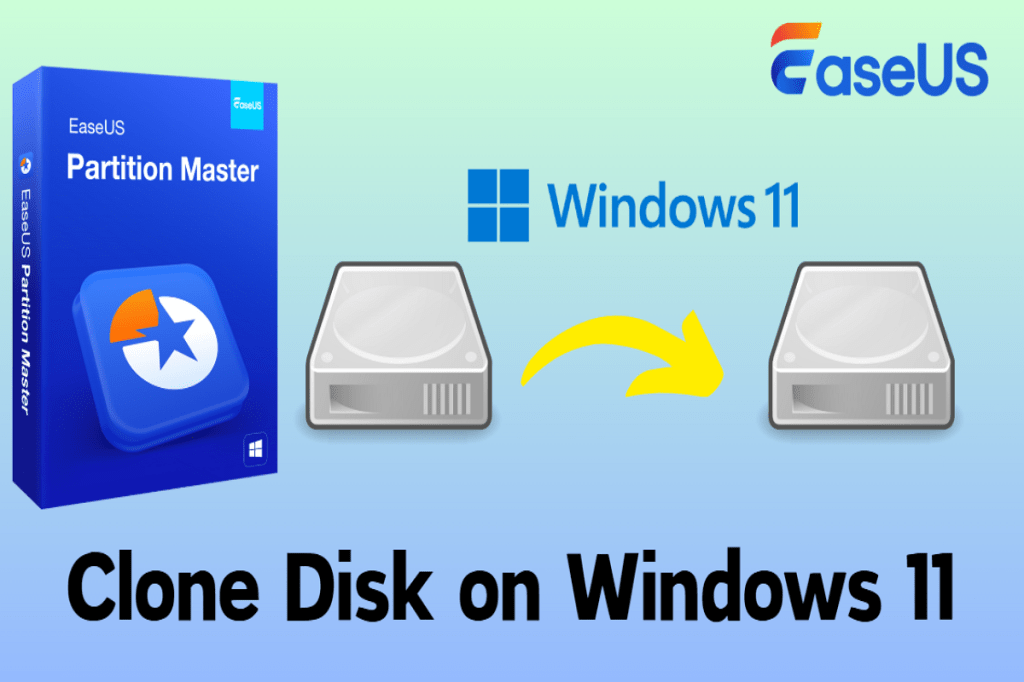
    هل لدى Windows 11 أداة استنساخ؟ الجواب لا! لا يقدم Windows 11 أي ميزة استنساخ مدمجة. لحسن الحظ ، يوفر برنامج Easeus Software برنامج استنساخ محرك الأقراص الثابتة في نظام التشغيل Windows 11 ويسمح لك باستنساخ محرك أقراص ثابت على نظام التشغيل Windows 11 بكفاءة دون فقدان أي بيانات.

    تعتبر البرامج التعليمية المستنسخة في هذا المنشور مناسبة للحالات التالية:

    • ترقية HDD إلى SSD
    • ترقية SSD إلى SSD كبير
    • استنساخ Windows 11 إلى محرك أقراص ثابت جديد
    • احتياطي البيانات إلى قرص/قسم آخر

    قبل البدء ، اقرأ الملاحظة أدناه وتأكد من استعدادك للاستنساخ:

    1 ⃣ قم بعمل نسخة احتياطية من القرص المستهدف مقدمًا لأن الاستنساخ سيحذف جميع البيانات على القرص المستهدف.

    2⃣ قم بتنزيل برنامج Windows Cloning Software الموثوق به Easeus Partition Master.

    3⃣ تأكد من أن قدرة القرص الثابت أكبر من المساحة المستخدمة على القرص القديم وأن يتم تهيئة القرص الثابت الجديد.

    4⃣ أثناء الاستنساخ ، تأكد من إغلاق برامج أخرى غير مستخدم لتجنب التدخل في الاستنساخ أو التسبب في فقدان البيانات.

    كيفية استنساخ محرك أقراص ثابت على Windows 11

    كيف يمكنني استنساخ قرص صلب على نظام التشغيل Windows 11؟ تحتاج إلى استنساخ قرص آمن وسهل الاستخدام ، مثل Easeus Partition Master Professional. يمكن أن يستنسخ قسم إلى وظيفة أخرى أو قرص لآخر. إنه يعمل بشكل جيد على جميع أنظمة Windows ويوفر العديد من أوضاع الاستنساخ.

    ✔ أوضاع تسيليلية (اختيارية): استنساخ قطاع القطاع. استنساخ فقط المساحة المستخدمة.

    ✔دعم استنساخ القرص إلى القرص واستنساخ التقسيم إلى التقسيم.

    ✔ الميزات المتقدمة المتاحة: دعم ترحيل نظام التشغيل فقط ، إدارة SSD ، إلخ.

    ✔interface: ودية للمستخدمين على مستوى جميعهم.

    ✔ safe: تنظيف وآمن تنزيل دون أي برنامج مجمعة.

    الآن ، دعنا ننتقل إلى كيفية استنساخ الأقراص على Windows 11. rembemer لتهيئة قرص الوجهة أولاً وقبل كل شيء إذا كان جديدًا.

    دليل 1. استنساخ القرص في Windows 11

    لبدء استنساخ Windows 11 Disk ، تأكد من تثبيت Easeus Partition Master على جهاز الكمبيوتر الخاص بك. ثم اتبع الإرشادات أدناه لاستنساخ قرص Windows 11:

    الخطوة 1. حدد وضع الاستنساخ

    إطلاق Easeus Partition Master وانتقل إلى قسم استنساخ القرص. حدد “Clone OS Disk” أو “Clone Data Disk”. ثم ، انقر فوق “التالي”.

    الخطوة 2. حدد قرص المصدر وقرص الوجهة

    أولاً ، حدد قرص مصدر تريد استنساخه من “التالي” وانقر فوق “التالي”. انقر على قرص الوجهة للمتابعة. سوف يظهر تحذير – انقر فوق نعم للتأكيد. (تأكد من تحديد القرص الصحيح في حالة فقدان البيانات المحتملة.)

    الخطوة 3. تأكيد المهمة

    انقر فوق “ابدأ” وانتظر بصبر. قد يستغرق هذا بعض الوقت ، اعتمادًا على مقدار البيانات التي تحتاجها لاستنساخها.

    الخطوة 4. التمهيد من القرص الجديد

    إذا كنت تقوم باستنساخ قرص النظام الخاص بك وتريد التمهيد من القرص الجديد ، فستحتاج أيضًا إلى إكمال الخطوات التالية.

    💡التمهيد من القرص الجديد على نفس الكمبيوتر:

    • بمجرد اكتمال الاستنساخ ، أعد تشغيل جهاز الكمبيوتر الخاص بك وانقر فوق الزر المحدد (على سبيل المثال ، F2 ، F12 ، أو حذف) لإدخال تكوين BIOS أو UEFI. تختلف هذه الأزرار حسب الشركة المصنعة.
    • ابحث عن خيارات التمهيد أو ما شابه. ثم ، ابحث عن خيار تغيير محرك التشغيل. اضبط القرص المستهدف كقرص التمهيد الأولوية.
    • احفظ الإعدادات والخروج من إعداد BIOS أو UEFI. سيقوم جهاز الكمبيوتر الخاص بك بالتمهيد تلقائيًا من القرص الجديد.

    💡التمهيد من قرص جديد في جهاز كمبيوتر جديد:

    • قم بتثبيت القرص الجديد في جهاز الكمبيوتر الخاص بك.
    • أعد تشغيل جهاز الكمبيوتر الخاص بك وأدخل F2/F8/DEL (قد يكون المفتاح مختلفًا لجهاز الكمبيوتر الخاص بك ؛ يمكنك التحقق وفقًا لنموذجك) لإدخال BIOS.
    • اضبط القرص الجديد كمحرك أقراص ، وحفظ التغييرات ، والخروج من BIOS.

    دليل 2. استنساخ قسم واحد في Windows 11

    لدعم بياناتك أو لأسباب أخرى ، قد تحتاج فقط إلى استنساخ قسم إلى آخر ، مثل استنساخ C إلى D. Easeus Partition Master متخصص في توفير طريقة بسيطة لوضع الاستنساخ هذا.

    يلاحظ: احتياطيًا لقسم الوجهة مقدمًا لأن الاستنساخ سيمحو جميع البيانات عليه.

    إليكم كيف:

    الخطوة 1. قم بتثبيت Easeus Partition Master على جهاز الكمبيوتر الخاص بك وانتقل إلى جزء “Disk Clone”.

    الخطوة 2. حدد “Clone Partition” وانقر فوق “التالي”.

    الخطوة 3. بناءً على احتياجاتك ، حدد قسم المصدر وقسم الوجهة. انقر فوق “ابدأ” وانتظر حتى ينتهي.

    خاتمة

    لن يكون استنساخ SSD إلى SSD أكبر على Windows 11 ، أو تحديث HDD Windows 11 إلى SSD ، أو استنساخ محرك C إلى محرك D مهمة صعبة طالما تجد برنامج Windows 11 آمنًا وموثوقًا به. تبرز Easeus Partition Master من حشد من برامج الاستنساخ بميزات الاستنساخ القوية والواجهة البسيطة والتوافق الممتاز. إذا كنت تواجه مشاكل استنساخ ، فسيساعد ذلك كثيرًا.

    شاركها. فيسبوك تويتر بينتيريست لينكدإن Tumblr البريد الإلكتروني
    السابقتفاؤل كبير بالإعلان عن مجموعة God of War Remastered الليلة
    التالي يكشف Galaxy A56 Leak عن ألوان رسمية لرئيس Samsung المتوسط

    المقالات ذات الصلة

    اخر الاخبار

    ديل ولينوفو ترفعان الأسعار مع استمرار نقص الرقائق.

    8 ديسمبر, 2025
    اخر الاخبار

    يُحدد 10 ديسمبر موعدًا لإصدار ألوان (Analog Three Dimensional) محدودة.

    8 ديسمبر, 2025
    اخر الاخبار

    يُحقق فيلم “Five Nights at Freddy’s 2” إقبالاً كبيراً بعد عيد الشكر.

    8 ديسمبر, 2025
    اخر الاخبار

    أساسيات عملك الجديدة: Acrobat Pro و Office Pro بسعر 85 دولارًا فقط.

    8 ديسمبر, 2025
    اخر الاخبار

    يُطلق بول جياماتي مقطعًا جديدًا من (Starfleet Academy).

    8 ديسمبر, 2025
    اخر الاخبار

    تحتوي منافذ USB في الشاشات على قدرات غير مستغلة.

    8 ديسمبر, 2025
    اخر الاخبار

    تدّعي شركة X حظر حساب المفوضية الأوروبية الإعلاني، وتنفي استخدامها للإعلانات.

    8 ديسمبر, 2025
    اخر الاخبار

    مايكروسوفت تعلن زيادة أسعار حزمة أوفيس (Office) ابتداءً من عام 2026.

    8 ديسمبر, 2025
    اخر الاخبار

    يكشف سكييت أولريش عن نهاية بديلة للعبة (Scream) الأصلية.

    8 ديسمبر, 2025
    اترك تعليقاً
    اترك تعليقاً إلغاء الرد

    Demo
    اخر الاخبار

    كيفية تسجيل مقاطع فيديو محمية بدون شاشة سوداء

    31 يوليو, 20241٬137 زيارة

    سامسونج جالكسي S25: الأخبار والسعر المتوقع وتاريخ الإصدار والمزيد

    4 يوليو, 2024812 زيارة

    كل ما تريد معرفته عن Reacher الموسم الثالث

    6 مايو, 2024772 زيارة

    يحصل iPhone على أول تطبيق إباحي أصلي له

    4 فبراير, 2025744 زيارة

    Samsung Galaxy Watch 7: الأخبار والسعر المشاع وتاريخ الإصدار والمزيد

    2 أبريل, 2024718 زيارة

    خدمة الإشعارات البريدية

    اشترك في خدمة الإشعارات البريدية ليصلك كل جديد الى بريدك الإلكتروني مباشرة.

    رائج الآن
    منوعات تقنية

    استخدم chatgpt بالعربي مجانا بدون تسجيل

    فريق التحرير29 مايو, 2025
    اخر الاخبار

    رجل مسؤول عن المنشآت العسكرية الساحلية يقول أن دود لا يهتم بتغير المناخ

    فريق التحرير11 فبراير, 2025
    ألعاب

    دليل كامل لتحميل “Red Dead Redemption Mobile” على نتفليكس الشهر المقبل.

    فريق التحرير22 نوفمبر, 2025
    رائج الآن

    استخدم chatgpt بالعربي مجانا بدون تسجيل

    29 مايو, 202523 زيارة

    رجل مسؤول عن المنشآت العسكرية الساحلية يقول أن دود لا يهتم بتغير المناخ

    11 فبراير, 202514 زيارة

    دليل كامل لتحميل “Red Dead Redemption Mobile” على نتفليكس الشهر المقبل.

    22 نوفمبر, 202512 زيارة
    اختيارات المحرر

    ما زلت معجباً بساعة Pixel Watch 4 بعد شهر من الاستخدام، مع ملاحظة تعرضها للخدش.

    9 ديسمبر, 2025

    تطوير الجزء الثالث من Final Fantasy 7 Remake (الفاينل فانتسي 7 ريميك) يدخل مرحلته النهائية.

    9 ديسمبر, 2025

    ديل ولينوفو ترفعان الأسعار مع استمرار نقص الرقائق.

    8 ديسمبر, 2025

    خدمة الإشعارات البريدية

    اشترك في خدمة الإشعارات البريدية ليصلك كل جديد الى بريدك الإلكتروني مباشرة.

    تقنية نيوز
    فيسبوك X (Twitter) الانستغرام يوتيوب لينكدإن تيكتوك
    • الرئيسية
    • سياسة الخصوصية
    • من نحن
    • اتصل بنا
    © 2025 تقنية نيوز. جميع حقوق النشر محفوظة.

    اكتب كلمة البحث ثم اضغط على زر Enter