

Close Menu
تقنية نيوزتقنية نيوز

    خدمة الإشعارات البريدية

    اشترك في خدمة الإشعارات البريدية ليصلك كل جديد الى بريدك الإلكتروني مباشرة.

    مقالات قد تهمك

    تصميم لوجو احترافي: 7 أخطاء تجعل شعار مشروعك يبدو غير احترافي

    24 مايو, 2026

    فرانك فيلا تضع دول الخليج في صدارة أولوياتها الاستراتيجية مع اقتراب سوق الساعات الفاخرة في المنطقة من 830 مليون دولار

    23 مايو, 2026

    تقول شركة جوجل إنه يتم إساءة استخدام الذكاء الاصطناعي على المستوى الصناعي لشن هجمات إلكترونية، وقد أحبطت واحدة للتو

    19 مايو, 2026
    فيسبوك X (Twitter) الانستغرام
    • من نحن
    • سياسة الخصوصية
    • اتصل بنا
    فيسبوك X (Twitter) الانستغرام يوتيوب
    تقنية نيوزتقنية نيوز
    • الرئيسية
    • اخر الاخبار
    • هواتف ذكية
    • كمبيوتر
    • برامج وتطبيقات
    • شركات
      • ابل
      • سامسونج
      • جوجل
      • مايكروسوفت
      • أمازون
    • المزيد
      • الذكاء الإصطناعي
      • الأمن الإلكتروني
      • ألعاب
      • منوعات تقنية
    اشترك معنا
    تقنية نيوزتقنية نيوز
    الرئيسية » كيفية لف النص في Microsoft Excel
    مايكروسوفت

    كيفية لف النص في Microsoft Excel

    فريق التحريربواسطة فريق التحرير12 سبتمبر, 20241 زيارةلا توجد تعليقات
    شاركها فيسبوك تويتر بينتيريست لينكدإن Tumblr رديت تيلقرام البريد الإلكتروني
    شاركها
    فيسبوك تويتر لينكدإن بينتيريست البريد الإلكتروني

    قد يكون Microsoft Excel تطبيقًا للإنتاجية يركز على الأرقام، ولكنه يحتوي أيضًا على أدوات مفيدة للنص. على سبيل المثال، سيتيح لك تطبيق جدول البيانات العملي هذا لف النص. والقيام بذلك سهل للغاية. في هذا الدليل، سنعرض لك طريقتين للتفاف النص باستخدام Microsoft Excel: يدويًا وتلقائيًا.

    كيفية لف النص في Excel باستخدام فواصل الأسطر

    الخطوة 1: انتقل إلى الخلية التي تريد إضافة فاصل الأسطر إليها وانقر نقرًا مزدوجًا فوقها.
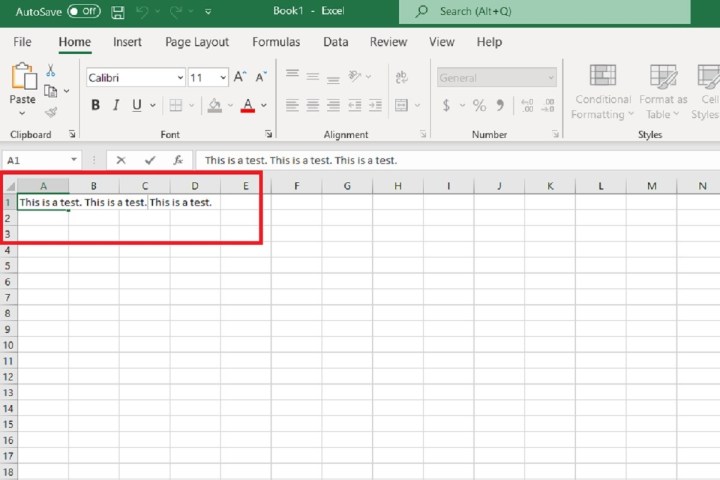
    كيفية لف النص في excel إدراج فاصل السطر لقطة الشاشة 1

    الخطوة 2: داخل نفس الخلية، انتقل إلى المكان الذي تريد إدراج فاصل الأسطر فيه، ثم انقر فوق تلك المنطقة.

    الخطوة 3: ثم اضغط Alt + Enter على لوحة المفاتيح الخاصة بك. يجب أن يظهر سطر جديد في تلك الخلية على الفور.
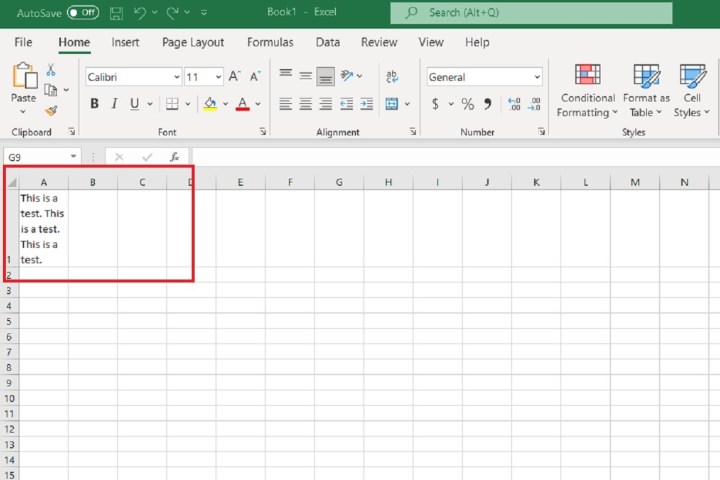
    كيفية لف النص في برنامج إكسل باستخدام فاصل الأسطر المدرج

    كيفية لف النص في Excel باستخدام زر التنسيق “لف النص”

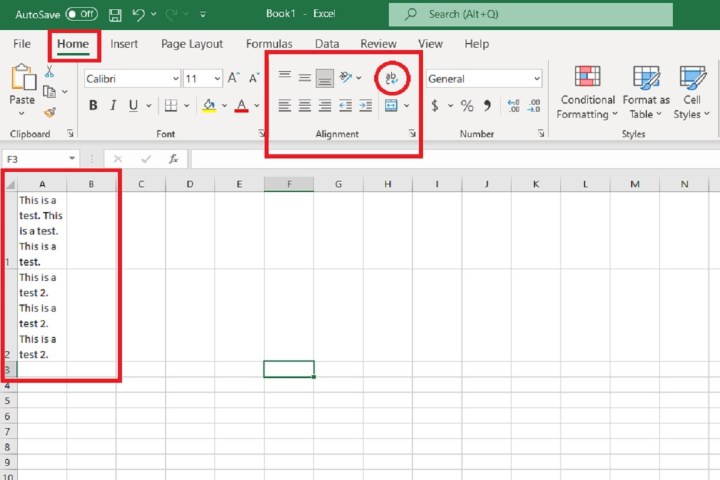
    الخطوة 1: حدد الخلايا التي تريد لف النص فيها. ثم انتقل إلى بيت علامة تبويب قائمة الشريط الموجودة في الجزء العلوي من الشاشة.
    كيفية لف النص في الاكسل تلقائيا لقطة شاشة

    الخطوة 2: انظر الى تنسيق قسم من بيت علامة التبويب وحدد التفاف النص الزر. (يحتوي الزر على الحرف “ab” في الصف العلوي والحرف “c” في الصف السفلي مع سهم أزرق بينهما يشير إلى الحرف “c”.)

    يجب أن يؤدي هذا إلى تغليف النص تلقائيًا في الخلايا المحددة.

    الخطوة 3: بدلاً من ذلك: يمكنك استخدام اختصار لوحة مفاتيح Excel لتغليف النص تلقائيًا في Excel. للقيام بذلك: حدد الخلايا المطلوبة ثم اضغط على ألت + أ + و على لوحة المفاتيح الخاصة بك.

    لا تنسى ضبط أحجام خلاياك

    قد تحتاج إلى ضبط حجم هذه الخلايا لرؤية النص الملتف حديثًا بشكل أفضل.

    للقيام بذلك: حرك الماوس فوق حدود الأعمدة والصفوف حتى ترى رمز سهم مزدوج أسود. ثم انقر واسحب تلك الحدود حتى تصل إلى أحجام الخلايا المطلوبة.

    يمكن الاحتفاظ بأي تغييرات تجريها على خلايا معينة في Microsoft Excel عن طريق قفلها. سيوضح لك دليلنا لقفل الخلايا في Excel ذلك.

    شاركها. فيسبوك تويتر بينتيريست لينكدإن Tumblr البريد الإلكتروني
    السابقكيفية مشاهدة مباراة Bills vs. Dolphins في ليلة الخميس لكرة القدم
    التالي هل تريد استبدال هاتفك القديم بهاتف iPhone 16؟ تأكد من القيام بذلك أولاً

    المقالات ذات الصلة

    مايكروسوفت

    Windows on Arm vs Intel: ما هي منصة الكمبيوتر المحمول المناسبة لك؟

    26 مايو, 2025
    مايكروسوفت

    3 ألعاب New Xbox Game Pass للعب في نهاية هذا الأسبوع (23-25 ​​مايو)

    23 مايو, 2025
    مايكروسوفت

    الابتزاز ، spys ، والغشاشين حذار: تقطع الإشارة ميزة Microsoft ScreenGrab

    23 مايو, 2025
    مايكروسوفت

    بعد Xbox Exclusive آخر هو PS5

    21 مايو, 2025
    مايكروسوفت

    لقد اختبرت Gemini Advanced و ChatGpt و Copilot Pro. إليكم أي من الذكاء الاصطناعي الذي بحثه بشكل أفضل

    19 مايو, 2025
    مايكروسوفت

    لقد اختبرت أداة استدعاء Microsoft المثيرة للجدل. تطورت النوافذ بالنسبة لي.

    19 مايو, 2025
    مايكروسوفت

    كلير غامبيون: أسلوب إكسبيديشن 33 هو جوهره

    17 مايو, 2025
    مايكروسوفت

    3 ألعاب New Xbox Game Pass للعب في نهاية هذا الأسبوع (16-19 مايو)

    16 مايو, 2025
    مايكروسوفت

    ما هو أكثر سخونة من شيطان تنفس النار؟ هذه البيتزا ذات الطابع

    12 مايو, 2025
    اترك تعليقاً
    اترك تعليقاً إلغاء الرد

    Demo
    اخر الاخبار

    مقارنة بين Samsung Galaxy Z Fold 6 و Galaxy S24 Ultra: لا تخطئ

    25 يوليو, 20241٬193 زيارة

    يحصل iPhone على أول تطبيق إباحي أصلي له

    4 فبراير, 2025877 زيارة

    سامسونج جالكسي S25: الأخبار والسعر المتوقع وتاريخ الإصدار والمزيد

    4 يوليو, 2024831 زيارة

    كل ما تريد معرفته عن Reacher الموسم الثالث

    6 مايو, 2024786 زيارة

    Samsung Galaxy Watch 7: الأخبار والسعر المشاع وتاريخ الإصدار والمزيد

    2 أبريل, 2024732 زيارة

    خدمة الإشعارات البريدية

    اشترك في خدمة الإشعارات البريدية ليصلك كل جديد الى بريدك الإلكتروني مباشرة.

    رائج الآن
    ألعاب

    رسمياً: يمكنك لعب GTA Online مجانًا الآن على جميع المنصات المنزلية

    فريق التحرير11 نوفمبر, 2025
    ألعاب

    قائمة أكواد Roblox المجانية وكيفية استخدامها: لا تفوت الفرصة!

    فريق التحرير19 يونيو, 2025
    ألعاب

    أفضل 10 ألعاب مجانية على الكمبيوتر مع روابط التحميل المباشر

    فريق التحرير29 يوليو, 2024
    رائج الآن

    رسمياً: يمكنك لعب GTA Online مجانًا الآن على جميع المنصات المنزلية

    11 نوفمبر, 202519 زيارة

    قائمة أكواد Roblox المجانية وكيفية استخدامها: لا تفوت الفرصة!

    19 يونيو, 202516 زيارة

    أفضل 10 ألعاب مجانية على الكمبيوتر مع روابط التحميل المباشر

    29 يوليو, 202414 زيارة
    اختيارات المحرر

    تصميم لوجو احترافي: 7 أخطاء تجعل شعار مشروعك يبدو غير احترافي

    24 مايو, 2026

    فرانك فيلا تضع دول الخليج في صدارة أولوياتها الاستراتيجية مع اقتراب سوق الساعات الفاخرة في المنطقة من 830 مليون دولار

    23 مايو, 2026

    تقول شركة جوجل إنه يتم إساءة استخدام الذكاء الاصطناعي على المستوى الصناعي لشن هجمات إلكترونية، وقد أحبطت واحدة للتو

    19 مايو, 2026

    خدمة الإشعارات البريدية

    اشترك في خدمة الإشعارات البريدية ليصلك كل جديد الى بريدك الإلكتروني مباشرة.

    تقنية نيوز
    فيسبوك X (Twitter) الانستغرام يوتيوب لينكدإن تيكتوك
    • الرئيسية
    • سياسة الخصوصية
    • من نحن
    • اتصل بنا
    © 2026 تقنية نيوز. جميع حقوق النشر محفوظة.

    اكتب كلمة البحث ثم اضغط على زر Enter