
Close Menu
تقنية نيوزتقنية نيوز

    خدمة الإشعارات البريدية

    اشترك في خدمة الإشعارات البريدية ليصلك كل جديد الى بريدك الإلكتروني مباشرة.

    مقالات قد تهمك

    لن تسمح لك هذه البرامج الضارة الجديدة لنظام Mac باستخدام جهاز الكمبيوتر الخاص بك حتى تقوم بتسليم كلمة المرور الخاصة بك

    29 يوليو, 2026

    كيف تختار باور بانك عالي السعة في 2026: السعة، القدرة الفعلية، وماذا تعني الأرقام على العلبة

    28 يوليو, 2026

    قراءة في تسارع أحداث مسلسل “حب ع ورق” الحلقة 28 عبر موقع برستيج

    20 يوليو, 2026
    فيسبوك X (Twitter) الانستغرام
    • من نحن
    • سياسة الخصوصية
    • اتصل بنا
    فيسبوك X (Twitter) الانستغرام يوتيوب
    تقنية نيوزتقنية نيوز
    • الرئيسية
    • اخر الاخبار
    • هواتف ذكية
    • كمبيوتر
    • برامج وتطبيقات
    • شركات
      • ابل
      • سامسونج
      • جوجل
      • مايكروسوفت
      • أمازون
    • المزيد
      • الذكاء الإصطناعي
      • الأمن الإلكتروني
      • ألعاب
      • منوعات تقنية
    اشترك معنا
    تقنية نيوزتقنية نيوز
    الرئيسية » كيفية إضافة عمود في Excel
    مايكروسوفت

    كيفية إضافة عمود في Excel

    فريق التحريربواسطة فريق التحرير12 سبتمبر, 20246 زيارةلا توجد تعليقات
    شاركها فيسبوك تويتر بينتيريست لينكدإن Tumblr رديت تيلقرام البريد الإلكتروني
    شاركها
    فيسبوك تويتر لينكدإن بينتيريست البريد الإلكتروني

    Microsoft Excel هي أداة قوية لإدارة قواعد البيانات مع جميع أنواع وظائف حل المشكلات المتعمقة والتنسيق الديناميكي. ومع ذلك، لتحقيق أقصى استفادة منها، تحتاج إلى معرفة الأساسيات. يعد استخدام Microsoft Excel لإضافة عمود أمرًا سريعًا وسهلاً. يمكنك القيام بذلك في بضع خطوات سريعة بمجرد تعلم كيفية القيام بذلك.

    إضافة عمود جديد إلى جدول بيانات كامل

    في بعض الأحيان قد ترغب في إضافة عمود جديد يمتد من أعلى جدول البيانات إلى أسفله. ويمكن القيام بذلك باتباع خطوتين سهلتين.

    الخطوة 1: حدد العمود الموجود على يمين المكان الذي تريد إضافة العمود الجديد إليه. ما عليك سوى النقر فوق الجزء العلوي من العمود وسيقوم Excel بتمييزه.
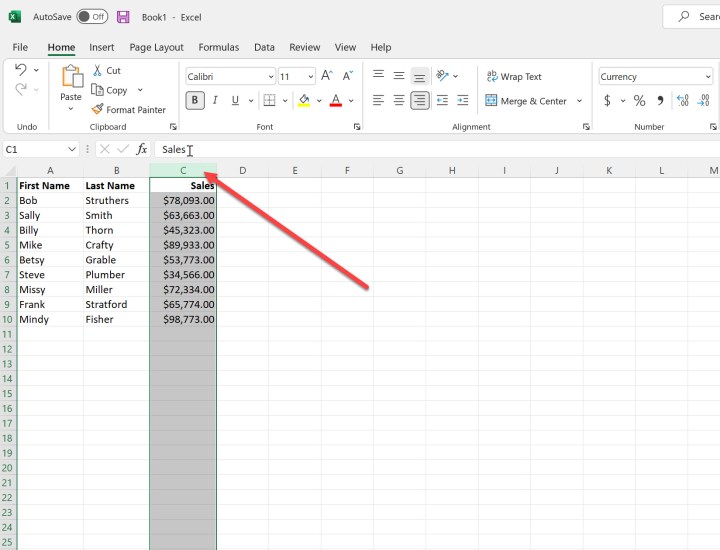
    تحديد عمود بأكمله في Microsoft Excel.

    الخطوة 2: انقر بزر الماوس الأيمن على العمود وحدد إدراجسيتم إدراج العمود الجديد، ويمكنك العمل عليه حسب الحاجة.

    لاحظ أن هذا سيؤثر على جدول البيانات بأكمله، لذا إذا كان لديك جزء فقط تريد إضافة عمود فيه، فانتقل إلى القسم التالي.
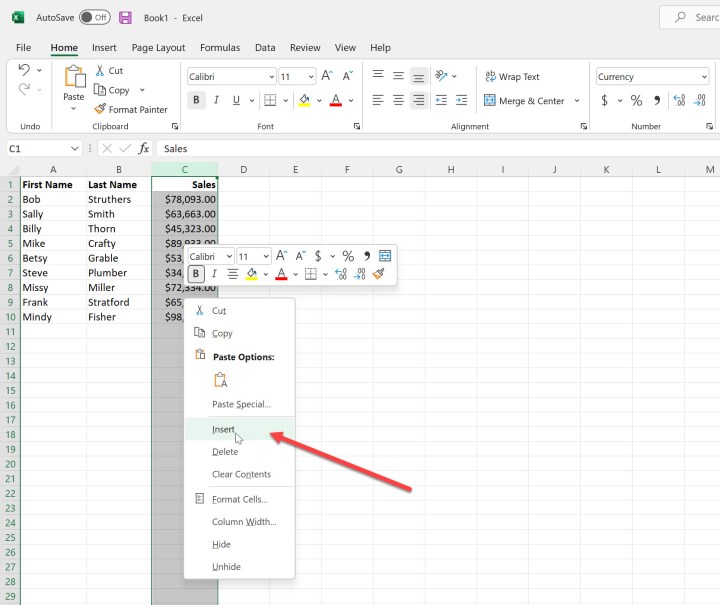
    اختيار إدراج عمود من القائمة في Microsoft Excel.

    الخطوة 3: في هذه الحالة، أضفنا عمود “النفقات”، وهو الآن يظهر بين اسم العائلة و مبيعات.
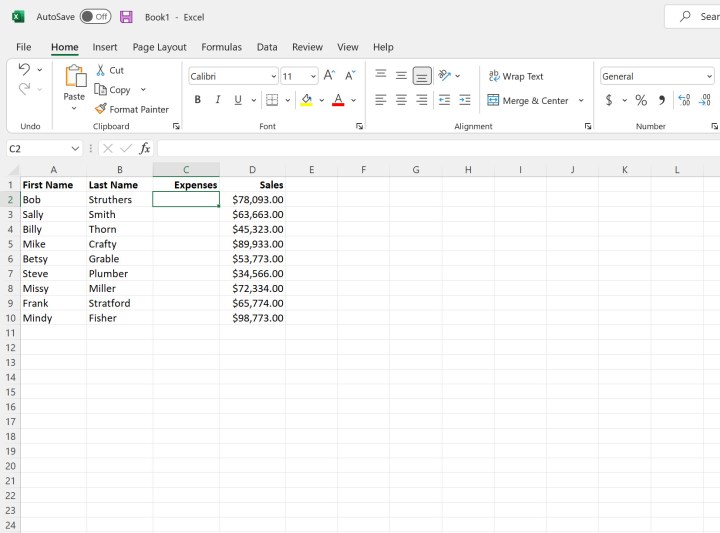
    تمت إضافة عمود جديد إلى Microsoft Excel.

    إضافة عمود جزئي

    في بعض الأحيان، قد ترغب في إضافة عمود جديد إلى جزء من جدول بيانات. وهذا أمر سهل أيضًا.

    الخطوة 1: حدد الخلايا الموجودة على يمين المكان الذي تريد إضافة العمود الجديد إليه.
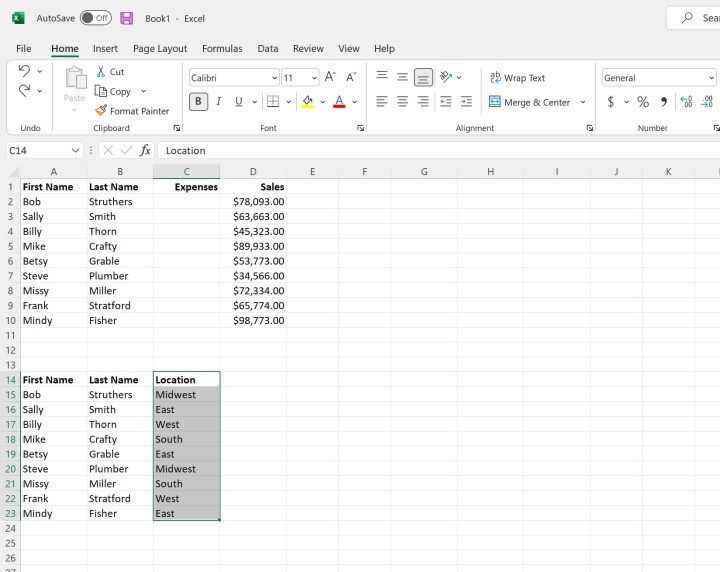
    تحديد جزء من العمود لإضافته في Microsoft Excel.

    الخطوة 2: انقر بزر الماوس الأيمن على التحديد وحدد إدراج.

    كيفية إضافة عمود في إكسل عن طريق اختيار إدراج من القائمة الجزئية

    الخطوة 3: سيتم تقديم لك خيار تحريك الخلايا إلى اليمين, نقل الخلايا إلى الأسفل، أدخل الصف بأكملهأو أدخل العمود بأكملهفي هذه الحالة، نريد نقل الخلايا إلى اليمين حتى نتمكن من إضافة عمود جديد إلى هذا الجزء من جدول البيانات.
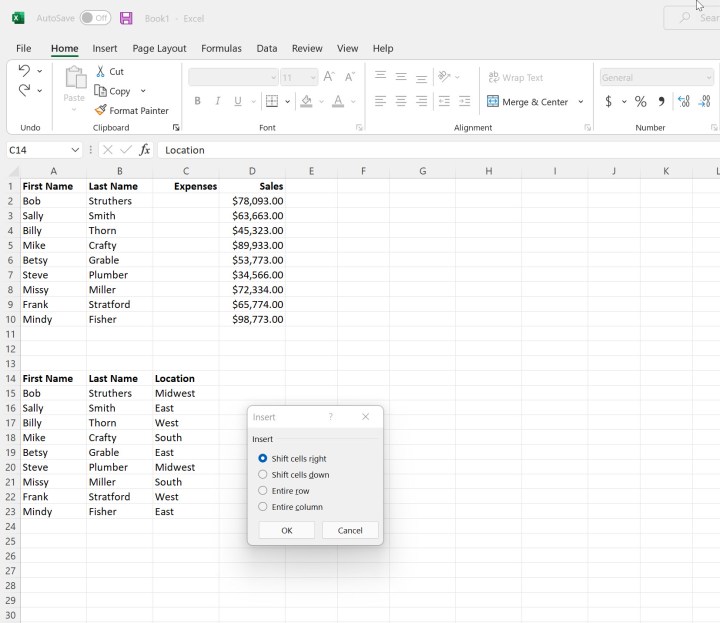
    إدراج خيارات العمود الجزئي في Microsoft Excel.

    الخطوة 4: سيكون لديك الآن عمود جديد للعمل عليه في هذا الجزء من جدول البيانات دون التأثير على معلوماتك الأخرى.
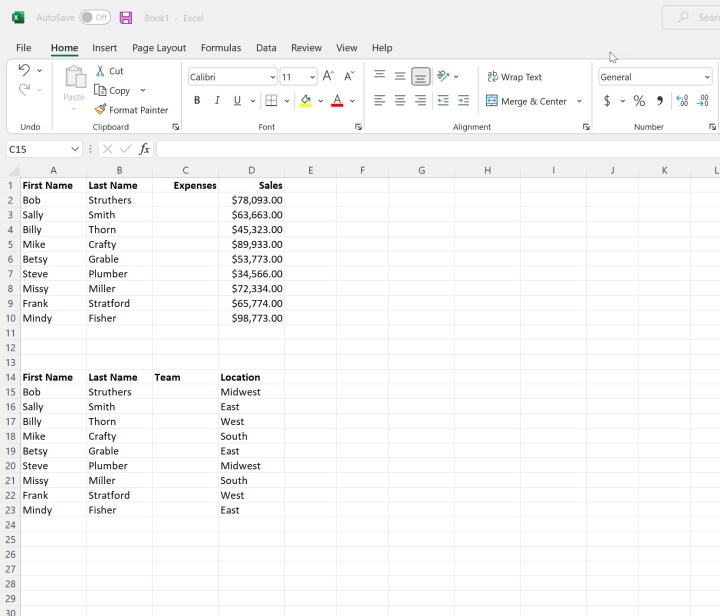
    عمود جزئي تم إدراجه في Microsoft Excel.

    لمزيد من النصائح حول Excel، راجع أدلة حول كيفية دمج الخلايا في Excel وكيفية إنشاء قائمة منسدلة.

    شاركها. فيسبوك تويتر بينتيريست لينكدإن Tumblr البريد الإلكتروني
    السابقكيفية تحويل ملفات Excel إلى جداول بيانات Google
    التالي كيفية تغيير خلفية مركز الترحيب في PS5

    المقالات ذات الصلة

    مايكروسوفت

    Windows on Arm vs Intel: ما هي منصة الكمبيوتر المحمول المناسبة لك؟

    26 مايو, 2025
    مايكروسوفت

    3 ألعاب New Xbox Game Pass للعب في نهاية هذا الأسبوع (23-25 ​​مايو)

    23 مايو, 2025
    مايكروسوفت

    الابتزاز ، spys ، والغشاشين حذار: تقطع الإشارة ميزة Microsoft ScreenGrab

    23 مايو, 2025
    مايكروسوفت

    بعد Xbox Exclusive آخر هو PS5

    21 مايو, 2025
    مايكروسوفت

    لقد اختبرت Gemini Advanced و ChatGpt و Copilot Pro. إليكم أي من الذكاء الاصطناعي الذي بحثه بشكل أفضل

    19 مايو, 2025
    مايكروسوفت

    لقد اختبرت أداة استدعاء Microsoft المثيرة للجدل. تطورت النوافذ بالنسبة لي.

    19 مايو, 2025
    مايكروسوفت

    كلير غامبيون: أسلوب إكسبيديشن 33 هو جوهره

    17 مايو, 2025
    مايكروسوفت

    3 ألعاب New Xbox Game Pass للعب في نهاية هذا الأسبوع (16-19 مايو)

    16 مايو, 2025
    مايكروسوفت

    ما هو أكثر سخونة من شيطان تنفس النار؟ هذه البيتزا ذات الطابع

    12 مايو, 2025
    اترك تعليقاً
    اترك تعليقاً إلغاء الرد

    Demo
    اخر الاخبار

    مقارنة بين Samsung Galaxy Z Fold 6 و Galaxy S24 Ultra: لا تخطئ

    25 يوليو, 20241٬198 زيارة

    يحصل iPhone على أول تطبيق إباحي أصلي له

    4 فبراير, 20251٬056 زيارة

    سامسونج جالكسي S25: الأخبار والسعر المتوقع وتاريخ الإصدار والمزيد

    4 يوليو, 2024836 زيارة

    كل ما تريد معرفته عن Reacher الموسم الثالث

    6 مايو, 2024791 زيارة

    Samsung Galaxy Watch 7: الأخبار والسعر المشاع وتاريخ الإصدار والمزيد

    2 أبريل, 2024733 زيارة

    خدمة الإشعارات البريدية

    اشترك في خدمة الإشعارات البريدية ليصلك كل جديد الى بريدك الإلكتروني مباشرة.

    رائج الآن
    ألعاب

    رسمياً: يمكنك لعب GTA Online مجانًا الآن على جميع المنصات المنزلية

    فريق التحرير11 نوفمبر, 2025
    ألعاب

    أفضل 10 ألعاب مجانية على الهاتف المحمول 2024، مع روابط تحميلها المباشرة

    فريق التحرير29 يوليو, 2024
    برامج وتطبيقات

    فايرفوكس يعلن الحرب على التتبّع.. ميزة جديدة تقلّل البصمة الرقمية بنسبة قدرها 70%

    فريق التحرير11 نوفمبر, 2025
    رائج الآن

    رسمياً: يمكنك لعب GTA Online مجانًا الآن على جميع المنصات المنزلية

    11 نوفمبر, 202516 زيارة

    أفضل 10 ألعاب مجانية على الهاتف المحمول 2024، مع روابط تحميلها المباشرة

    29 يوليو, 202415 زيارة

    فايرفوكس يعلن الحرب على التتبّع.. ميزة جديدة تقلّل البصمة الرقمية بنسبة قدرها 70%

    11 نوفمبر, 202511 زيارة
    اختيارات المحرر

    لن تسمح لك هذه البرامج الضارة الجديدة لنظام Mac باستخدام جهاز الكمبيوتر الخاص بك حتى تقوم بتسليم كلمة المرور الخاصة بك

    29 يوليو, 2026

    كيف تختار باور بانك عالي السعة في 2026: السعة، القدرة الفعلية، وماذا تعني الأرقام على العلبة

    28 يوليو, 2026

    قراءة في تسارع أحداث مسلسل “حب ع ورق” الحلقة 28 عبر موقع برستيج

    20 يوليو, 2026

    خدمة الإشعارات البريدية

    اشترك في خدمة الإشعارات البريدية ليصلك كل جديد الى بريدك الإلكتروني مباشرة.

    تقنية نيوز
    فيسبوك X (Twitter) الانستغرام يوتيوب لينكدإن تيكتوك
    • الرئيسية
    • سياسة الخصوصية
    • من نحن
    • اتصل بنا
    © 2026 تقنية نيوز. جميع حقوق النشر محفوظة.

    اكتب كلمة البحث ثم اضغط على زر Enter