
Close Menu
تقنية نيوزتقنية نيوز

    خدمة الإشعارات البريدية

    اشترك في خدمة الإشعارات البريدية ليصلك كل جديد الى بريدك الإلكتروني مباشرة.

    مقالات قد تهمك

    يثير الذكاء الاصطناعي الجحيم لمديري Linux المدفونين تحت سيل من تقارير الأخطاء المخادعة

    28 مايو, 2026

    تصميم لوجو احترافي: 7 أخطاء تجعل شعار مشروعك يبدو غير احترافي

    24 مايو, 2026

    فرانك فيلا تضع دول الخليج في صدارة أولوياتها الاستراتيجية مع اقتراب سوق الساعات الفاخرة في المنطقة من 830 مليون دولار

    23 مايو, 2026
    فيسبوك X (Twitter) الانستغرام
    • من نحن
    • سياسة الخصوصية
    • اتصل بنا
    فيسبوك X (Twitter) الانستغرام يوتيوب
    تقنية نيوزتقنية نيوز
    • الرئيسية
    • اخر الاخبار
    • هواتف ذكية
    • كمبيوتر
    • برامج وتطبيقات
    • شركات
      • ابل
      • سامسونج
      • جوجل
      • مايكروسوفت
      • أمازون
    • المزيد
      • الذكاء الإصطناعي
      • الأمن الإلكتروني
      • ألعاب
      • منوعات تقنية
    اشترك معنا
    تقنية نيوزتقنية نيوز
    الرئيسية » كيفية أتمتة المهام في نظام التشغيل Windows لجعل كل شيء أسرع
    كمبيوتر

    كيفية أتمتة المهام في نظام التشغيل Windows لجعل كل شيء أسرع

    فريق التحريربواسطة فريق التحرير13 أبريل, 20242 زيارةلا توجد تعليقات
    شاركها فيسبوك تويتر بينتيريست لينكدإن Tumblr رديت تيلقرام البريد الإلكتروني
    شاركها
    فيسبوك تويتر لينكدإن بينتيريست البريد الإلكتروني

    في الاستخدام اليومي لنظام التشغيل Windows 11 أو Windows 10، قد تلاحظ أن الكثير من الأشياء التي تقوم بها متكررة. بمجرد تشغيل جهاز الكمبيوتر الخاص بك، قد ينتهي بك الأمر إلى تشغيل تطبيق معين مثل متصفح الويب. وربما تقوم بتشغيل برامج جنبًا إلى جنب، مثل Slack وTeams وMicrosoft Office.

    إذا كنت تأمل في أن تكون أكثر إنتاجية وتوفر الوقت، فإن أتمتة هذه المهام لتتم من تلقاء نفسها دون النقر بالماوس أو لوحة المفاتيح بمجرد تشغيل جهاز الكمبيوتر الخاص بك هو أمر يجب مراعاته.

    لا يتعين عليك فقط أتمتة المهام المتعلقة بالإنتاجية أيضًا. يمكنك أتمتة مهام النظام مثل إيقاف تشغيل جهاز الكمبيوتر الخاص بك في وقت محدد من اليوم لتوفير الطاقة. سنغطي أداتين يمكن أن يساعدكما في القيام بذلك: أداة جدولة المهام الأصلية في نظام التشغيل Windows، بالإضافة إلى تطبيق Power Automate من Microsoft. كلاهما يجب أن يساعد في جعل حياتك أسهل.

    كيفية أتمتة المهام باستخدام برنامج جدولة المهام

    أفضل طريقة لأتمتة المهام في Windows هي استخدام برنامج جدولة المهام. باستخدام أداة النظام هذه، يمكنك إنشاء برامج نصية يتم تشغيلها في وقت محدد على جهاز الكمبيوتر الخاص بك. هناك نص متاح تقريبًا لأي شيء يمكنك التفكير فيه. فقط كن حذرًا، قد يبدو استخدام هذه الأداة أمرًا شاقًا بعض الشيء نظرًا لأن الواجهة ليست بديهية تمامًا. ولكن لا تقلق، فسنرشدك خلال الخطوات الموجودة هنا لتشغيل البرنامج عند تشغيل جهاز الكمبيوتر.

    الخطوة 1: افتح قائمة ابدأ في Windows وابحث عن جدول المهام، ثم اختر على النتيجة العليا.

    الخطوة 2: في النافذة المفتوحة، تحت أجراءات في الشريط الجانبي، اختر إنشاء مهمة أساسية خيار. يمكنك إعطاء المهمة اسمًا أو وصفًا إذا أردت.
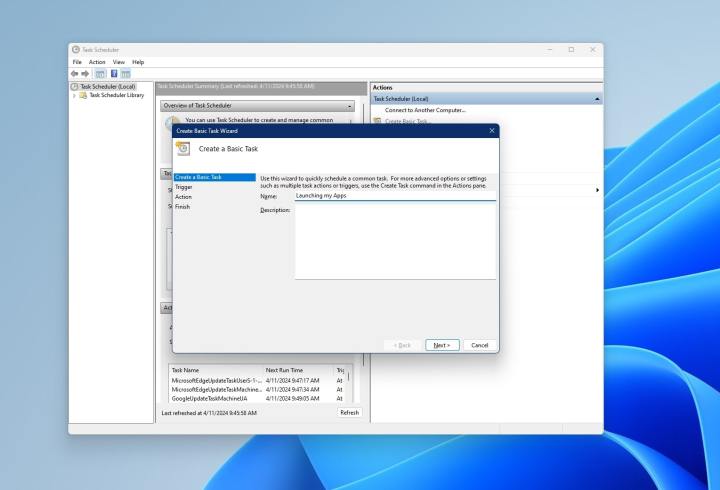
    لقطة شاشة لعملية إنشاء تطبيق في برنامج جدولة المهام في نظام التشغيل Windows 11

    الخطوه 3: يختار التالي واختر الوقت الذي تريد تشغيل المهمة فيه. يمكنك الاختيار يوميًا، أو أسبوعيًا، أو شهريًا، أو مرة واحدة، عند بدء تشغيل الكمبيوتر، أو عند تسجيل الدخول، أو عند تسجيل حدث معين. بالنسبة لحالتنا، نحن نختار عندما أقوم بتسجيل الدخول الخيار لأننا سنطلق التطبيقات.
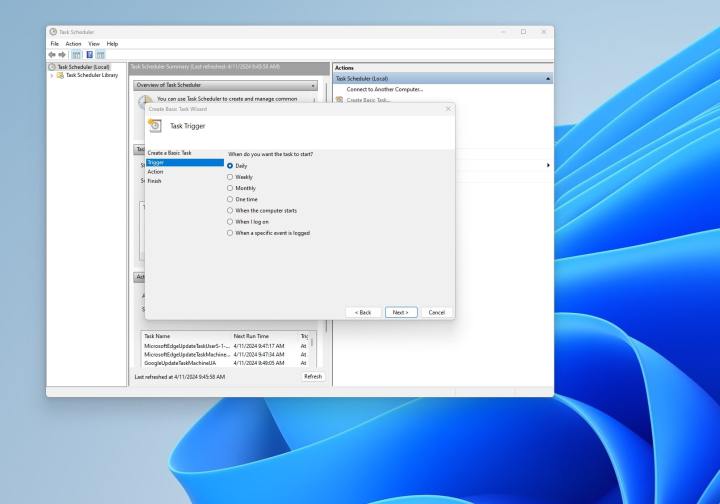
    لقطة شاشة لخيارات التشغيل لبرامج جدولة المهام على نظام التشغيل Windows 11

    الخطوة 4: اختر الإجراء الذي تريده. لقد اخترنا ابدأ برنامجًا الخيار ثم انتقل إلى حيث يتم حفظ البرنامج. هذا عادة في ملفات البرنامج مجلد. انقر يفتح للتأكيد.
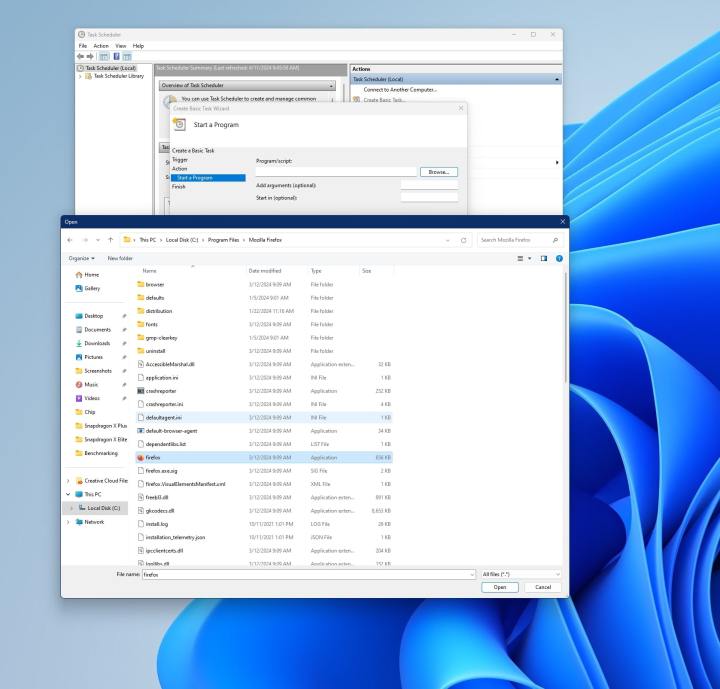
    لقطة شاشة للتصفح إلى مهمة محددة في تطبيق

    الخطوة 5: يختار التالي لعرض صفحة الملخص، كما هو موضح أدناه. يمكنك حفظه عن طريق التحديد ينهي
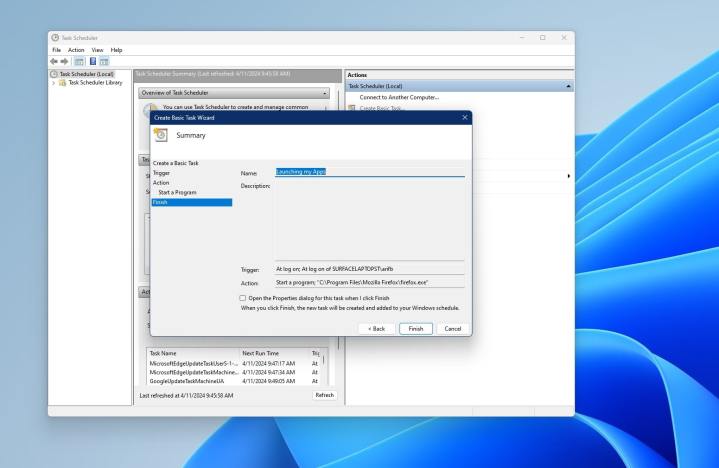
    الانتهاء من أتمتة برنامج جدولة المهام في نظام التشغيل Windows 11

    الخطوة 6: في أي وقت، يمكنك تحديد مكتبة جدولة المهام قسم في الشريط الجانبي لرؤية جميع المهام التي قمت بإنشائها أو التي يتم تشغيلها. ما عليك سوى اختيار المهمة، ثم يمسح لإزالته إذا لم تعد راضيًا. أو اختر إبطال لتعطيل المهمة.
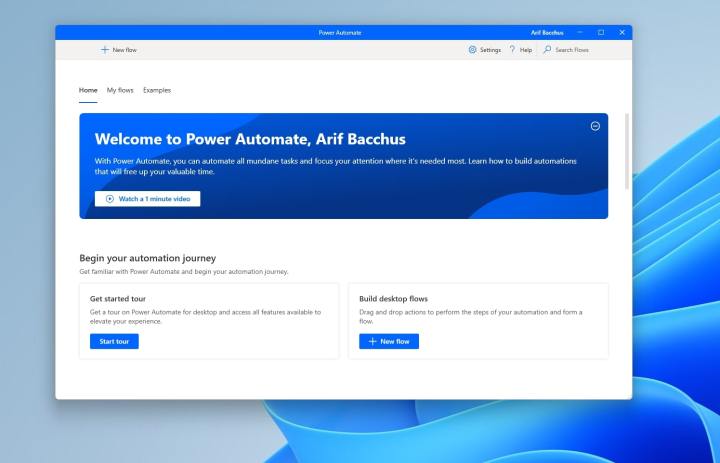
    لقطة شاشة لبرنامج Power Automate على نظام التشغيل Windows 11

    كيفية أتمتة المهام باستخدام Power Automate

    كخيار ثان، يمكنك استخدام Power Automate لأتمتة المهام في Windows. هذه أداة يمكنك تنزيلها من Microsoft. يعمل Power Automate تمامًا مثل برنامج جدولة المهام، حيث يمكنك إنشاء برامج نصية، قد يكون بعضها أكثر تعقيدًا.

    الخطوة 1: توجه إلى موقع Microsoft على الويب وقم بتنزيل Power Automate.

    الخطوة 2: قم بتشغيل برنامج التثبيت، واتبع الخطوات التي تظهر على شاشتك. تسجيل الدخول باستخدام حساب مايكروسوفت.

    الخطوه 3: بمجرد تثبيت التطبيق، اختر أمثلة في الجزء العلوي من التطبيق. سترى أمثلة متنوعة لكيفية استخدام Power Automate. نقترح النظر في أتمتة سطح المكتب خيار للحصول على نصائح حول كيفية البدء. يمكنك تخصيص هذه المهام حسب رغبتك وحفظها كمهام جديدة.
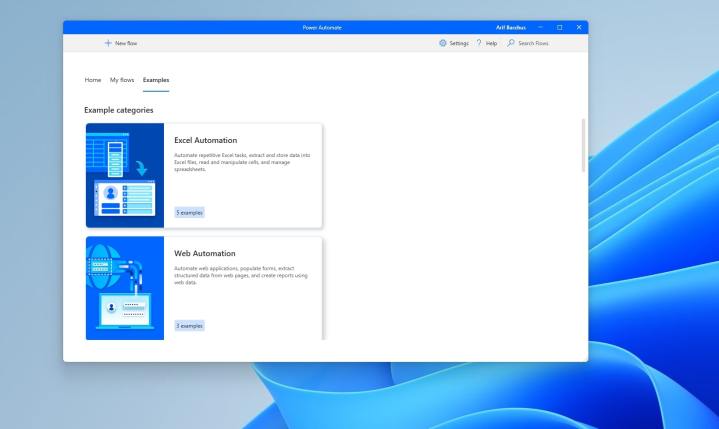
    لقطة شاشة لنماذج سير عمل سطح المكتب في Power Automate في نظام التشغيل Windows 11

    الخطوة 4: يمكنك تحديد أيقونة القلم الرصاص بجوار أي مهمة نموذجية للبدء في إنشاء عملية أتمتة. سوف يفتح في نافذة جديدة. في مثالنا، نحن نختار افتح مجلدًا خيار.
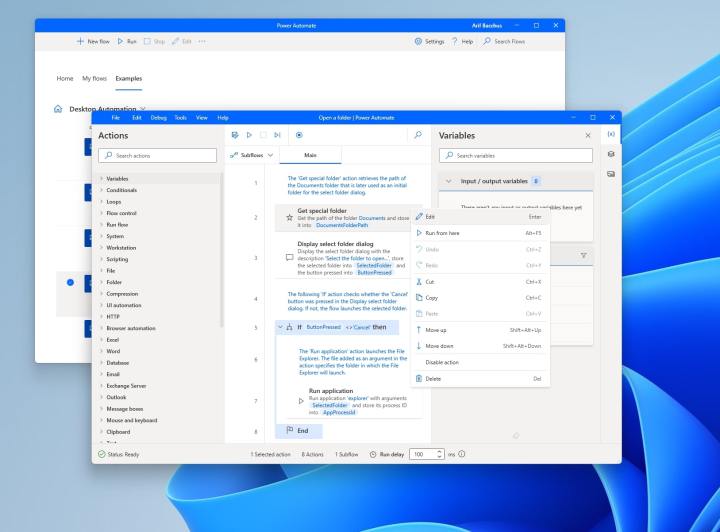
    لقطة شاشة لـ Power Automatee ووظيفة التحرير لـ c

    الخطوة 5: انقر على النقاط المتجهة للأسفل بجوار كل خطوة أدناه رئيسي لتحريره وفقًا لأي مهمة تريد إكمالها.

    الخطوة 6: عند الانتهاء من تحرير المهمة، حدد حفظ باسم الخيار الموجود أعلى النافذة المفتوحة لحفظه.

    الخطوة 7: أغلق النافذة المفتوحة. سترى مهامك ضمن تدفقاتي في تطبيق Power Automate الرئيسي.

    على الرغم من أن برنامج جدولة المهام وPower Automate هما من أسهل الطرق لأتمتة المهام على نظام التشغيل Windows، إلا أن هناك خيارات أخرى. كلا الخيارين مجانيان، ولكن يمكنك أيضًا التفكير في بعض التطبيقات المدفوعة التي تساعدك على إنشاء وحدات ماكرو، مثل Simple Macro Recorder. هناك أيضًا JitBit Macro Recorder.

    شاركها. فيسبوك تويتر بينتيريست لينكدإن Tumblr البريد الإلكتروني
    السابقتعرف على مبيعات Crash Bandicoot 4 منذ إصدارها وحتى الآن
    التالي آندي سامبيرج قد يقود الفيلم التالي لـ Radio Silence

    المقالات ذات الصلة

    كمبيوتر

    أُطلق نموذج DeepSeek V4، ويُظهر تفوقًا على نماذج Gemini وChatGPT وClaude.

    5 مايو, 2026
    كمبيوتر

    لماذا ترتفع أسعار ذاكرة الوصول العشوائي (RAM) في 2026 وماذا يفعل مشترو أجهزة الكمبيوتر؟

    4 مايو, 2026
    كمبيوتر

    إيلون ماسك يعترف باستخدام نماذج OpenAI لتطوير Grok

    3 مايو, 2026
    كمبيوتر

    OpenAI تطوّر هاتفًا ذكيًا مدعومًا بالذكاء الاصطناعي

    27 أبريل, 2026
    كمبيوتر

    تكشف إنتل عن معالجي Core Ultra 200S Plus كأسرع معالجات ألعاب سطح المكتب.

    27 أبريل, 2026
    كمبيوتر

    من المتوقع ارتفاع أسعار أجهزة الكمبيوتر المحمولة مع استعداد شركات مثل ASUS وHP لزيادة الأسعار.

    25 أبريل, 2026
    كمبيوتر

    الحاسوب الشخصي للارتباك: ماهيته، إمكانياته، وتكلفته.

    21 أبريل, 2026
    كمبيوتر

    يحتاج نظام ويندوز بشدة إلى جهاز MacBook Neo خاص به، لكن تصنيعه يبدو مستحيلاً.

    21 أبريل, 2026
    كمبيوتر

    جوجل تكشف عن الإصدار التجريبي الأخير لنظام أندرويد 17 تمهيدًا لإطلاق قريب

    20 أبريل, 2026
    اترك تعليقاً
    اترك تعليقاً إلغاء الرد

    Demo
    اخر الاخبار

    مقارنة بين Samsung Galaxy Z Fold 6 و Galaxy S24 Ultra: لا تخطئ

    25 يوليو, 20241٬195 زيارة

    يحصل iPhone على أول تطبيق إباحي أصلي له

    4 فبراير, 2025880 زيارة

    سامسونج جالكسي S25: الأخبار والسعر المتوقع وتاريخ الإصدار والمزيد

    4 يوليو, 2024832 زيارة

    كل ما تريد معرفته عن Reacher الموسم الثالث

    6 مايو, 2024789 زيارة

    Samsung Galaxy Watch 7: الأخبار والسعر المشاع وتاريخ الإصدار والمزيد

    2 أبريل, 2024732 زيارة

    خدمة الإشعارات البريدية

    اشترك في خدمة الإشعارات البريدية ليصلك كل جديد الى بريدك الإلكتروني مباشرة.

    رائج الآن
    ألعاب

    أفضل 10 ألعاب مجانية على الكمبيوتر مع روابط التحميل المباشر

    فريق التحرير29 يوليو, 2024
    ألعاب

    قائمة أكواد Roblox المجانية وكيفية استخدامها: لا تفوت الفرصة!

    فريق التحرير19 يونيو, 2025
    ألعاب

    رسمياً: يمكنك لعب GTA Online مجانًا الآن على جميع المنصات المنزلية

    فريق التحرير11 نوفمبر, 2025
    رائج الآن

    أفضل 10 ألعاب مجانية على الكمبيوتر مع روابط التحميل المباشر

    29 يوليو, 202434 زيارة

    قائمة أكواد Roblox المجانية وكيفية استخدامها: لا تفوت الفرصة!

    19 يونيو, 202526 زيارة

    رسمياً: يمكنك لعب GTA Online مجانًا الآن على جميع المنصات المنزلية

    11 نوفمبر, 202525 زيارة
    اختيارات المحرر

    يثير الذكاء الاصطناعي الجحيم لمديري Linux المدفونين تحت سيل من تقارير الأخطاء المخادعة

    28 مايو, 2026

    تصميم لوجو احترافي: 7 أخطاء تجعل شعار مشروعك يبدو غير احترافي

    24 مايو, 2026

    فرانك فيلا تضع دول الخليج في صدارة أولوياتها الاستراتيجية مع اقتراب سوق الساعات الفاخرة في المنطقة من 830 مليون دولار

    23 مايو, 2026

    خدمة الإشعارات البريدية

    اشترك في خدمة الإشعارات البريدية ليصلك كل جديد الى بريدك الإلكتروني مباشرة.

    تقنية نيوز
    فيسبوك X (Twitter) الانستغرام يوتيوب لينكدإن تيكتوك
    • الرئيسية
    • سياسة الخصوصية
    • من نحن
    • اتصل بنا
    © 2026 تقنية نيوز. جميع حقوق النشر محفوظة.

    اكتب كلمة البحث ثم اضغط على زر Enter