
Close Menu
تقنية نيوزتقنية نيوز

    خدمة الإشعارات البريدية

    اشترك في خدمة الإشعارات البريدية ليصلك كل جديد الى بريدك الإلكتروني مباشرة.

    مقالات قد تهمك

    يثير الذكاء الاصطناعي الجحيم لمديري Linux المدفونين تحت سيل من تقارير الأخطاء المخادعة

    28 مايو, 2026

    تصميم لوجو احترافي: 7 أخطاء تجعل شعار مشروعك يبدو غير احترافي

    24 مايو, 2026

    فرانك فيلا تضع دول الخليج في صدارة أولوياتها الاستراتيجية مع اقتراب سوق الساعات الفاخرة في المنطقة من 830 مليون دولار

    23 مايو, 2026
    فيسبوك X (Twitter) الانستغرام
    • من نحن
    • سياسة الخصوصية
    • اتصل بنا
    فيسبوك X (Twitter) الانستغرام يوتيوب
    تقنية نيوزتقنية نيوز
    • الرئيسية
    • اخر الاخبار
    • هواتف ذكية
    • كمبيوتر
    • برامج وتطبيقات
    • شركات
      • ابل
      • سامسونج
      • جوجل
      • مايكروسوفت
      • أمازون
    • المزيد
      • الذكاء الإصطناعي
      • الأمن الإلكتروني
      • ألعاب
      • منوعات تقنية
    اشترك معنا
    تقنية نيوزتقنية نيوز
    الرئيسية » كيفية إعداد الشاشات المزدوجة في نظام التشغيل Windows
    كمبيوتر

    كيفية إعداد الشاشات المزدوجة في نظام التشغيل Windows

    فريق التحريربواسطة فريق التحرير17 يونيو, 202424 زيارةلا توجد تعليقات
    شاركها فيسبوك تويتر بينتيريست لينكدإن Tumblr رديت تيلقرام البريد الإلكتروني
    شاركها
    فيسبوك تويتر لينكدإن بينتيريست البريد الإلكتروني

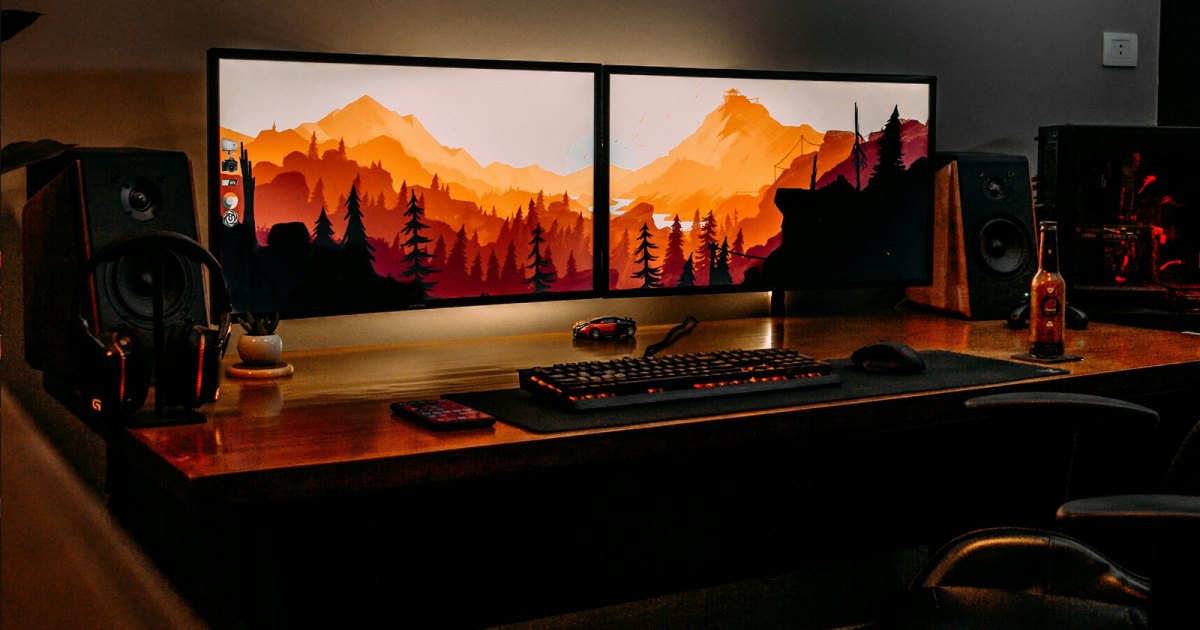
    يمكن أن يساعد إعداد شاشتين رائعتين في تعزيز إنتاجيتك ويمنحك إمكانية الوصول إلى شاشة ثانية للبحث أو البقاء اجتماعيًا أثناء ممارسة الألعاب أو مشاهدة فيلم. لا يستغرق إعداد شاشات متعددة في Windows وقتًا طويلاً، ويمنحك مجموعة من الخيارات للاختيار من بينها حتى يعمل إعداد الشاشة المزدوجة (أو أكثر!) تمامًا كما تريد.

    فيما يلي كيفية إعداد أجهزة عرض متعددة في نظام التشغيل Windows.

    إذا واجهت أي مشكلات أثناء الإعداد، فاطلع على دليلنا الخاص بمشكلات الشاشات المتعددة الأكثر شيوعًا للحصول على مزيد من المساعدة.

    قم بتوصيل الشاشات بجهاز الكمبيوتر الخاص بك

    الشيء الوحيد الذي عليك القيام به كجزء من إعداد الشاشات المتعددة، هو توصيلها. وهذا يعني توفير الطاقة لجميع الشاشات، واتصال فيديو بجهاز الكمبيوتر أو الكمبيوتر المحمول الخاص بك. إذا لم تكن متأكدًا من الكابل (الكابلات) الذي ستستخدمه لشاشاتك، فسيكون عادةً HDMI أو DisplayPort، لكن بعض الشاشات الحديثة يمكنها أيضًا استخدام USB-C.

    من الأسهل استخدام كابل يدعمه كل من الكمبيوتر الشخصي والشاشة (الشاشات)، على الرغم من أنه يمكنك استخدام محول في أي من الطرفين إذا كنت بحاجة إلى ذلك.

    إذا لم تكن قد اشتريت الشاشات بعد، فاطلع على قائمتنا لأفضل الشاشات لعام 2024 للحصول على الإلهام.

    بمجرد توصيل الشاشات، قم بتشغيلها وتشغيل الكمبيوتر ويجب أن يتم توصيلها، مع عرض الشاشة الثانية نسخة مكررة من جهاز العرض الرئيسي. إذا لم يحدث ذلك، فتأكد مرة أخرى من توصيل جميع الكابلات بشكل صحيح، ولكن لا تقلق. قد يكون التكوين ضروريًا في بعض الأحيان لتشغيل الشاشة للاتصال بشكل صحيح.

    تكوين شاشات العرض

    يمكن ترتيب أجهزة عرض متعددة في عدد قليل من التكوينات المختلفة في Windows، وإذا كنت تستخدم نماذج مختلفة، فيمكن أن يكون لها إعداداتها الفردية التي تحتاج إلى ضبطها. فيما يلي كيفية تكوين الإعداد الجديد للشاشات المتعددة.

    الخطوة 1: استخدم بحث Windows للبحث عنه اعدادات العرض وحدد النتيجة المقابلة.

    الخطوة 2: تمنحك صفحة إعدادات العرض كافة الخيارات لضبط الإعدادات المتنوعة لكل شاشة من شاشاتك. إذا لم يعرض واحد أو أكثر أي شيء، فحدد يكشف. إذا لم ينجح ذلك، فحاول فصلهما وتوصيلهما مرة أخرى. وبدلاً من ذلك، حاول استخدام اتصال شاشة وكابل آخر.

    يمكنك استخدام القائمة المنسدلة الموجودة على اليمين للاختيار بين شاشات العرض الموسعة وشاشات العرض المكررة.

    الخطوه 3: يمكنك أيضًا إجراء تعديلات على الشاشات الفردية هنا، بما في ذلك تغيير الدقة ووضع HDR والسطوع والدقة والحجم والمزيد.

    لضبط معدلات التحديث لشاشاتك، حدد عرض متقدم ضمن عنوان الإعدادات ذات الصلة.

    الخطوة 4: الخطوة الأخيرة في أي إعداد متعدد الشاشات هي ترتيبها. عادةً ما تبدو الشاشات في أفضل حالاتها وأكثرها سلاسة إذا وضعتها جنبًا إلى جنب، بحيث تتساوى مع بعضها البعض. سيكون الاتجاه الدقيق حسب ذوقك الشخصي، ولكن حاول إعداد الشاشات بحيث لا تضطر إلى إدارة رأسك، ومن الأفضل أن تبقيها عند مستوى العين عندما تجلس أو تقف بشكل مريح.

    أنت لا تريد التعامل مع كل مشاكل آلام الظهر التي واجهتها.
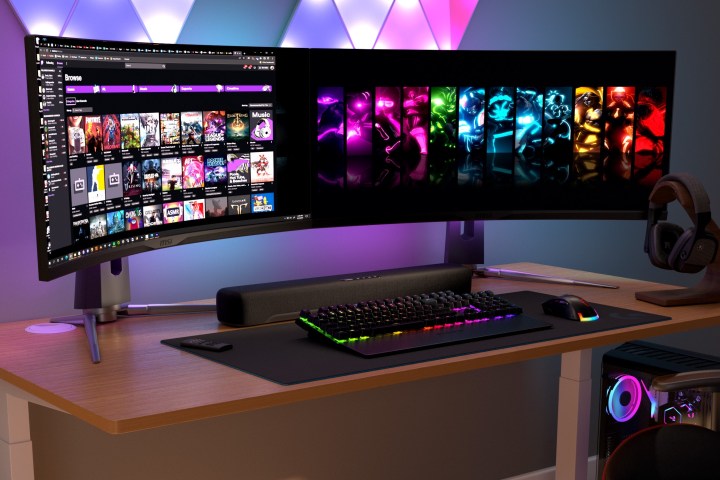
    مكبرات الصوت المدمجة Yamaha SR-C30A تظهر على مكتب أمام شاشات كمبيوتر مزدوجة.

    كيفية إعداد شاشات متعددة في نظام التشغيل Windows 10

    يعد إعداد أجهزة عرض متعددة في نظام التشغيل Windows 10 مشابهًا جدًا لكيفية القيام بذلك في نظام التشغيل Windows 11. وإليك نظرة سريعة على كيفية القيام بذلك.

    الخطوة 1: انقر بزر الماوس الأيمن على جزء فارغ من الشاشة، ثم اختر اعدادات العرض.

    الخطوة 2: ستعرض النافذة التي تظهر لك شاشات العرض المتصلة، وأي شاشة هي شاشتك الأساسية، وعلى أي جانب يتم وضع الشاشة الثانوية (يمكنك اختيار جانب مختلف عن طريق سحب أرقام الشاشة). إذا لم تظهر شاشتك الثانية، فحاول فصل الكابلات وإعادة توصيلها مرة أخرى. يوجد أيضًا خيار لاسلكي إذا قمت بالتمرير لأسفل واختياره الاتصال بجهاز لاسلكي عرض. إذا ظل لا يعمل، فتحقق من وجود تحديثات لنظام التشغيل Windows 10، ثم أعد التشغيل وحاول مرة أخرى.
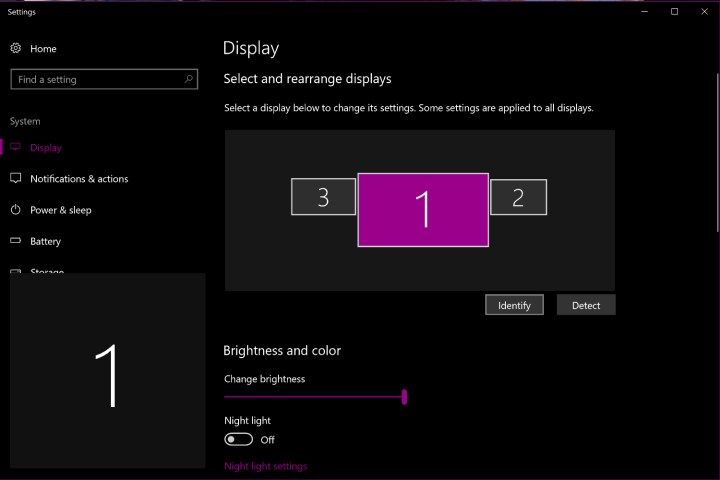
    كيفية إعداد الشاشات المزدوجة في نظام التشغيل Windows 10

    الخطوه 3: إذا ظهرت كلتا الشاشتين، فستحتاج إلى اختيار كيفية عملهما. حدد شاشتك الثانوية في الجزء العلوي، ثم قم بالتمرير لأسفل في نافذة إعدادات العرض وحدد شاشات عرض متعددة القائمة لرؤية خياراتك.

    لديك خياران أساسيان. الأول هو أن تمديد سطح المكتب إلى هذا العرض. وهذا سيجعل الشاشتين الخاصتين بك تعملان كشاشة واحدة كاملة مع سطح مكتب ممتد يمكنك نقل الأشياء بينهما بحرية، مما يجعلها الخيار الأمثل لمعظم مستخدمي الشاشات المزدوجة. الخيار الآخر هو أن تكرار سطح المكتب في 1 و 2. عادةً ما يكون هذا الخيار مخصصًا لإعدادات التدريس والتدريب حيث تكون إحدى الشاشات في مواجهة المتعلمين.
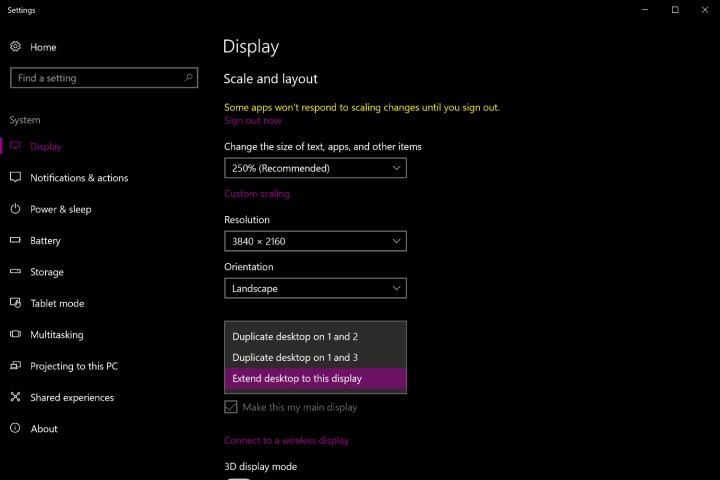
    كيفية إعداد الشاشات المزدوجة في نظام التشغيل Windows 10

    الخطوة 4: أثناء وجودك في إعدادات العرض، اضبط الميزات الأخرى بحيث يتم إعداد كلا الشاشتين بالطريقة التي تريدها. يمكنك تغيير اتجاه ودقة أي من الشاشتين من خلال النقر عليها ثم الاختيار من بين الخيارات أدناه. على سبيل المثال، إذا كنت مصورًا فوتوغرافيًا تقوم بتحرير صورة، فقد ترغب في شراء شاشة ثانوية بدقة 4K وتعيينها بدقة أعلى للصورة مع الاحتفاظ بأدوات التحرير والقوائم على الشاشة الرئيسية. ضع في اعتبارك أن الدقة ستكون محدودة أيضًا بمعايير GPU ومعايير إخراج الفيديو.

    يمكنك أيضًا تغيير الحجم وضبط السطوع وتمكين وضع Night Light للعمل في ظروف أكثر قتامة والمزيد.
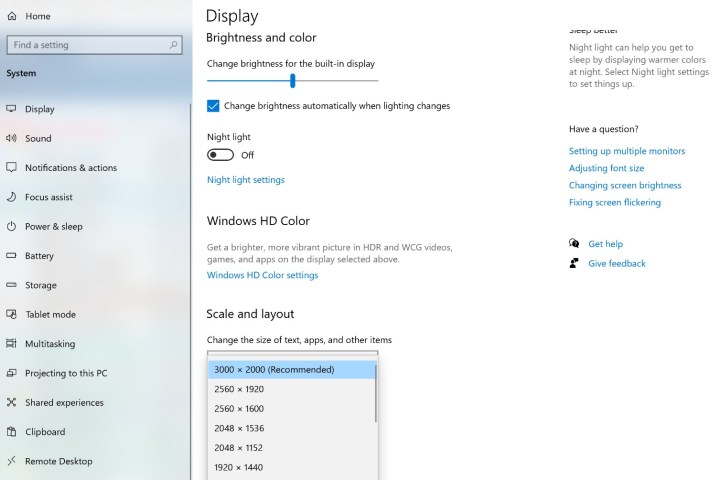
    إعدادات العرض في ويندوز 10.

    الآن بعد أن تم إعداد الشاشات المزدوجة، من الأفضل أن تتأكد من أنها تبدو جيدة. إليك بعض خلفيات الشاشة المزدوجة المفضلة لدينا.

    شاركها. فيسبوك تويتر بينتيريست لينكدإن Tumblr البريد الإلكتروني
    السابقهل يجب أن نقلق بشأن Google Pixel 9؟
    التالي هذا السيف الضوئي الذي تصنعه بنفسك هو حلم حرب النجوم أصبح حقيقة

    المقالات ذات الصلة

    كمبيوتر

    أُطلق نموذج DeepSeek V4، ويُظهر تفوقًا على نماذج Gemini وChatGPT وClaude.

    5 مايو, 2026
    كمبيوتر

    لماذا ترتفع أسعار ذاكرة الوصول العشوائي (RAM) في 2026 وماذا يفعل مشترو أجهزة الكمبيوتر؟

    4 مايو, 2026
    كمبيوتر

    إيلون ماسك يعترف باستخدام نماذج OpenAI لتطوير Grok

    3 مايو, 2026
    كمبيوتر

    OpenAI تطوّر هاتفًا ذكيًا مدعومًا بالذكاء الاصطناعي

    27 أبريل, 2026
    كمبيوتر

    تكشف إنتل عن معالجي Core Ultra 200S Plus كأسرع معالجات ألعاب سطح المكتب.

    27 أبريل, 2026
    كمبيوتر

    من المتوقع ارتفاع أسعار أجهزة الكمبيوتر المحمولة مع استعداد شركات مثل ASUS وHP لزيادة الأسعار.

    25 أبريل, 2026
    كمبيوتر

    الحاسوب الشخصي للارتباك: ماهيته، إمكانياته، وتكلفته.

    21 أبريل, 2026
    كمبيوتر

    يحتاج نظام ويندوز بشدة إلى جهاز MacBook Neo خاص به، لكن تصنيعه يبدو مستحيلاً.

    21 أبريل, 2026
    كمبيوتر

    جوجل تكشف عن الإصدار التجريبي الأخير لنظام أندرويد 17 تمهيدًا لإطلاق قريب

    20 أبريل, 2026
    اترك تعليقاً
    اترك تعليقاً إلغاء الرد

    Demo
    اخر الاخبار

    مقارنة بين Samsung Galaxy Z Fold 6 و Galaxy S24 Ultra: لا تخطئ

    25 يوليو, 20241٬196 زيارة

    يحصل iPhone على أول تطبيق إباحي أصلي له

    4 فبراير, 2025886 زيارة

    سامسونج جالكسي S25: الأخبار والسعر المتوقع وتاريخ الإصدار والمزيد

    4 يوليو, 2024832 زيارة

    كل ما تريد معرفته عن Reacher الموسم الثالث

    6 مايو, 2024789 زيارة

    Samsung Galaxy Watch 7: الأخبار والسعر المشاع وتاريخ الإصدار والمزيد

    2 أبريل, 2024732 زيارة

    خدمة الإشعارات البريدية

    اشترك في خدمة الإشعارات البريدية ليصلك كل جديد الى بريدك الإلكتروني مباشرة.

    رائج الآن
    ألعاب

    أفضل 10 ألعاب مجانية على الكمبيوتر مع روابط التحميل المباشر

    فريق التحرير29 يوليو, 2024
    ألعاب

    قائمة أكواد Roblox المجانية وكيفية استخدامها: لا تفوت الفرصة!

    فريق التحرير19 يونيو, 2025
    ألعاب

    رسمياً: يمكنك لعب GTA Online مجانًا الآن على جميع المنصات المنزلية

    فريق التحرير11 نوفمبر, 2025
    رائج الآن

    أفضل 10 ألعاب مجانية على الكمبيوتر مع روابط التحميل المباشر

    29 يوليو, 202428 زيارة

    قائمة أكواد Roblox المجانية وكيفية استخدامها: لا تفوت الفرصة!

    19 يونيو, 202524 زيارة

    رسمياً: يمكنك لعب GTA Online مجانًا الآن على جميع المنصات المنزلية

    11 نوفمبر, 202522 زيارة
    اختيارات المحرر

    يثير الذكاء الاصطناعي الجحيم لمديري Linux المدفونين تحت سيل من تقارير الأخطاء المخادعة

    28 مايو, 2026

    تصميم لوجو احترافي: 7 أخطاء تجعل شعار مشروعك يبدو غير احترافي

    24 مايو, 2026

    فرانك فيلا تضع دول الخليج في صدارة أولوياتها الاستراتيجية مع اقتراب سوق الساعات الفاخرة في المنطقة من 830 مليون دولار

    23 مايو, 2026

    خدمة الإشعارات البريدية

    اشترك في خدمة الإشعارات البريدية ليصلك كل جديد الى بريدك الإلكتروني مباشرة.

    تقنية نيوز
    فيسبوك X (Twitter) الانستغرام يوتيوب لينكدإن تيكتوك
    • الرئيسية
    • سياسة الخصوصية
    • من نحن
    • اتصل بنا
    © 2026 تقنية نيوز. جميع حقوق النشر محفوظة.

    اكتب كلمة البحث ثم اضغط على زر Enter