

Close Menu
تقنية نيوزتقنية نيوز

    خدمة الإشعارات البريدية

    اشترك في خدمة الإشعارات البريدية ليصلك كل جديد الى بريدك الإلكتروني مباشرة.

    مقالات قد تهمك

    أفضل استضافة مواقع عربية: كيف تختار استضافة تناسب جمهورك العربي؟

    18 يونيو, 2026

    كيف يختار الطالب مساره الأكاديمي والمهني بين خيارات متعددة في مصر

    15 يونيو, 2026

    يمكن أن تكون الهواتف التقليدية أضرارًا جانبية في حرب المكالمات الآلية التي تخوضها لجنة الاتصالات الفيدرالية (FCC).

    15 يونيو, 2026
    فيسبوك X (Twitter) الانستغرام
    • من نحن
    • سياسة الخصوصية
    • اتصل بنا
    فيسبوك X (Twitter) الانستغرام يوتيوب
    تقنية نيوزتقنية نيوز
    • الرئيسية
    • اخر الاخبار
    • هواتف ذكية
    • كمبيوتر
    • برامج وتطبيقات
    • شركات
      • ابل
      • سامسونج
      • جوجل
      • مايكروسوفت
      • أمازون
    • المزيد
      • الذكاء الإصطناعي
      • الأمن الإلكتروني
      • ألعاب
      • منوعات تقنية
    اشترك معنا
    تقنية نيوزتقنية نيوز
    الرئيسية » كيفية إضافة قوائم تشغيل Apple Music الخاصة بك إلى شاشة القفل في iOS 18.4
    هواتف ذكية

    كيفية إضافة قوائم تشغيل Apple Music الخاصة بك إلى شاشة القفل في iOS 18.4

    فريق التحريربواسطة فريق التحرير3 مارس, 20252 زيارةلا توجد تعليقات
    شاركها فيسبوك تويتر بينتيريست لينكدإن Tumblr رديت تيلقرام البريد الإلكتروني
    شاركها
    فيسبوك تويتر لينكدإن بينتيريست البريد الإلكتروني

    تتضمن الإصدار التجريبي الأول لـ iOS 18.4 ميزة جديدة للبقعة لأي شخص يستخدم قوائم تشغيل Apple Music. أصبح إضافة روابط إلى قوائم التشغيل المفضلة لديك إلى شاشة قفل iPhone الخاصة بك أمرًا ممكنًا الآن. يمكنك أيضًا إضافة روابط إلى قوائم تشغيل Apple Music الخاصة بك في مركز التحكم.

    لإضافة قوائم التشغيل الخاصة بك إلى شاشة القفل ، يجب تثبيت iPhone أو iPad الخاص بك IOS 18.4 أو iPados 18.4. هذه التحديثات متوفرة حاليًا في الإصدار التجريبي. من المتوقع أن يصل أول إصدار عام من iOS/iPados 18.4 هذا الربيع.

    إليك كيف تعمل:

    ماذا يمكنك أن تفعل مع قوائم تشغيل Apple Music؟

    في iOS 18.4 ، يمكنك الآن إضافة قوائم تشغيل Apple Music إلى شاشة القفل أو مركز التحكم أو استخدام زر الإجراء (إن كان ذلك متاحًا). تعمل هذه الميزة مع كل من قوائم التشغيل الشخصية أو قوائم التشغيل الأربعة الجديدة لـ Ambience Music التي قدمتها Apple مع التحديث ، والنوم ، والبريد ، والإنتاجية ، والرفاهية.

    أضف روابط قوائم التشغيل Apple Music إلى مركز التحكم

    لإضافة روابط إلى قوائم تشغيل Apple Music إلى مركز التحكم في iPhone الخاص بك:

    الخطوة 1: يفتح مركز التحكم على جهازك الذي تم تثبيت iOS 18.4 أو لاحقًا.

    الخطوة 2: عقد شاشة، مما يسمح لك بتخصيص مركز التحكم. اختر *إضافة عنصر تحكم *في أسفل الشاشة.

    الخطوة 3: قم بالتمرير لأسفل واختر أحد الخيارات تحت الأصوات المحيطة. إذا كان هذا هو الخيار الذي تريده ، ببساطة مركز التحكم في الخروج. في المرة التالية التي تستخدم فيها مركز التحكم ، سترى رابطًا لقائمة التشغيل Ambient Sound التي حددتها.
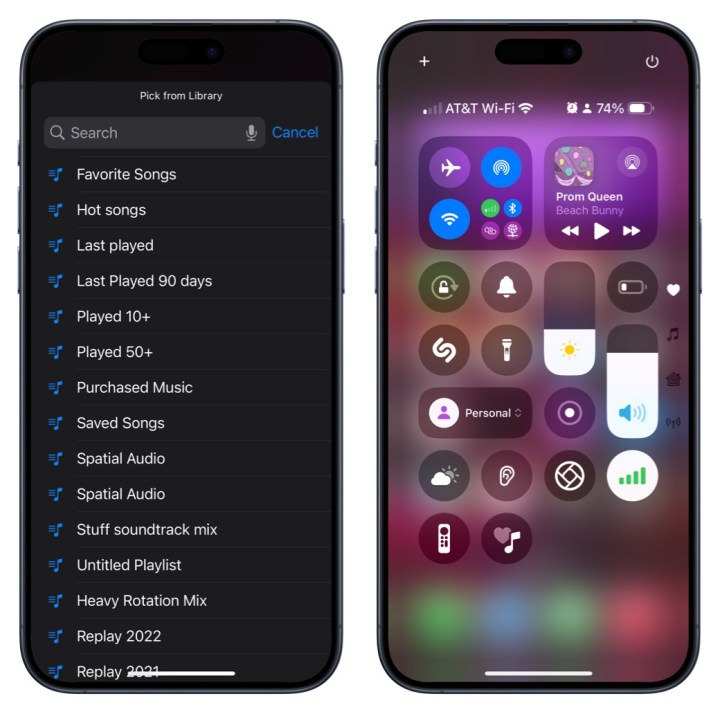
    خلاف ذلك، امسك الأيقونة.

    الخطوة 4: حدد قائمة التشغيل النشطة في القائمة المنسدلة ، ثم اختر من المكتبة.

    الخطوة 5: يختار يختار بجانب الاختيار من المكتبة.

    الخطوة 6: اختر قائمة التشغيل ترغب في إضافة اختصار للتحكم في مركز.

    الخطوة 7: مخرج مركز التحكم.

    في المرة التالية التي تستخدم فيها مركز التحكم ، سترى رابطًا لقائمة التشغيل Ambient Sound التي حددتها.

    خطوات لإضافة اختصارات للتحكم في مركز ألعاب تشغيل Apple Music.

    أضف روابط قوائم التشغيل Apple Music إلى شاشة قفل iPhone

    تتبع إضافة اختصارات لقوائم تشغيل Apple Music إلى شاشة قفل iPhone خطوات مماثلة.

    الخطوة 1: اضغط على شاشة قفل iPhone ، ثم حدد تخصيص. يختار شاشة قفل.

    الخطوة 2: حدد “-” بجانب أحد الاختصارات أدناه لإزالته. اختر “+.”
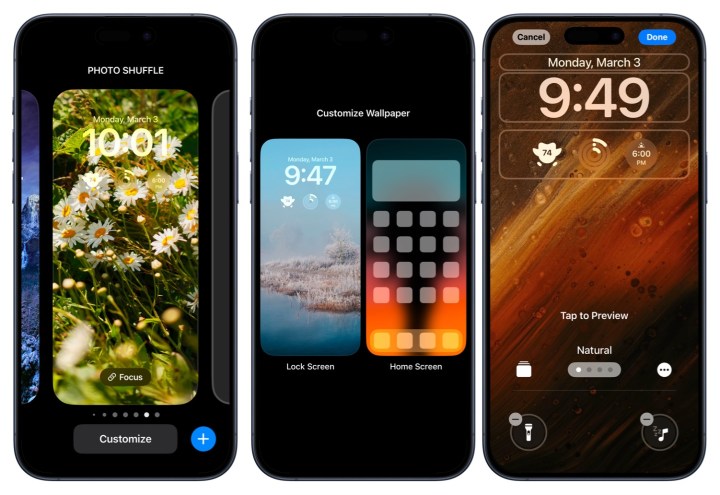
    خطوات لإضافة اختصار Apple Music إلى شاشة قفل iPhone.

    الخطوة 3: حدد واحدة من الاختصارات تحت الموسيقى المحيطة. ادفع على الاختصار الذي تم اختياره مؤخرًا لإحضار القائمة المنبثقة.

    الخطوة 4: حدد قائمة التشغيل النشطة في القائمة المنسدلة ، ثم اختر من المكتبة.

    الخطوة 5: يختار يختار بجانب الاختيار من المكتبة.
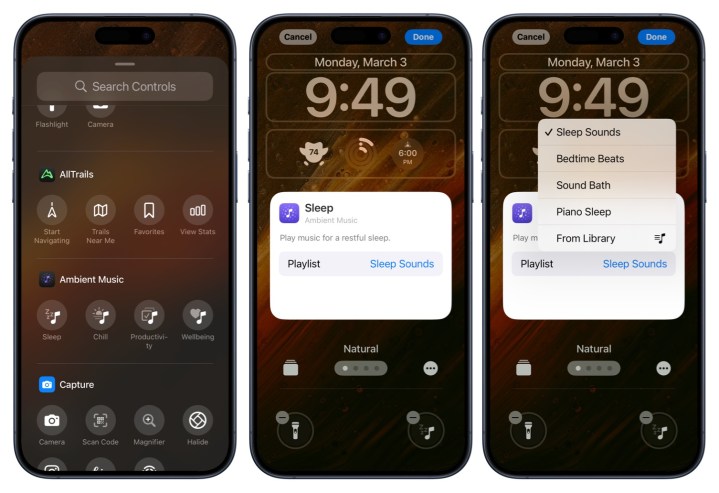
    خطوات لإضافة اختصار Apple Music إلى شاشة قفل iPhone.

    الخطوة 6: اختر قائمة التشغيل ترغب في إضافة اختصار للتحكم في مركز.

    الخطوة 7: أخيرًا ، انتقل من القائمة المنبثقة. يختار منتهي.
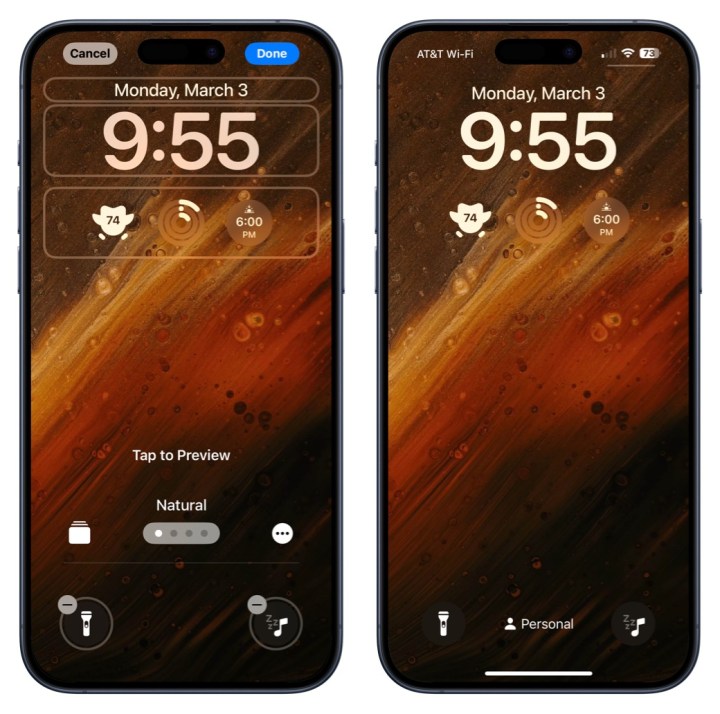
    خطوات لإضافة اختصار Apple Music إلى شاشة قفل iPhone.

    أضف روابط قوائم التشغيل Apple Music إلى زر عمل iPhone

    يمكنك أيضًا إضافة اختصار إلى قوائم تشغيل Apple Music المفضلة لديك على زر الإجراء الخاص بجهاز iPhone الخاص بك ، إن أمكن.

    الخطوة 1: افتح إعدادات الإعدادات على جهازك. يختار زر الإجراء.

    الخطوة 2: يختار الضوابط.

    الخطوة 3: اختر الضوابط الحالية بالقرب من زر الشاشة. يختار واحدة من الاختصارات تحت الموسيقى المحيطة.
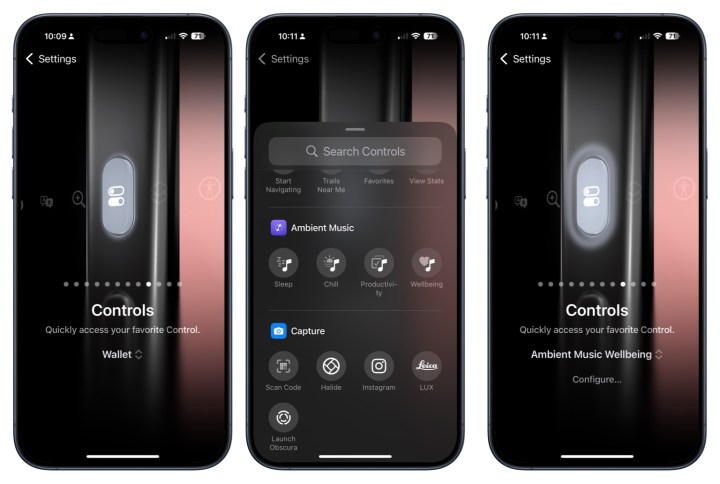
    لقطات الشاشة التي توضح كيفية إضافة اختصار تحكم لقوائم تشغيل Apple Music إلى زر Action.

    الخطوة 4: في صفحة الضوابط الرئيسية ، اختر تكوين.

    الخطوة 5: اختر قائمة التشغيل الحالية ، ثم حدد من المكتبة.

    الخطوة 6: يختار يختار بجانب الاختيار من المكتبة.
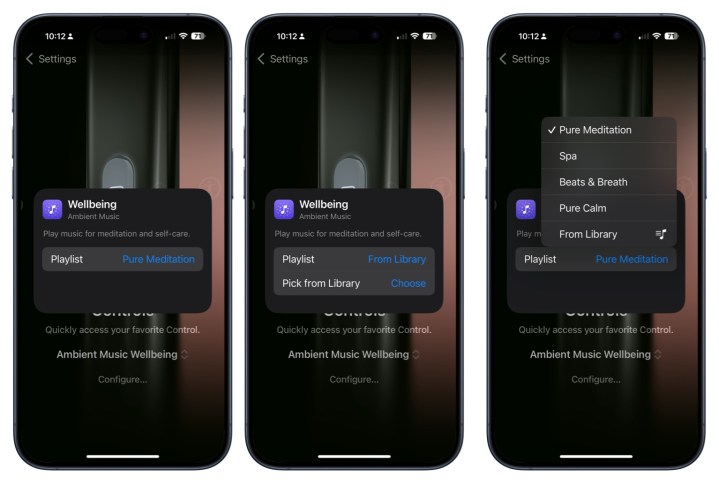
    لقطات الشاشة التي توضح كيفية إضافة اختصار تحكم لقوائم تشغيل Apple Music إلى زر Action.

    الخطوة 7: اختر قائمة التشغيل لزر الإجراء الخاص بك. انتقل من القائمة المنسدلة.

    الخطوة 8: الخروج من إعدادات زر الإجراء. في المرة القادمة التي تختار فيها زر الإجراء ، سيتم تنشيط اختصارك الجديد.
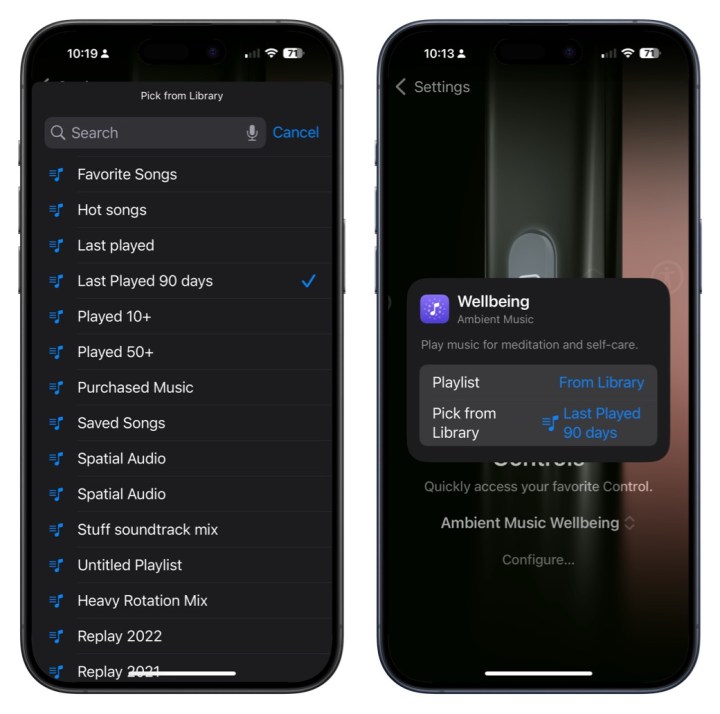
    لقطات الشاشة التي توضح كيفية إضافة اختصار تحكم لقوائم تشغيل Apple Music إلى زر Action.

    شاركها. فيسبوك تويتر بينتيريست لينكدإن Tumblr البريد الإلكتروني
    السابقكيفية التقاط الوحوش في وحش هنتر البرية
    التالي يرتفع Crypto ثم يغرق بعد منشور ترامب حول الاحتياطي الاستراتيجي

    المقالات ذات الصلة

    هواتف ذكية

    آبل تحقق نتائج مالية استثنائية وسط تغيير تاريخي في القيادة

    3 مايو, 2026
    هواتف ذكية

    سعر هاتف Motorola Razr Fold في المملكة المتحدة، وتوقعات حول تكلفته في الولايات المتحدة.

    30 أبريل, 2026
    هواتف ذكية

    تعزز خطة AT&T Elite 2.0 الجديدة نقطة الاتصال اللاسلكية وأداء البيانات.

    19 أبريل, 2026
    هواتف ذكية

    آبل تكشف عن سماعات AirPods Max 2 في إعلان مفاجئ.

    15 أبريل, 2026
    هواتف ذكية

    مقارنة القرن بين هاتف: iPhone 17 ضد Samsung Galaxy S26 – : أيهما أفضل؟

    14 أبريل, 2026
    هواتف ذكية

    حل مشكلة امتلاء مساحة الهاتف بدون سبب: طرق فعالة

    10 أبريل, 2026
    هواتف ذكية

    حل مشكلة سخونة الهاتف: الأسباب والحلول السريعة

    6 أبريل, 2026
    هواتف ذكية

    جوجل تبدأ إتاحة “AI Inbox” في Gmail.. تنظيم ذكي للبريد مقابل اشتراك مرتفع

    3 أبريل, 2026
    هواتف ذكية

    توقفت سماعات AirPods Max الأصلية عن العمل، فتم وضعها في الثلاجة.

    2 أبريل, 2026
    اترك تعليقاً
    اترك تعليقاً إلغاء الرد

    Demo
    اخر الاخبار

    مقارنة بين Samsung Galaxy Z Fold 6 و Galaxy S24 Ultra: لا تخطئ

    25 يوليو, 20241٬197 زيارة

    يحصل iPhone على أول تطبيق إباحي أصلي له

    4 فبراير, 2025923 زيارة

    سامسونج جالكسي S25: الأخبار والسعر المتوقع وتاريخ الإصدار والمزيد

    4 يوليو, 2024833 زيارة

    كل ما تريد معرفته عن Reacher الموسم الثالث

    6 مايو, 2024789 زيارة

    Samsung Galaxy Watch 7: الأخبار والسعر المشاع وتاريخ الإصدار والمزيد

    2 أبريل, 2024732 زيارة

    خدمة الإشعارات البريدية

    اشترك في خدمة الإشعارات البريدية ليصلك كل جديد الى بريدك الإلكتروني مباشرة.

    رائج الآن
    اخر الاخبار

    يحصل iPhone على أول تطبيق إباحي أصلي له

    فريق التحرير4 فبراير, 2025
    ألعاب

    قائمة أكواد Roblox المجانية وكيفية استخدامها: لا تفوت الفرصة!

    فريق التحرير19 يونيو, 2025
    ألعاب

    رسمياً: يمكنك لعب GTA Online مجانًا الآن على جميع المنصات المنزلية

    فريق التحرير11 نوفمبر, 2025
    رائج الآن

    يحصل iPhone على أول تطبيق إباحي أصلي له

    4 فبراير, 202525 زيارة

    قائمة أكواد Roblox المجانية وكيفية استخدامها: لا تفوت الفرصة!

    19 يونيو, 202519 زيارة

    رسمياً: يمكنك لعب GTA Online مجانًا الآن على جميع المنصات المنزلية

    11 نوفمبر, 202513 زيارة
    اختيارات المحرر

    أفضل استضافة مواقع عربية: كيف تختار استضافة تناسب جمهورك العربي؟

    18 يونيو, 2026

    كيف يختار الطالب مساره الأكاديمي والمهني بين خيارات متعددة في مصر

    15 يونيو, 2026

    يمكن أن تكون الهواتف التقليدية أضرارًا جانبية في حرب المكالمات الآلية التي تخوضها لجنة الاتصالات الفيدرالية (FCC).

    15 يونيو, 2026

    خدمة الإشعارات البريدية

    اشترك في خدمة الإشعارات البريدية ليصلك كل جديد الى بريدك الإلكتروني مباشرة.

    تقنية نيوز
    فيسبوك X (Twitter) الانستغرام يوتيوب لينكدإن تيكتوك
    • الرئيسية
    • سياسة الخصوصية
    • من نحن
    • اتصل بنا
    © 2026 تقنية نيوز. جميع حقوق النشر محفوظة.

    اكتب كلمة البحث ثم اضغط على زر Enter