
Close Menu
تقنية نيوزتقنية نيوز

    خدمة الإشعارات البريدية

    اشترك في خدمة الإشعارات البريدية ليصلك كل جديد الى بريدك الإلكتروني مباشرة.

    مقالات قد تهمك

    بيكسار تستكشف أفكارًا إضافية لسلسلة “قصة لعبة” إلى جانب الجزء الخامس.

    28 أبريل, 2026

    OpenAI تطوّر هاتفًا ذكيًا مدعومًا بالذكاء الاصطناعي

    27 أبريل, 2026

    تكشف إنتل عن معالجي Core Ultra 200S Plus كأسرع معالجات ألعاب سطح المكتب.

    27 أبريل, 2026
    فيسبوك X (Twitter) الانستغرام
    • من نحن
    • سياسة الخصوصية
    • اتصل بنا
    فيسبوك X (Twitter) الانستغرام يوتيوب
    تقنية نيوزتقنية نيوز
    • الرئيسية
    • اخر الاخبار
    • هواتف ذكية
    • كمبيوتر
    • برامج وتطبيقات
    • شركات
      • ابل
      • سامسونج
      • جوجل
      • مايكروسوفت
      • أمازون
    • المزيد
      • الذكاء الإصطناعي
      • الأمن الإلكتروني
      • ألعاب
      • منوعات تقنية
    اشترك معنا
    تقنية نيوزتقنية نيوز
    الرئيسية » كيفية طباعة ملفات PDF أو مواقع الويب أو أي مستند باستخدام جهاز iPhone.
    هواتف ذكية

    كيفية طباعة ملفات PDF أو مواقع الويب أو أي مستند باستخدام جهاز iPhone.

    فريق التحريربواسطة فريق التحرير23 يناير, 20264 زيارةلا توجد تعليقات
    شاركها فيسبوك تويتر بينتيريست لينكدإن Tumblr رديت تيلقرام البريد الإلكتروني
    شاركها
    فيسبوك تويتر لينكدإن بينتيريست البريد الإلكتروني

    على الرغم من الاعتماد المتزايد على التكنولوجيا الرقمية، لا يزال استخدام الطابعة ضروريًا في العديد من الحالات. سواء لطباعة إيصالات الشحن، أو بطاقات السفر، أو مستندات مهمة، فإن القدرة على تحويل الملفات الرقمية إلى نسخ ورقية لا تزال ذات أهمية كبيرة. يركز هذا المقال على كيفية طباعة PDF من iPhone بسهولة وفعالية، مع استعراض الخيارات المتاحة للمستخدمين.

    تعتبر الهواتف الذكية، بما في ذلك iPhone، أدوات قوية لإدارة المستندات، ولكن في بعض الأحيان، تكون هناك حاجة إلى نسخة مادية. لحسن الحظ، توفر Apple نظامًا سلسًا للطباعة اللاسلكية، خاصةً مع الطابعات المتوافقة مع AirPrint. ومع ذلك، حتى مع الطابعات القديمة، يمكن للمستخدمين إنجاز المهمة بسهولة باستخدام بعض الطرق البديلة. بالإضافة إلى ذلك، يمكن للمستخدمين حفظ المستندات كملفات PDF قبل الطباعة، مما يوفر مرونة أكبر في التعامل معها.

    طباعة PDF من iPhone: دليل شامل

    تعتمد عملية الطباعة من iPhone على مصدر الملف، سواء كان من تطبيق الملفات، أو متصفح الويب، أو تطبيق البريد الإلكتروني. بشكل عام، تتضمن الخطوات مشاركة الملف مع خيار الطباعة، ثم تحديد الطابعة المناسبة وتخصيص الإعدادات. ومع ذلك، قد تختلف التفاصيل قليلاً حسب التطبيق المستخدم.

    الطباعة من تطبيق الملفات أو متصفح Safari/Chrome

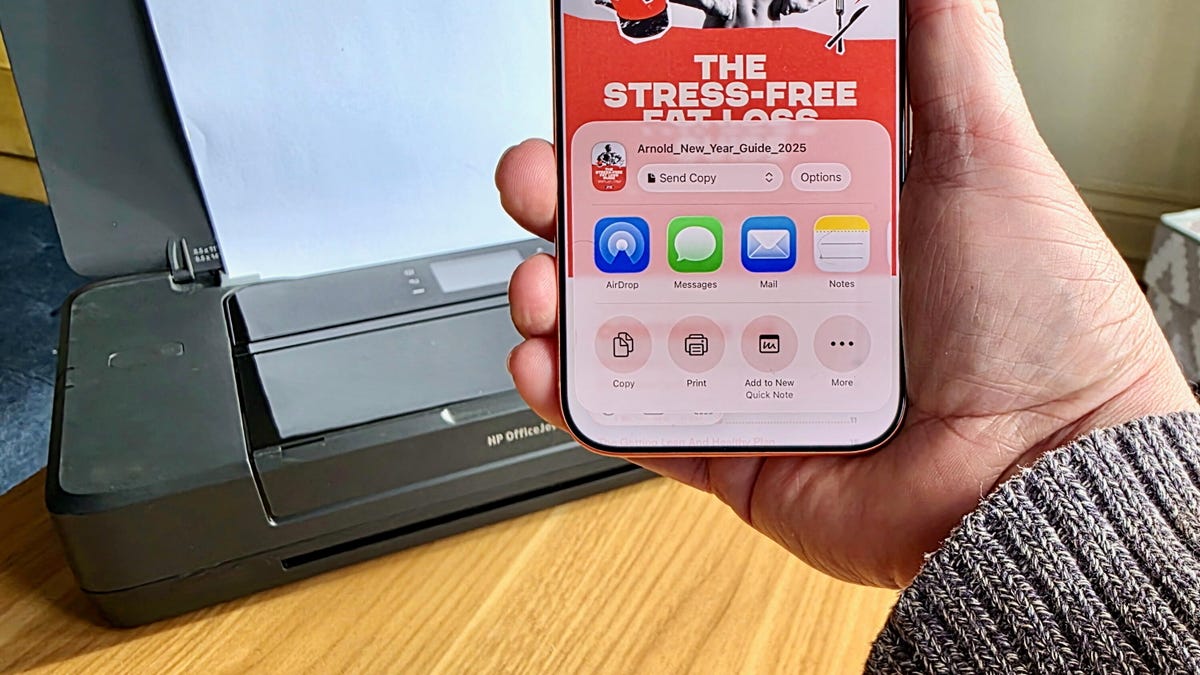
    عندما يكون لديك ملف PDF محفوظ في تطبيق الملفات أو تصفح صفحة ويب تحتوي على ملف PDF، فإن عملية الطباعة بسيطة ومباشرة. ابدأ بفتح الملف أو صفحة الويب التي ترغب في طباعتها. في متصفح Safari، اضغط على أيقونة المشاركة (ثلاث نقاط متصلة) الموجودة في أسفل الشاشة، ثم اختر “مشاركة”. أما في متصفح Google Chrome، فانقر على أيقونة المشاركة (مربع به سهم يشير للأعلى) الموجودة بجوار شريط العناوين. في تطبيق الملفات، اضغط على أيقونة المشاركة بعد فتح المستند. ستظهر قائمة المشاركة، حيث يمكنك التمرير لأسفل للعثور على خيار “طباعة”.

    بمجرد اختيار “طباعة”، ستفتح قائمة خيارات الطابعة. هنا، يمكنك تحديد الطابعة اللاسلكية الخاصة بك، وتحديد عدد النسخ، واختيار حجم الورق، وتعديل إعدادات أخرى حسب الحاجة. بعد تخصيص الإعدادات، اضغط على أيقونة الطباعة في الزاوية العلوية اليمنى لبدء عملية الطباعة.

    الطباعة من تطبيقات البريد الإلكتروني

    تختلف طريقة الطباعة من البريد الإلكتروني قليلاً حسب التطبيق الذي تستخدمه. إذا كنت تستخدم تطبيق Apple Mail، فحدد أولاً البريد الإلكتروني الذي ترغب في طباعته. ثم اضغط على زر “الرد” (أيقونة السهم المنحني) وقم بالتمرير لأسفل للعثور على خيار “طباعة”. أما إذا كنت تستخدم تطبيق Gmail، فاضغط على أيقونة النقاط الثلاث في الزاوية العلوية اليمنى، ثم حدد “طباعة الكل”.

    بعد ذلك، ستظهر قائمة خيارات الطباعة، مما يتيح لك تحديد الطابعة وتخصيص الإعدادات كما هو موضح في القسم السابق. تذكر أن بعض تطبيقات البريد الإلكتروني قد تسمح لك بطباعة رسائل معينة فقط، بينما قد يقتصر خيار “طباعة الكل” على طباعة جميع الرسائل في صندوق الوارد.

    حفظ الملفات كـ PDF قبل الطباعة

    في بعض الأحيان، قد ترغب في حفظ صفحة ويب أو بريد إلكتروني كملف PDF قبل طباعته. هذه الخطوة مفيدة بشكل خاص إذا كنت ترغب في مشاركة المستند مع الآخرين أو الاحتفاظ بنسخة رقمية منه. للقيام بذلك، افتح صفحة الويب أو البريد الإلكتروني، ثم اتبع الخطوات المذكورة أعلاه للوصول إلى قائمة خيارات الطباعة. بدلاً من الضغط على أيقونة الطباعة، حدد أيقونة المشاركة بجانبها. ثم اختر “حفظ في الملفات” لحفظ صفحة الويب أو البريد الإلكتروني كملف PDF في تطبيق الملفات.

    إذا كانت طابعتك لا تدعم AirPrint، فلا يزال بإمكانك الطباعة من iPhone باستخدام تطبيقات الطرف الثالث التي توفرها الشركات المصنعة للطابعات مثل HP و Canon. هذه التطبيقات تسمح لك بإرسال المستندات إلى الطابعات المتوافقة عبر شبكة Wi-Fi. على سبيل المثال، عند استخدام تطبيق HP، انقر على أيقونة المشاركة، ثم حدد “الطباعة باستخدام تطبيق HP”.

    مع استمرار تطور التكنولوجيا، من المتوقع أن تصبح عملية طباعة PDF من iPhone أكثر سهولة ومرونة. قد نشهد في المستقبل تكاملًا أكبر بين تطبيقات iPhone والطابعات اللاسلكية، بالإضافة إلى ميزات جديدة مثل الطباعة المباشرة من خدمات التخزين السحابي. من المهم متابعة تحديثات البرامج والتطبيقات لضمان الاستفادة من أحدث الميزات والتحسينات. بالإضافة إلى ذلك، يجب على المستخدمين التحقق من توافق طابعاتهم مع أجهزة iPhone لضمان تجربة طباعة سلسة.

    شاركها. فيسبوك تويتر بينتيريست لينكدإن Tumblr البريد الإلكتروني
    السابقتبلغ تكلفة ترخيص مايكروسوفت أوفيس مدى الحياة الآن أقل من تكلفة مايكروسوفت 365 لمدة عام واحد.
    التالي يبدو مايكل فان جيرفن المرشح الأوفر حظًا لمنصب الرئيس التنفيذي لشركة آبل.

    المقالات ذات الصلة

    هواتف ذكية

    تعزز خطة AT&T Elite 2.0 الجديدة نقطة الاتصال اللاسلكية وأداء البيانات.

    19 أبريل, 2026
    هواتف ذكية

    آبل تكشف عن سماعات AirPods Max 2 في إعلان مفاجئ.

    15 أبريل, 2026
    هواتف ذكية

    مقارنة القرن بين هاتف: iPhone 17 ضد Samsung Galaxy S26 – : أيهما أفضل؟

    14 أبريل, 2026
    هواتف ذكية

    حل مشكلة امتلاء مساحة الهاتف بدون سبب: طرق فعالة

    10 أبريل, 2026
    هواتف ذكية

    حل مشكلة سخونة الهاتف: الأسباب والحلول السريعة

    6 أبريل, 2026
    هواتف ذكية

    جوجل تبدأ إتاحة “AI Inbox” في Gmail.. تنظيم ذكي للبريد مقابل اشتراك مرتفع

    3 أبريل, 2026
    هواتف ذكية

    توقفت سماعات AirPods Max الأصلية عن العمل، فتم وضعها في الثلاجة.

    2 أبريل, 2026
    هواتف ذكية

    جوجل ترفع سعة خطة الذكاء الاصطناعي AI Pro وتضيف مزايا جديدة دون تكلفة إضافية

    2 أبريل, 2026
    هواتف ذكية

    شكاوى من مستخدمي Claude بسبب استهلاك الرصيد سريعًا.. وأنثروبيك تحقق

    2 أبريل, 2026
    اترك تعليقاً
    اترك تعليقاً إلغاء الرد

    Demo
    اخر الاخبار

    مقارنة بين Samsung Galaxy Z Fold 6 و Galaxy S24 Ultra: لا تخطئ

    25 يوليو, 20241٬186 زيارة

    يحصل iPhone على أول تطبيق إباحي أصلي له

    4 فبراير, 2025856 زيارة

    سامسونج جالكسي S25: الأخبار والسعر المتوقع وتاريخ الإصدار والمزيد

    4 يوليو, 2024829 زيارة

    كل ما تريد معرفته عن Reacher الموسم الثالث

    6 مايو, 2024784 زيارة

    Samsung Galaxy Watch 7: الأخبار والسعر المشاع وتاريخ الإصدار والمزيد

    2 أبريل, 2024727 زيارة

    خدمة الإشعارات البريدية

    اشترك في خدمة الإشعارات البريدية ليصلك كل جديد الى بريدك الإلكتروني مباشرة.

    رائج الآن
    الذكاء الإصطناعي

    أفضل مواقع الربح من الإنترنت بدون رأس مال 2026 (دليل علمي مجرب)

    Hend Ali16 أبريل, 2026
    ألعاب

    أفضل 10 ألعاب مجانية على الكمبيوتر مع روابط التحميل المباشر

    فريق التحرير29 يوليو, 2024
    ألعاب

    رسمياً: يمكنك لعب GTA Online مجانًا الآن على جميع المنصات المنزلية

    فريق التحرير11 نوفمبر, 2025
    رائج الآن

    أفضل مواقع الربح من الإنترنت بدون رأس مال 2026 (دليل علمي مجرب)

    16 أبريل, 202628 زيارة

    أفضل 10 ألعاب مجانية على الكمبيوتر مع روابط التحميل المباشر

    29 يوليو, 202427 زيارة

    رسمياً: يمكنك لعب GTA Online مجانًا الآن على جميع المنصات المنزلية

    11 نوفمبر, 202513 زيارة
    اختيارات المحرر

    بيكسار تستكشف أفكارًا إضافية لسلسلة “قصة لعبة” إلى جانب الجزء الخامس.

    28 أبريل, 2026

    OpenAI تطوّر هاتفًا ذكيًا مدعومًا بالذكاء الاصطناعي

    27 أبريل, 2026

    تكشف إنتل عن معالجي Core Ultra 200S Plus كأسرع معالجات ألعاب سطح المكتب.

    27 أبريل, 2026

    خدمة الإشعارات البريدية

    اشترك في خدمة الإشعارات البريدية ليصلك كل جديد الى بريدك الإلكتروني مباشرة.

    تقنية نيوز
    فيسبوك X (Twitter) الانستغرام يوتيوب لينكدإن تيكتوك
    • الرئيسية
    • سياسة الخصوصية
    • من نحن
    • اتصل بنا
    © 2026 تقنية نيوز. جميع حقوق النشر محفوظة.

    اكتب كلمة البحث ثم اضغط على زر Enter