
Close Menu
تقنية نيوزتقنية نيوز

    خدمة الإشعارات البريدية

    اشترك في خدمة الإشعارات البريدية ليصلك كل جديد الى بريدك الإلكتروني مباشرة.

    مقالات قد تهمك

    تتبع اللياقة البدنية قيد التدقيق حيث كشف تسرب البيانات العسكرية في Strava عن الأفراد

    10 مايو, 2026

    واتساب تتخلّى عن ميزة صور “الأفاتار” بعد أعوام من إطلاقها

    5 مايو, 2026

    أُطلق نموذج DeepSeek V4، ويُظهر تفوقًا على نماذج Gemini وChatGPT وClaude.

    5 مايو, 2026
    فيسبوك X (Twitter) الانستغرام
    • من نحن
    • سياسة الخصوصية
    • اتصل بنا
    فيسبوك X (Twitter) الانستغرام يوتيوب
    تقنية نيوزتقنية نيوز
    • الرئيسية
    • اخر الاخبار
    • هواتف ذكية
    • كمبيوتر
    • برامج وتطبيقات
    • شركات
      • ابل
      • سامسونج
      • جوجل
      • مايكروسوفت
      • أمازون
    • المزيد
      • الذكاء الإصطناعي
      • الأمن الإلكتروني
      • ألعاب
      • منوعات تقنية
    اشترك معنا
    تقنية نيوزتقنية نيوز
    الرئيسية » كيفية استخدام أدوات AI الخاصة بـ Windows Photo Viewer لإتقان صورك
    اخر الاخبار

    كيفية استخدام أدوات AI الخاصة بـ Windows Photo Viewer لإتقان صورك

    فريق التحريربواسطة فريق التحرير16 مايو, 20251 زيارةلا توجد تعليقات
    شاركها فيسبوك تويتر بينتيريست لينكدإن Tumblr رديت تيلقرام البريد الإلكتروني
    شاركها
    فيسبوك تويتر لينكدإن بينتيريست البريد الإلكتروني

    إذا كنت في تجربة أدوات AI جديدة ، فسوف تحفر هذا – أحدث تحديث Windows 11 24H2 يجلب بعض الترقيات الرائعة إلى تطبيق الصور. أضافت Microsoft تحريرًا يعمل بذات منظمة العفو الدولية مما يجعل لمس صورك سهلة للغاية.

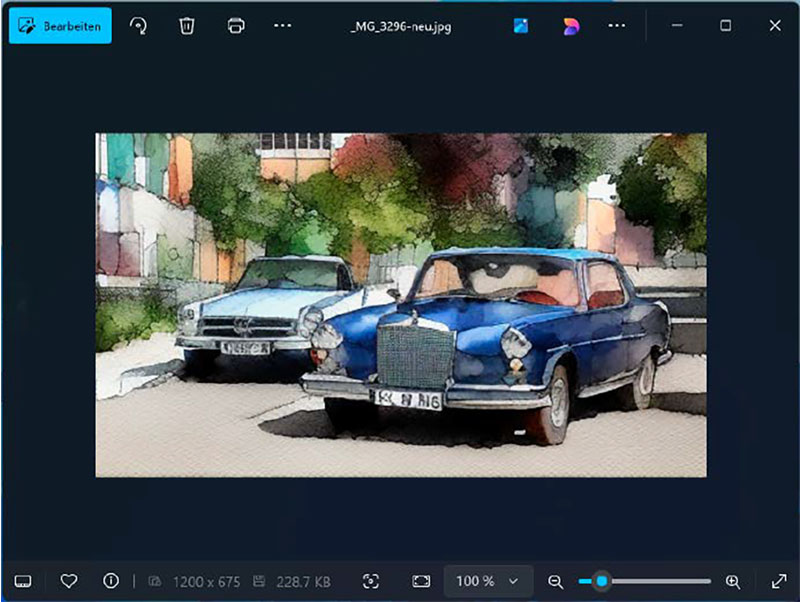
    ميزة واحدة بارزة هي خيار “Restyle Image”. يتيح لك تطبيق أنماط فنية مختلفة على صورك. على سبيل المثال ، تحويل صورك إلى لوحات مائية جميلة. هذه الميزة تفتح حقًا عالمًا كاملًا من الاحتمالات. في الأقسام التالية ، سنعرض لك كيفية استخدام كل منهم خطوة بخطوة:

    1. فتح عارض الصور

    أولاً ، فتح عرض صور Windows. يمكنك القيام بذلك عن طريق البحث عنه في قائمة START أو عن طريق النقر المزدوج على ملف JPEG أو PNG في مستكشف الملفات.

    2. الصورة المفتوحة

    ستظهر الصورة في عرض واحد. هنا ، يمكنك استخدام مفاتيح السهم الأيمن والأيسر على لوحة المفاتيح لتصفح الصور الأخرى في نفس المجلد. استخدم تمرير Zoom في أسفل النافذة للتكبير والخروج من الصور الفردية.
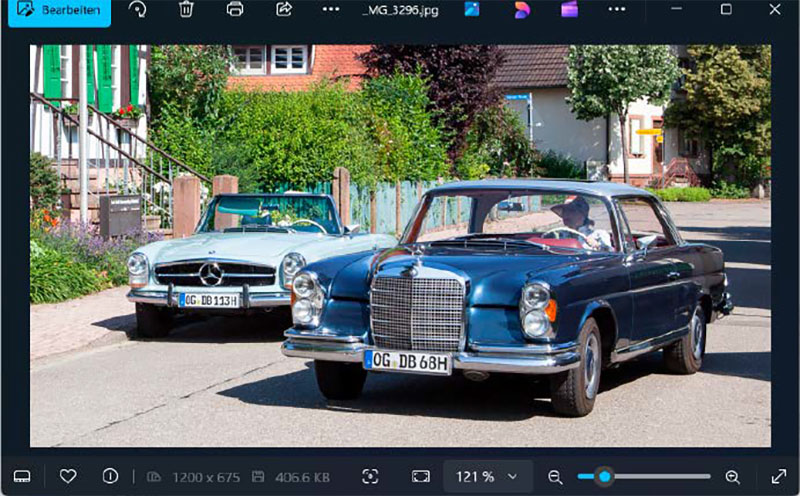
    Foto öffnen

    3. التبديل إلى وضع التحرير

    لدخول وضع التحرير ، انقر فوق الزر “تحرير” في الجزء العلوي من تطبيق الصور. سيحتوي Copilot+ PCS على زر “AI” على أقصى يمين شريط الأدوات ، والذي يوفر أدوات تحرير تعمل بالطاقة منظمة العفو الدولية والتي ستعيد تصوير صورتك أو إزالة العناصر غير المرغوب فيها من الخلفية.

    في Den Bearbeitungsmodus Wechseln

    4. استخدام وظيفة الذكاء الاصطناعي

    عند النقر فوق ميزة الذكاء الاصطناعى لأول مرة ، ستوجهك موجه خلال العملية. ستحتاج إلى تسجيل الدخول مع حساب Microsoft الخاص بك لاستخدامه. إذا لم يكن لديك حساب Microsoft ، فسيقدم المطالبة خيارًا لإنشاء حساب.

    5. تغيير النمط

    في وضع التحرير ، ستجد الكثير من خيارات التصميم المختلفة على الجانب الأيمن من النافذة. اختر من بين أنماط مثل “الألوان المائية” أو صف أسلوبك الخاص. يؤدي نقل شريط التمرير الإبداعي (كما هو موضح في الصورة أدناه) إلى اليمين إلى تغييرات أكثر دراماتيكية أثناء تحريكه إلى اليسار يبقي التعديلات أكثر دقة.

    stil ändern

    6. المزيد من الخيارات

    انقر على خيار “إعادة تصميم الكل” لرؤية خيارات إضافية مثل “الخلفية فقط” و “المقدمة فقط”. يتيح لك ذلك تطبيق النمط الجديد على الخلفية فقط أو الموضوع الرئيسي. بمجرد تعيينك جميعًا مع تغييراتك ، انقر فوق الزر “حفظ” لحفظ الصورة المعدلة.
    Mehr Optionen

    7. إزالة المناطق المشتتة

    على أجهزة الكمبيوتر التي تعمل بنظام التشغيل Windows 11 24H2 ، يتضمن تطبيق الصور إمكانيات AI المتقدمة ، والتي تتيح لك إزالة العناصر المشتتة وملء الخلفية بسلاسة.

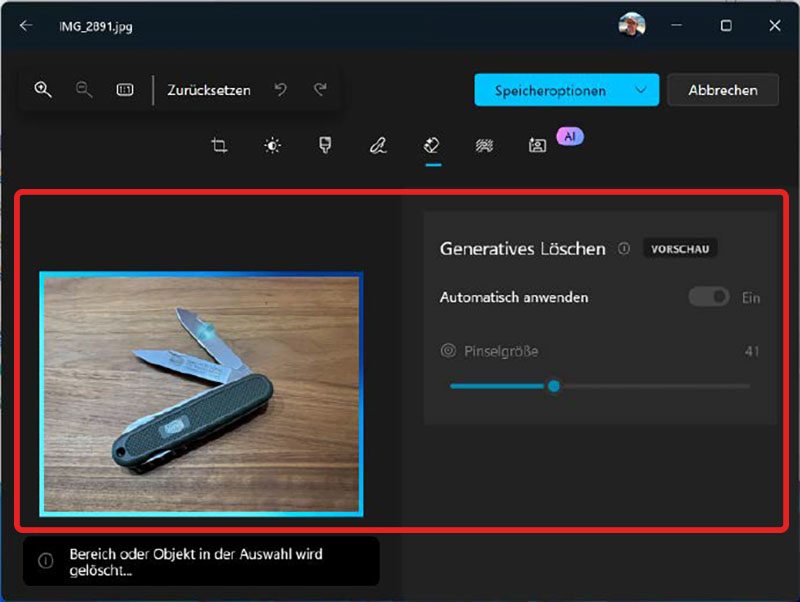
    لاستخدام هذه الميزة ، افتح الصورة كما هو موضح في الخطوة الأولى. دعنا نستخدم صورة السكين أدناه كمثال. لإزالة انعكاس الضوء غير المرغوب فيه على الشفرة العلوية ، قم بالتبديل إلى وضع التحرير بالنقر فوق الزر “تحرير” ، ثم حدد أيقونة الفرشاة للوصول إلى ميزة “التمحو”.

    ستظهر نافذة جديدة ، وتعرض صورتك على اليسار وخيارات “مسح التوليد” على اليمين. اضبط حجم الفرشاة واختر ما إذا كنت تريد تطبيق هذه التغييرات تلقائيًا. قم بالفرشاة فوق المنطقة التي تريد إزالتها ، وسوف تملأ الذكاء الاصطناعي بذكاء المساحة لتتناسب مع الخلفية.
    Störende Bereiche Entfernen

    إذا كنت تريد المزيد من التحكم ، يمكنك تعطيل خيار “تطبيق تلقائي”. يتيح لك ذلك تحديد مناطق متعددة للمحو قبل تطبيق التغييرات.

    ظهرت هذه المقالة في الأصل على PC-WELT Sister Publication وتم ترجمتها وتوطينها من الألمانية.

    شاركها. فيسبوك تويتر بينتيريست لينكدإن Tumblr البريد الإلكتروني
    السابقيقال إن إيلون موسك X يأخذ أموالًا من أعضاء الجماعات الإرهابية
    التالي يطير هذا الفراغ الروبوت الفائق الروبوت 4000PA من الرفوف ، حيث تقوم Amazon بمسح المخزون بنسبة 40 ٪

    المقالات ذات الصلة

    اخر الاخبار

    شاهدت طائرة ناسا الأسرعة من الصوت مناورات خلال اختبارها الأخير.

    4 مايو, 2026
    اخر الاخبار

    في عهد تيرنوس، تشهد شركة آبل مرحلة جديدة من الإنفاق.

    3 مايو, 2026
    اخر الاخبار

    ترقية نظام التشغيل إلى Windows 11 Pro متاحة مقابل 10 دولارات فقط.

    2 مايو, 2026
    اخر الاخبار

    بدائل (Docusign) للفرق: معايير الاختيار وتجنب الأخطاء.

    30 أبريل, 2026
    اخر الاخبار

    بيكسار تستكشف أفكارًا إضافية لسلسلة “قصة لعبة” إلى جانب الجزء الخامس.

    28 أبريل, 2026
    اخر الاخبار

    كيف يصلح البحارة الرومان السفن أثناء الإبحار بعيدًا عن الميناء.

    24 أبريل, 2026
    اخر الاخبار

    أصبح استبدال باقة التلفزيون باهظة الثمن بهوائي أمرًا أسهل.

    23 أبريل, 2026
    اخر الاخبار

    يستهدف تحديث ويندوز 11 القادم من مايكروسوفت الاستقرار والسرعة.

    21 أبريل, 2026
    اخر الاخبار

    يتخذ صانعو القرار بشأن المخزون قرارات مستنيرة بأداة جديدة، بتخفيض 85%.

    21 أبريل, 2026
    اترك تعليقاً
    اترك تعليقاً إلغاء الرد

    Demo
    اخر الاخبار

    مقارنة بين Samsung Galaxy Z Fold 6 و Galaxy S24 Ultra: لا تخطئ

    25 يوليو, 20241٬190 زيارة

    يحصل iPhone على أول تطبيق إباحي أصلي له

    4 فبراير, 2025873 زيارة

    سامسونج جالكسي S25: الأخبار والسعر المتوقع وتاريخ الإصدار والمزيد

    4 يوليو, 2024830 زيارة

    كل ما تريد معرفته عن Reacher الموسم الثالث

    6 مايو, 2024785 زيارة

    Samsung Galaxy Watch 7: الأخبار والسعر المشاع وتاريخ الإصدار والمزيد

    2 أبريل, 2024729 زيارة

    خدمة الإشعارات البريدية

    اشترك في خدمة الإشعارات البريدية ليصلك كل جديد الى بريدك الإلكتروني مباشرة.

    رائج الآن
    الذكاء الإصطناعي

    أفضل مواقع الربح من الإنترنت بدون رأس مال 2026 (دليل علمي مجرب)

    Hend Ali16 أبريل, 2026
    ألعاب

    قائمة أكواد Roblox المجانية وكيفية استخدامها: لا تفوت الفرصة!

    فريق التحرير19 يونيو, 2025
    ألعاب

    رسمياً: يمكنك لعب GTA Online مجانًا الآن على جميع المنصات المنزلية

    فريق التحرير11 نوفمبر, 2025
    رائج الآن

    أفضل مواقع الربح من الإنترنت بدون رأس مال 2026 (دليل علمي مجرب)

    16 أبريل, 202618 زيارة

    قائمة أكواد Roblox المجانية وكيفية استخدامها: لا تفوت الفرصة!

    19 يونيو, 202518 زيارة

    رسمياً: يمكنك لعب GTA Online مجانًا الآن على جميع المنصات المنزلية

    11 نوفمبر, 202514 زيارة
    اختيارات المحرر

    تتبع اللياقة البدنية قيد التدقيق حيث كشف تسرب البيانات العسكرية في Strava عن الأفراد

    10 مايو, 2026

    واتساب تتخلّى عن ميزة صور “الأفاتار” بعد أعوام من إطلاقها

    5 مايو, 2026

    أُطلق نموذج DeepSeek V4، ويُظهر تفوقًا على نماذج Gemini وChatGPT وClaude.

    5 مايو, 2026

    خدمة الإشعارات البريدية

    اشترك في خدمة الإشعارات البريدية ليصلك كل جديد الى بريدك الإلكتروني مباشرة.

    تقنية نيوز
    فيسبوك X (Twitter) الانستغرام يوتيوب لينكدإن تيكتوك
    • الرئيسية
    • سياسة الخصوصية
    • من نحن
    • اتصل بنا
    © 2026 تقنية نيوز. جميع حقوق النشر محفوظة.

    اكتب كلمة البحث ثم اضغط على زر Enter