
Close Menu
تقنية نيوزتقنية نيوز

    خدمة الإشعارات البريدية

    اشترك في خدمة الإشعارات البريدية ليصلك كل جديد الى بريدك الإلكتروني مباشرة.

    مقالات قد تهمك

    واتساب تتخلّى عن ميزة صور “الأفاتار” بعد أعوام من إطلاقها

    5 مايو, 2026

    أُطلق نموذج DeepSeek V4، ويُظهر تفوقًا على نماذج Gemini وChatGPT وClaude.

    5 مايو, 2026

    لماذا ترتفع أسعار ذاكرة الوصول العشوائي (RAM) في 2026 وماذا يفعل مشترو أجهزة الكمبيوتر؟

    4 مايو, 2026
    فيسبوك X (Twitter) الانستغرام
    • من نحن
    • سياسة الخصوصية
    • اتصل بنا
    فيسبوك X (Twitter) الانستغرام يوتيوب
    تقنية نيوزتقنية نيوز
    • الرئيسية
    • اخر الاخبار
    • هواتف ذكية
    • كمبيوتر
    • برامج وتطبيقات
    • شركات
      • ابل
      • سامسونج
      • جوجل
      • مايكروسوفت
      • أمازون
    • المزيد
      • الذكاء الإصطناعي
      • الأمن الإلكتروني
      • ألعاب
      • منوعات تقنية
    اشترك معنا
    تقنية نيوزتقنية نيوز
    الرئيسية » كيفية تغيير لون شريط مهام ويندوز
    اخر الاخبار

    كيفية تغيير لون شريط مهام ويندوز

    فريق التحريربواسطة فريق التحرير15 مايو, 202410 زيارةلا توجد تعليقات
    شاركها فيسبوك تويتر بينتيريست لينكدإن Tumblr رديت تيلقرام البريد الإلكتروني
    شاركها
    فيسبوك تويتر لينكدإن بينتيريست البريد الإلكتروني

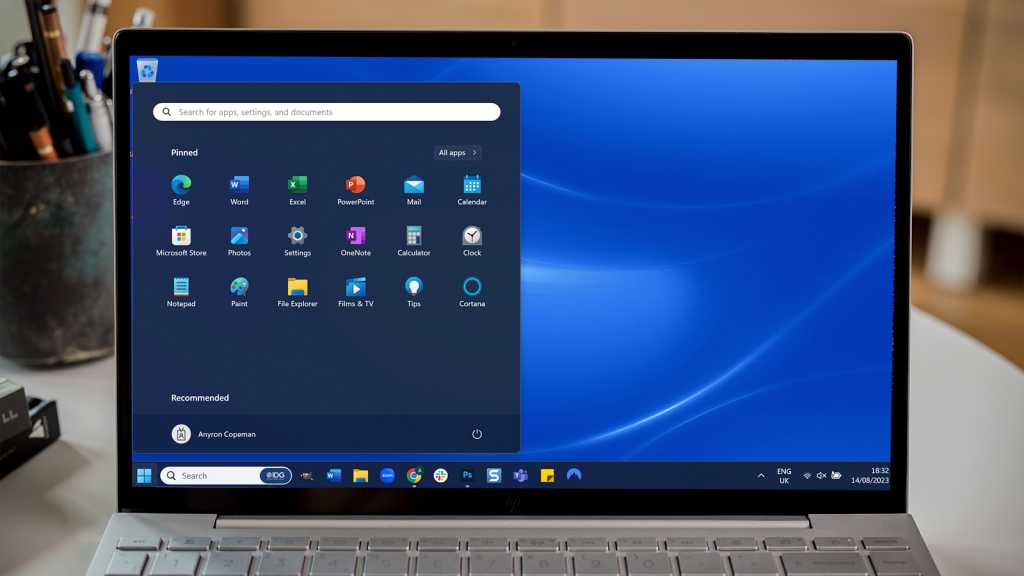
    آه، شريط المهام. إنه جزء حيوي من نظام التشغيل Windows. إنه المكان المناسب للذهاب إليه عندما تريد تغيير التاريخ والوقت والتحقق من الطقس وغير ذلك الكثير. إذا كنت تتطلع إلى تغيير لون شريط المهام المذكور، فقد وصلت إلى المكان الصحيح. على الرغم من أن Windows يقوم تلقائيًا بتحديد لون لشريط المهام (عادةً أسود أو أبيض)، إلا أن هناك طريقة لتعيين درجة لون ثابتة وسنخبرك بكيفية القيام بذلك.

    Windows مليء بالعمليات والملفات الغامضة. ماذا وراءهم؟

    كيفية تغيير لون شريط مهام ويندوز

    افتح إعدادات Windows عبر قائمة “ابدأ” وانقر على “تخصيص” ثم “الألوان”. في القائمة المجاورة لـ Select Mode، قم بتعيين الخيار Custom وقم بتغيير Select Default Windows mode إلى Dark – يمكنك فقط تحديد لون شريط المهام بنفسك في الوضع المظلم.

    قم بالتمرير لأسفل وانقر فوق حقل اللون الذي تريده ضمن ألوان Windows. إذا لم تتمكن من العثور على أي شيء هنا، فانقر فوق الزر “إظهار الألوان” بجوار “الألوان المخصصة” وحدد درجة اللون من حقل اللون.

    بعد الضغط على تم، سيظهر في النافذة السابقة في صف الألوان المستخدمة مؤخرًا. قم الآن بالتمرير لأسفل قليلاً واضبط مفتاح إظهار لون التمييز في البداية وشريط المهام على تشغيل.

    سيظهر الآن شريط المهام وخلفية قائمة البدء باللون المحدد.

    تصميم شخصي
    تخصيص الألوان

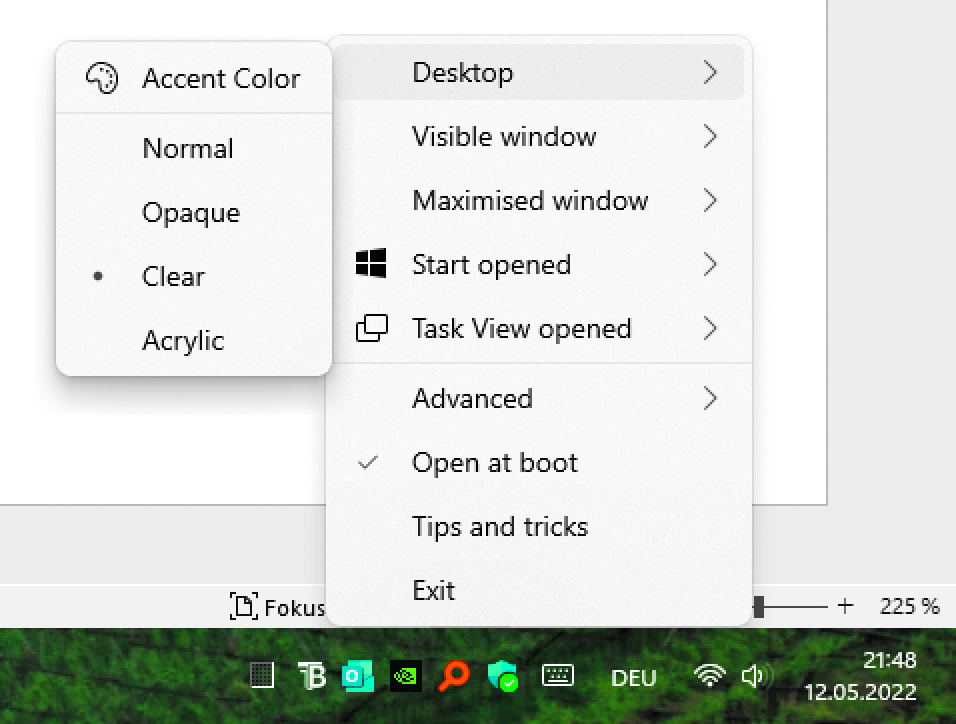
    بديل: بمساعدة أداة Translucent TB، من الممكن جعل شريط المهام شفافًا تمامًا وبالتالي غير مرئي. بعد التثبيت، انقر على أيقونة الأداة الموجودة أسفل يمين شريط المهام وحدد Desktop ثم Clear.

    يمكنك تعيين أي لون لشريط المهام عبر Accent Color. يمكن استخدام عناصر القائمة النافذة المرئية والنافذة المكبرة والبدء المفتوح وعرض المهام المفتوح لتحديد مظهر الشريط عند فتح النوافذ أو القائمة ابدأ أو عرض المهام.
    السل الشفاف

    السل الشفاف
    السل الشفاف

    تمت ترجمة هذه المقالة من الألمانية إلى الإنجليزية وظهرت في الأصل على موقع pcwelt.de.

    ظهرت هذه المقالة في الأصل على منشورنا الشقيق PC-WELT وتمت ترجمتها وتعريبها من الألمانية.

    شاركها. فيسبوك تويتر بينتيريست لينكدإن Tumblr البريد الإلكتروني
    السابقرسميًا فيلم Mortal Kombat 2 يتوفر 2025 بدور العرض، تعرف على الموعد..
    التالي اتصالات نيويورك تايمز: تلميحات وإجابات ليوم الأربعاء 15 مايو

    المقالات ذات الصلة

    اخر الاخبار

    شاهدت طائرة ناسا الأسرعة من الصوت مناورات خلال اختبارها الأخير.

    4 مايو, 2026
    اخر الاخبار

    في عهد تيرنوس، تشهد شركة آبل مرحلة جديدة من الإنفاق.

    3 مايو, 2026
    اخر الاخبار

    ترقية نظام التشغيل إلى Windows 11 Pro متاحة مقابل 10 دولارات فقط.

    2 مايو, 2026
    اخر الاخبار

    بدائل (Docusign) للفرق: معايير الاختيار وتجنب الأخطاء.

    30 أبريل, 2026
    اخر الاخبار

    بيكسار تستكشف أفكارًا إضافية لسلسلة “قصة لعبة” إلى جانب الجزء الخامس.

    28 أبريل, 2026
    اخر الاخبار

    كيف يصلح البحارة الرومان السفن أثناء الإبحار بعيدًا عن الميناء.

    24 أبريل, 2026
    اخر الاخبار

    أصبح استبدال باقة التلفزيون باهظة الثمن بهوائي أمرًا أسهل.

    23 أبريل, 2026
    اخر الاخبار

    يستهدف تحديث ويندوز 11 القادم من مايكروسوفت الاستقرار والسرعة.

    21 أبريل, 2026
    اخر الاخبار

    يتخذ صانعو القرار بشأن المخزون قرارات مستنيرة بأداة جديدة، بتخفيض 85%.

    21 أبريل, 2026
    اترك تعليقاً
    اترك تعليقاً إلغاء الرد

    Demo
    اخر الاخبار

    مقارنة بين Samsung Galaxy Z Fold 6 و Galaxy S24 Ultra: لا تخطئ

    25 يوليو, 20241٬186 زيارة

    يحصل iPhone على أول تطبيق إباحي أصلي له

    4 فبراير, 2025865 زيارة

    سامسونج جالكسي S25: الأخبار والسعر المتوقع وتاريخ الإصدار والمزيد

    4 يوليو, 2024829 زيارة

    كل ما تريد معرفته عن Reacher الموسم الثالث

    6 مايو, 2024784 زيارة

    Samsung Galaxy Watch 7: الأخبار والسعر المشاع وتاريخ الإصدار والمزيد

    2 أبريل, 2024728 زيارة

    خدمة الإشعارات البريدية

    اشترك في خدمة الإشعارات البريدية ليصلك كل جديد الى بريدك الإلكتروني مباشرة.

    رائج الآن
    ألعاب

    قائمة أكواد Roblox المجانية وكيفية استخدامها: لا تفوت الفرصة!

    فريق التحرير19 يونيو, 2025
    ألعاب

    رسمياً: يمكنك لعب GTA Online مجانًا الآن على جميع المنصات المنزلية

    فريق التحرير11 نوفمبر, 2025
    كمبيوتر

    أفضل مزودي خدمة الإنترنت المنزلي لعام 2024

    فريق التحرير5 يوليو, 2024
    رائج الآن

    قائمة أكواد Roblox المجانية وكيفية استخدامها: لا تفوت الفرصة!

    19 يونيو, 202516 زيارة

    رسمياً: يمكنك لعب GTA Online مجانًا الآن على جميع المنصات المنزلية

    11 نوفمبر, 202515 زيارة

    أفضل مزودي خدمة الإنترنت المنزلي لعام 2024

    5 يوليو, 202413 زيارة
    اختيارات المحرر

    واتساب تتخلّى عن ميزة صور “الأفاتار” بعد أعوام من إطلاقها

    5 مايو, 2026

    أُطلق نموذج DeepSeek V4، ويُظهر تفوقًا على نماذج Gemini وChatGPT وClaude.

    5 مايو, 2026

    لماذا ترتفع أسعار ذاكرة الوصول العشوائي (RAM) في 2026 وماذا يفعل مشترو أجهزة الكمبيوتر؟

    4 مايو, 2026

    خدمة الإشعارات البريدية

    اشترك في خدمة الإشعارات البريدية ليصلك كل جديد الى بريدك الإلكتروني مباشرة.

    تقنية نيوز
    فيسبوك X (Twitter) الانستغرام يوتيوب لينكدإن تيكتوك
    • الرئيسية
    • سياسة الخصوصية
    • من نحن
    • اتصل بنا
    © 2026 تقنية نيوز. جميع حقوق النشر محفوظة.

    اكتب كلمة البحث ثم اضغط على زر Enter