
Close Menu
تقنية نيوزتقنية نيوز

    خدمة الإشعارات البريدية

    اشترك في خدمة الإشعارات البريدية ليصلك كل جديد الى بريدك الإلكتروني مباشرة.

    مقالات قد تهمك

    يقال إن حملة البرامج الضارة في لعبة Minecraft أصابت أكثر من 116000 لاعب

    6 يونيو, 2026

    يثير الذكاء الاصطناعي الجحيم لمديري Linux المدفونين تحت سيل من تقارير الأخطاء المخادعة

    28 مايو, 2026

    تصميم لوجو احترافي: 7 أخطاء تجعل شعار مشروعك يبدو غير احترافي

    24 مايو, 2026
    فيسبوك X (Twitter) الانستغرام
    • من نحن
    • سياسة الخصوصية
    • اتصل بنا
    فيسبوك X (Twitter) الانستغرام يوتيوب
    تقنية نيوزتقنية نيوز
    • الرئيسية
    • اخر الاخبار
    • هواتف ذكية
    • كمبيوتر
    • برامج وتطبيقات
    • شركات
      • ابل
      • سامسونج
      • جوجل
      • مايكروسوفت
      • أمازون
    • المزيد
      • الذكاء الإصطناعي
      • الأمن الإلكتروني
      • ألعاب
      • منوعات تقنية
    اشترك معنا
    تقنية نيوزتقنية نيوز
    الرئيسية » كيفية تكوين إعداد جهاز كمبيوتر متعدد الشاشات مثل المحترفين
    اخر الاخبار

    كيفية تكوين إعداد جهاز كمبيوتر متعدد الشاشات مثل المحترفين

    فريق التحريربواسطة فريق التحرير19 ديسمبر, 20242 زيارةلا توجد تعليقات
    شاركها فيسبوك تويتر بينتيريست لينكدإن Tumblr رديت تيلقرام البريد الإلكتروني
    شاركها
    فيسبوك تويتر لينكدإن بينتيريست البريد الإلكتروني

    يمكن أن يؤدي إعداد الشاشات المتعددة إلى زيادة إنتاجيتك بشكل كبير، حيث يتيح لك القيام بمهام متعددة بسهولة. إذا كنت تعمل مع مثل هذا الإعداد، فيمكنك بالفعل تخصيص أشياء مثل معدل التحديث والدقة داخل Windows. هذه هي الطريقة التي تفعل بها ذلك.

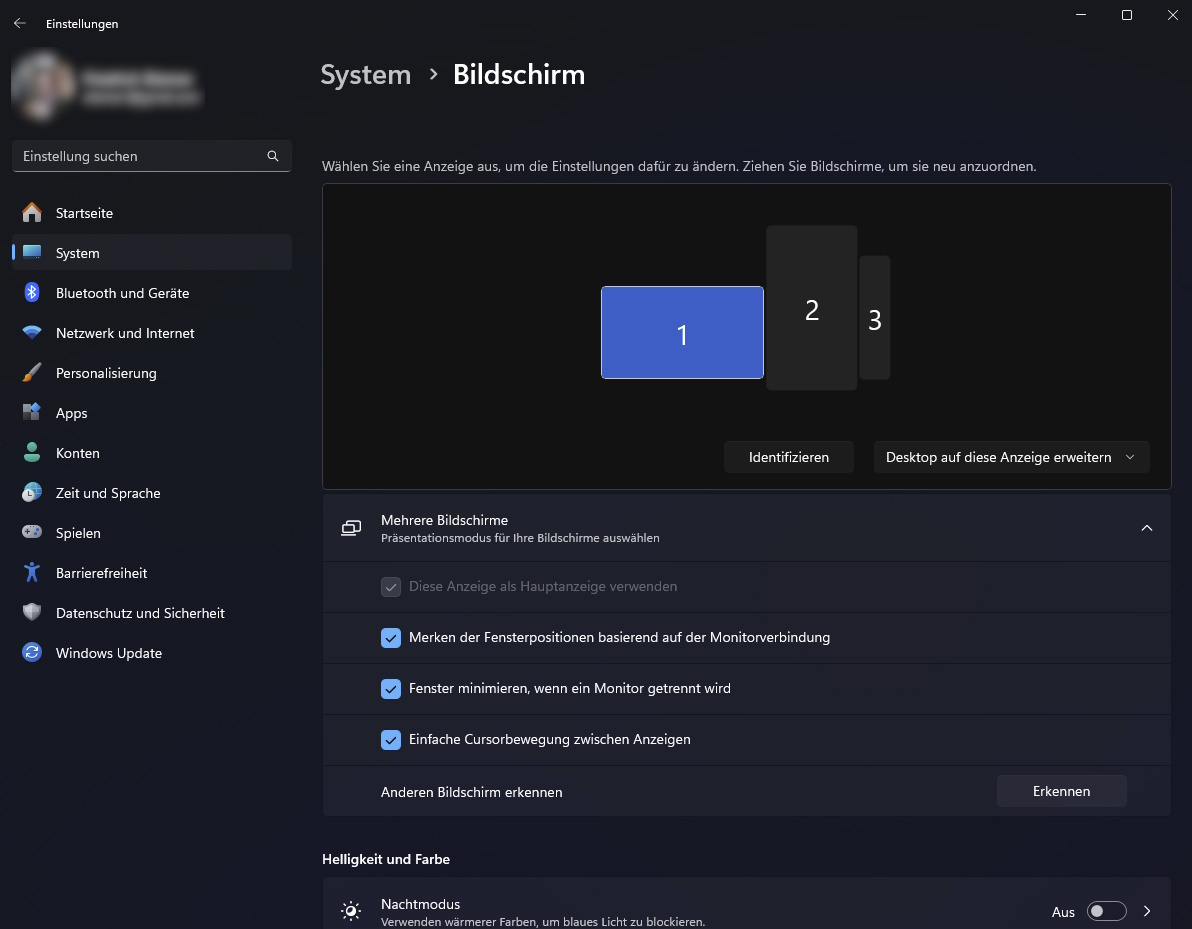
    لتخصيص العرض، انقر بزر الماوس الأيمن في أي مكان على سطح المكتب وحدد “إعدادات العرض” من القائمة. هذا هو المكان الذي يمكنك فيه ضبط معدل التحديث والدقة والمحاذاة المذكورة أعلاه. أولاً، لنبدأ بمحاذاة شاشاتك.

    إذا تحرك الماوس بين الشاشات وظل في نفس الموضع، فهذا يعني أن الشاشات الخاصة بك تمت محاذاتها بشكل صحيح. إذا لم يكن الأمر كذلك، فاسحب الشاشات (تظهر كمستطيلات) في إعدادات العرض حتى تتم محاذاتها بشكل صحيح. استخدم الموضع الفعلي للشاشات على مكتبك كدليل.

    يمكنك أيضًا ضبط السطوع والألوان لكل شاشة على حدة. في نظام التشغيل Windows 11، حدد الشاشة المطلوبة بالنقر فوقها. هذا هو المكان الذي يمكنك فيه استخدام شريط تمرير السطوع. غالبًا ما تحتوي الشاشات الخارجية على أزرار أو عجلات فعلية لضبط السطوع والتباين.

    مزيد من القراءة: أفضل الشاشات لعام 2024: الألعاب و4K وHDR والمزيد

    يعد القياس والدقة أيضًا من الإعدادات المهمة. مرة أخرى، حدد كل شاشة على حدة واضبط القياس والدقة لكل طراز. من الناحية المثالية، يجب أن توفر الشاشات الموجودة في الإعداد الخاص بك نفس الدقة. إذا لم يكن الأمر كذلك، فاضبط المقياس حتى يتم عرض أيقونات التطبيق والخطوط والعناصر الأخرى بنفس الحجم تقريبًا على جميع الشاشات.

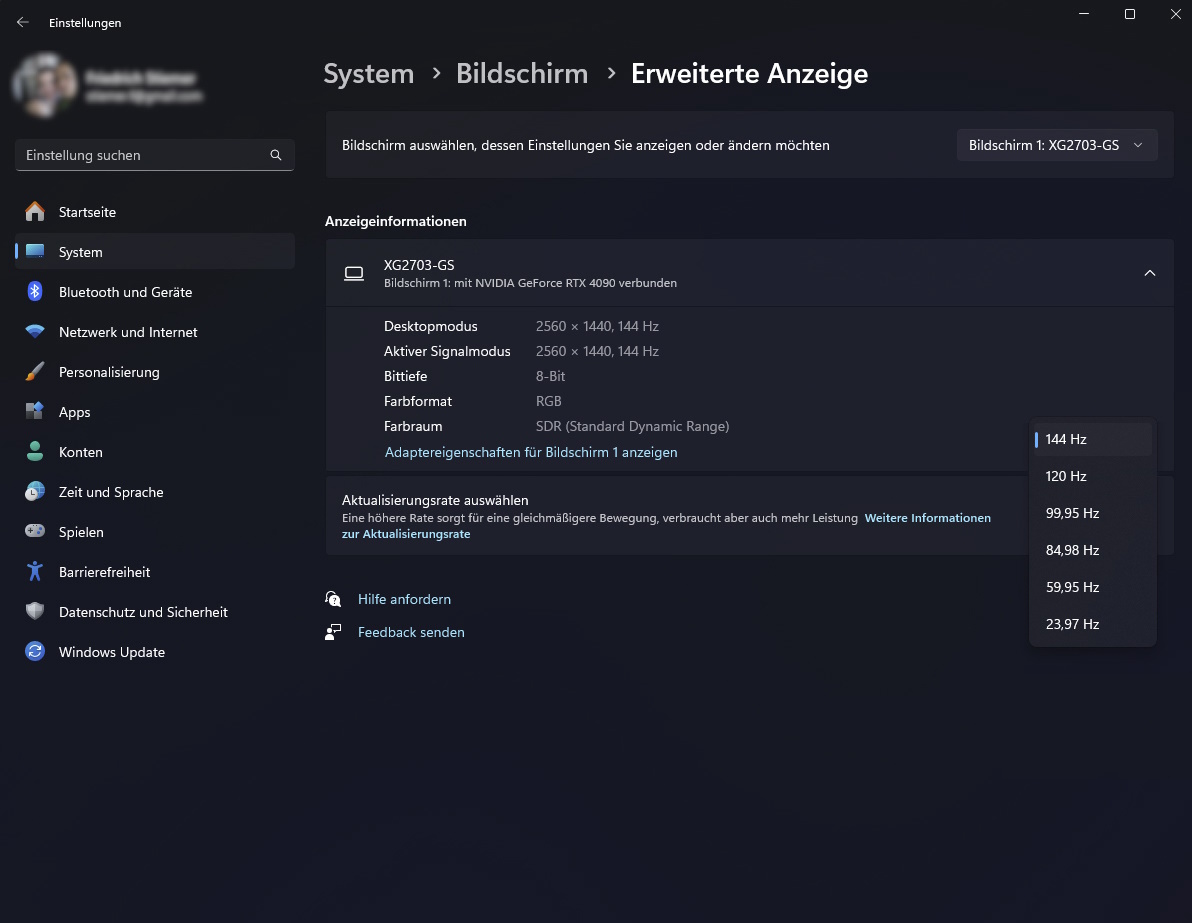
    وأخيرًا، قم بتحسين معدل التحديث (المحدد بالهرتز) لكل شاشة. انتقل إلى “العرض المتقدم” وحدد معدل التحديث الصحيح لكل شاشة. استخدم القائمة المنسدلة في الجزء العلوي الأيمن لتحديد طراز الشاشة.
    Windows-Anzeigeneinstellungen

    يمكن أن تساعدك الاختصارات أيضًا في ترتيب النوافذ بسرعة. في نظام التشغيل Windows، يمكنك استخدام مجموعة المفاتيح Shift + Windows + Right Arrow أو Shift + Windows + Left Arrow لتحريك النافذة النشطة على الشاشة إلى اليمين أو اليسار.

    يعمل السهم الأيمن لنظام Windows أو السهم الأيسر لنظام التشغيل Windows على تثبيت النافذة النشطة على الجانب الأيمن أو الأيسر من شاشتك الحالية. استخدم سهم Windows لأسفل أو سهم Windows لأعلى لتصغير النافذة الحالية أو تكبيرها.

    يعمل Windows-Pos1 على تصغير جميع النوافذ غير النشطة مرة واحدة. يمكن أيضًا تخصيص شريط مهام Windows لإعداد الشاشات المتعددة. يمكنك عرضه إما على جميع الشاشات أو على شاشة واحدة فقط. في نظام التشغيل Windows 11، على سبيل المثال، انقر بزر الماوس الأيمن على شريط المهام، وحدد “إعدادات شريط المهام” وانتقل إلى “سلوك شريط المهام”.
    Einstellungen Erweiterte Anzeige

    لديك أيضًا خيار لخلفيات سطح المكتب. يمكنك استخدام نفس الصورة على جميع الشاشات، أو نشر صورة واسعة للغاية عبر جميع الشاشات، أو تعيين خلفيات مختلفة لكل شاشة.

    للقيام بذلك، انقر بزر الماوس الأيمن على الصورة وحدد “تعيين كخلفية لسطح المكتب” أو انتقل إلى إعدادات التخصيص. يمكنك أيضًا استخدام تطبيقات الطرف الثالث مثل “DisplayFusion”، والتي توفر العديد من خيارات التحسين. تسمح لك هذه البرامج بتعيين صور مختلفة لكل شاشة وتوفر العديد من خيارات التخصيص الإضافية. تذكر أن معظم الإعدادات التي تحتاجها متوفرة بالفعل في نظام التشغيل Windows. ومع ذلك، يمكن أن تكون تطبيقات الطرف الثالث مفيدة للتخصيص المتقدم.

    ظهرت هذه المقالة في الأصل على منشورنا الشقيق PC-WELT وتمت ترجمتها وتعريبها من الألمانية.

    شاركها. فيسبوك تويتر بينتيريست لينكدإن Tumblr البريد الإلكتروني
    السابقليس استحواذ ولكن أصبح لشركة سوني حصة أكبر في شركة Kadokawa
    التالي 5 أشياء أريد رؤيتها من iPhone في عام 2025

    المقالات ذات الصلة

    اخر الاخبار

    فرانك فيلا تضع دول الخليج في صدارة أولوياتها الاستراتيجية مع اقتراب سوق الساعات الفاخرة في المنطقة من 830 مليون دولار

    23 مايو, 2026
    اخر الاخبار

    شاهدت طائرة ناسا الأسرعة من الصوت مناورات خلال اختبارها الأخير.

    4 مايو, 2026
    اخر الاخبار

    في عهد تيرنوس، تشهد شركة آبل مرحلة جديدة من الإنفاق.

    3 مايو, 2026
    اخر الاخبار

    ترقية نظام التشغيل إلى Windows 11 Pro متاحة مقابل 10 دولارات فقط.

    2 مايو, 2026
    اخر الاخبار

    بدائل (Docusign) للفرق: معايير الاختيار وتجنب الأخطاء.

    30 أبريل, 2026
    اخر الاخبار

    بيكسار تستكشف أفكارًا إضافية لسلسلة “قصة لعبة” إلى جانب الجزء الخامس.

    28 أبريل, 2026
    اخر الاخبار

    كيف يصلح البحارة الرومان السفن أثناء الإبحار بعيدًا عن الميناء.

    24 أبريل, 2026
    اخر الاخبار

    أصبح استبدال باقة التلفزيون باهظة الثمن بهوائي أمرًا أسهل.

    23 أبريل, 2026
    اخر الاخبار

    يستهدف تحديث ويندوز 11 القادم من مايكروسوفت الاستقرار والسرعة.

    21 أبريل, 2026
    اترك تعليقاً
    اترك تعليقاً إلغاء الرد

    Demo
    اخر الاخبار

    مقارنة بين Samsung Galaxy Z Fold 6 و Galaxy S24 Ultra: لا تخطئ

    25 يوليو, 20241٬197 زيارة

    يحصل iPhone على أول تطبيق إباحي أصلي له

    4 فبراير, 2025890 زيارة

    سامسونج جالكسي S25: الأخبار والسعر المتوقع وتاريخ الإصدار والمزيد

    4 يوليو, 2024832 زيارة

    كل ما تريد معرفته عن Reacher الموسم الثالث

    6 مايو, 2024789 زيارة

    Samsung Galaxy Watch 7: الأخبار والسعر المشاع وتاريخ الإصدار والمزيد

    2 أبريل, 2024732 زيارة

    خدمة الإشعارات البريدية

    اشترك في خدمة الإشعارات البريدية ليصلك كل جديد الى بريدك الإلكتروني مباشرة.

    رائج الآن
    ألعاب

    رسمياً: يمكنك لعب GTA Online مجانًا الآن على جميع المنصات المنزلية

    فريق التحرير11 نوفمبر, 2025
    ألعاب

    أفضل 10 ألعاب مجانية على الكمبيوتر مع روابط التحميل المباشر

    فريق التحرير29 يوليو, 2024
    ألعاب

    قائمة أكواد Roblox المجانية وكيفية استخدامها: لا تفوت الفرصة!

    فريق التحرير19 يونيو, 2025
    رائج الآن

    رسمياً: يمكنك لعب GTA Online مجانًا الآن على جميع المنصات المنزلية

    11 نوفمبر, 202529 زيارة

    أفضل 10 ألعاب مجانية على الكمبيوتر مع روابط التحميل المباشر

    29 يوليو, 202429 زيارة

    قائمة أكواد Roblox المجانية وكيفية استخدامها: لا تفوت الفرصة!

    19 يونيو, 202522 زيارة
    اختيارات المحرر

    يقال إن حملة البرامج الضارة في لعبة Minecraft أصابت أكثر من 116000 لاعب

    6 يونيو, 2026

    يثير الذكاء الاصطناعي الجحيم لمديري Linux المدفونين تحت سيل من تقارير الأخطاء المخادعة

    28 مايو, 2026

    تصميم لوجو احترافي: 7 أخطاء تجعل شعار مشروعك يبدو غير احترافي

    24 مايو, 2026

    خدمة الإشعارات البريدية

    اشترك في خدمة الإشعارات البريدية ليصلك كل جديد الى بريدك الإلكتروني مباشرة.

    تقنية نيوز
    فيسبوك X (Twitter) الانستغرام يوتيوب لينكدإن تيكتوك
    • الرئيسية
    • سياسة الخصوصية
    • من نحن
    • اتصل بنا
    © 2026 تقنية نيوز. جميع حقوق النشر محفوظة.

    اكتب كلمة البحث ثم اضغط على زر Enter