
Close Menu
تقنية نيوزتقنية نيوز

    خدمة الإشعارات البريدية

    اشترك في خدمة الإشعارات البريدية ليصلك كل جديد الى بريدك الإلكتروني مباشرة.

    مقالات قد تهمك

    تم اكتشاف ما يزيد عن مائة من ملحقات Chrome التي تثير الجحيم. تحقق مما إذا كنت تستخدم واحدة

    1 مايو, 2026

    بدائل (Docusign) للفرق: معايير الاختيار وتجنب الأخطاء.

    30 أبريل, 2026

    سعر هاتف Motorola Razr Fold في المملكة المتحدة، وتوقعات حول تكلفته في الولايات المتحدة.

    30 أبريل, 2026
    فيسبوك X (Twitter) الانستغرام
    • من نحن
    • سياسة الخصوصية
    • اتصل بنا
    فيسبوك X (Twitter) الانستغرام يوتيوب
    تقنية نيوزتقنية نيوز
    • الرئيسية
    • اخر الاخبار
    • هواتف ذكية
    • كمبيوتر
    • برامج وتطبيقات
    • شركات
      • ابل
      • سامسونج
      • جوجل
      • مايكروسوفت
      • أمازون
    • المزيد
      • الذكاء الإصطناعي
      • الأمن الإلكتروني
      • ألعاب
      • منوعات تقنية
    اشترك معنا
    تقنية نيوزتقنية نيوز
    الرئيسية » كيفية دمج أقسام القرص دون فقدان البيانات
    اخر الاخبار

    كيفية دمج أقسام القرص دون فقدان البيانات

    فريق التحريربواسطة فريق التحرير14 مارس, 20253 زيارةلا توجد تعليقات
    شاركها فيسبوك تويتر بينتيريست لينكدإن Tumblr رديت تيلقرام البريد الإلكتروني
    شاركها
    فيسبوك تويتر لينكدإن بينتيريست البريد الإلكتروني

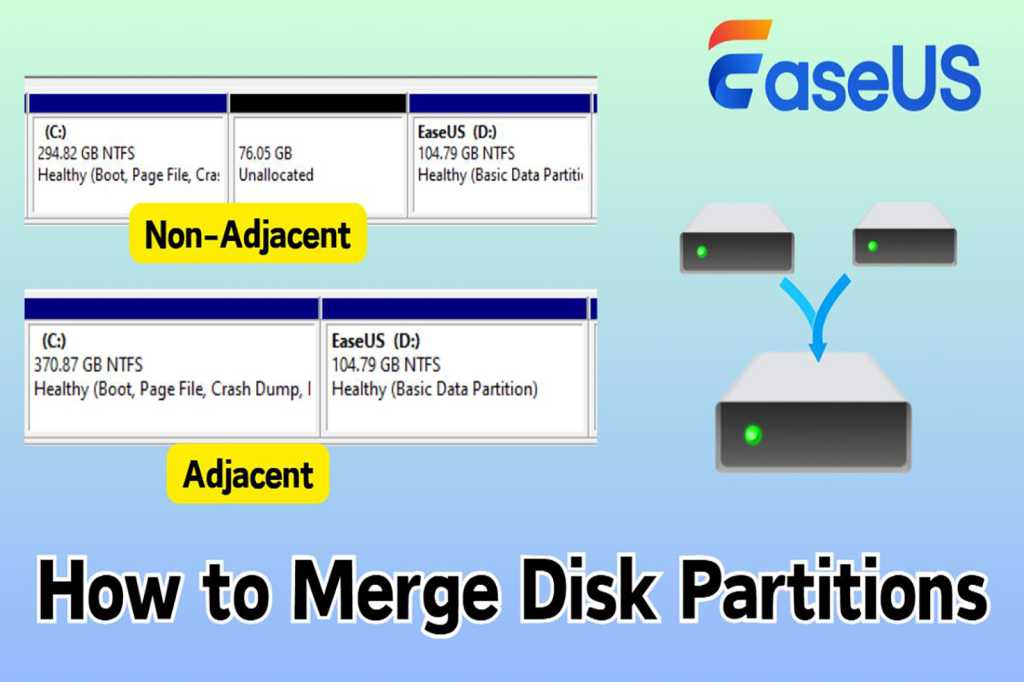
    كيف يمكنك دمج أقسام القرص في Windows 11/10/8/7؟ هل يمكنك دمج قسمين قرصين دون فقدان البيانات؟ يوفر Easeus Software خيارين (Master Partition Master و Disk Management) للمساعدة في دمج كل من الأقسام المجاورة وغير المضافة ، ونقدم أدناه أدلة خطوة بخطوة لضمان عملية سلسة دون فقدان البيانات.

    كيفية دمج أقسام القرص

    يعد دمج أقسام القرص مفيدًا لتحسين مساحة القرص ، خاصة عند إدارة أقسام متعددة على قرص واحد. ومع ذلك ، يمكن لإدارة قرص Windows دمج الأقسام المجاورة فقط ، وتتطلب حذف قسم أثناء العملية ، مما سيؤدي إلى فقدان البيانات. علاوة على ذلك ، قد تواجه خطأ “تمديد وحدة التخزين الرمادية” إذا كان القسم غير المخصوم غير مُزيّن للقسم المستهدف.

    لحسن الحظ ، يعد Easeus Partition Master حلاً مثاليًا لدمج أقسام القرص دون فقدان البيانات. تحقق من الجدول أدناه لمعرفة المزيد عن الفرق بين أداتين إدارة القرص.

    مقارنة 1⃣ Easeus قسم Master 2⃣ إدارة القرص
    فرضية لا يعمل فقط عندما تكون المساحة غير المخصصة على الجانب الأيمن من قسم الهدف
    فقدان البيانات لا نعم ، احذف قسمًا
    وظائف دمج الأقسام المجاورة دمج الأقسام المجاورة فقط

    الطريقة 1. دمج الأقسام دون فقدان البيانات

    يأتي Easeus Partition Master Professional مع ميزة “أقسام الدمج” ويمكنه دمج كل من الأقسام المجاورة والأقسام غير المضافة. دون حذف أي قسم ، يمكنك دمج قسمين في واحد.

    • التوافق: يعمل بشكل مثالي على Windows 11/10/8/7
    • فقدان البيانات: دمج أقسام دون فقدان البيانات (لا حاجة لحذف قسم)
    • الميزات الرئيسية: دمج الأقسام المجاورة ؛ دمج أقسام غير مديرة أو منفصلة
    • الواجهة: منظم بشكل جيد وواضح
    • الصعوبة التشغيلية: سهل. دمج الأقسام دون كتابة أي خطوط أمر
    • أجهزة التخزين المدعومة: أقسام دمج على محرك أقراص ثابت خارجي ، بطاقة SD ، USB ، SSD ، و HDD

    فيما يلي طريقتان لدمج الأقسام على القرص:

    دليل 1. دمج الأقسام المجاورة

    عندما يكون القسمين مجاورتين ، يمكن لـ Easeus Partition Master دمجهما دون حذف أي قسم. إليك كيفية تحقيق ذلك:

    الخطوة 1. Launch Easeus Partition Master ، انتقل إلى قسم “Manager Manager” ، انقر بزر الماوس الأيمن على القسم الذي تريد الاحتفاظ به وتحديد “دمج” من قائمة السياق.

    الخطوة 2. حدد القسم المجاور الذي تريد دمجه في قسم الهدف وانقر فوق “موافق”.

    الخطوة 3. انقر فوق الزر “تنفيذ المهمة” ثم انقر فوق “تطبيق”. سيؤدي ذلك إلى دمج المساحة والملفات على القسم الذي تريد الاحتفاظ به.

    دليل 2. دمج أقسام غير مائية/منفصلة

    يمكن لـ Easeus Partition Master دمج الأقسام غير المدمرة التي يتم فصلها بقسم استرداد أو أقسام أخرى. إليك كيفية تحقيق ذلك:

    الخطوة 1. Open Easeus Partition Master وانتقل إلى قسم “Manager”.

    الخطوة 2. انقر بزر الماوس الأيمن فوق القسم الذي تريد الاحتفاظ به وتحديد “دمج”.

    الخطوة 3. اختر القسم غير المدمر الذي تريد دمجه في القسم المستهدف وانقر فوق “موافق”.

    الخطوة 4. انقر فوق الزر “تنفيذ المهمة” ثم انقر فوق “تطبيق”. انتظر حتى ينتهي. سيجمع هذا بين قسمين منفصلين دون حذف أي بيانات.

    الطريقة 2. دمج أقسام القرص عبر إدارة القرص (مع فقدان البيانات)

    لا تدعم إدارة القرص مباشرة دمج قسمين. لا يمكن أن يجمع بين الأقسام فقط إذا كان هناك مساحة غير مخصصة على الجانب الأيمن من القسم المستهدف. وبالتالي ، تحتاج إلى حذف قسم لإنشاء قسم غير مخصص أولاً.

    🚩تحذير فقدان البيانات: النسخ الاحتياطي للبيانات قبل البدء – سيؤدي حذف قسم إلى إزالة جميع البيانات منه.

    إليك كيفية دمج قسمين باستخدام إدارة القرص:

    الخطوة 1. افتح إدارة القرص وتحديد موقع القسمين اللذين تريد دمجه. (حدد القسم الذي تريد الاحتفاظ به وأي قسم تريد حذفه. على سبيل المثال ، إذا كنت ترغب في دمج C و D ، فأنت بحاجة إلى التحقق مما إذا كنت تريد الاحتفاظ C أو D.)

    الخطوة 2. انقر بزر الماوس الأيمن فوق القسم الذي تريد حذفه وحدد حجم الحذف. قم بتأكيد الإجراء الخاص بك بالنقر فوق نعم. (سيؤدي ذلك إلى حذف جميع البيانات على هذا القسم ، لذا تأكد من أنك قد قمت بنسخ احتياطي أي ملفات مهمة.)

    الخطوة 3. إعادة تحميل معلومات القرص ، انقر بزر الماوس الأيمن على القسم الذي تريد دمجه ، وتحديد “تمديد الصوت”. بعد ذلك ، اكتب مقدار المساحة غير المخصصة (في MB) التي تريد دمجها في القسم المستهدف.

    الخطوة 4. انقر فوق “التالي” ثم “الانتهاء” لدمج الجزءين في واحد.

    خاتمة

    يغطي هذا المنشور طريقتين لدمج أقسام القرص في Windows 11/10/8/7. تبرز Easeus Partition Master لقدرته على دمج أقسام مجاورة وغير مجاورة دون فقدان أي بيانات أو حذف الأقسام الحالية. من ناحية أخرى ، لا يمكن لإدارة الأقراص دمج الأقسام مباشرة دون مساحة غير متخصصة على الجانب الأيمن من القسم الذي تريد تمديده. وبالتالي ، بالنسبة للمبتدئين ، فإن Easeus Partition Master هو الخيار الأكثر أمانًا وأكثر سهولة في الاستخدام.

    شاركها. فيسبوك تويتر بينتيريست لينكدإن Tumblr البريد الإلكتروني
    السابقPlayStation Portal هو جهاز الآباء الجديد وفقًا لإعلان سوني الأخير
    التالي سوف تلخص Notepad قريبًا ملاحظاتك مع الذكاء الاصطناعي تلقائيًا

    المقالات ذات الصلة

    اخر الاخبار

    بدائل (Docusign) للفرق: معايير الاختيار وتجنب الأخطاء.

    30 أبريل, 2026
    اخر الاخبار

    بيكسار تستكشف أفكارًا إضافية لسلسلة “قصة لعبة” إلى جانب الجزء الخامس.

    28 أبريل, 2026
    اخر الاخبار

    كيف يصلح البحارة الرومان السفن أثناء الإبحار بعيدًا عن الميناء.

    24 أبريل, 2026
    اخر الاخبار

    أصبح استبدال باقة التلفزيون باهظة الثمن بهوائي أمرًا أسهل.

    23 أبريل, 2026
    اخر الاخبار

    يستهدف تحديث ويندوز 11 القادم من مايكروسوفت الاستقرار والسرعة.

    21 أبريل, 2026
    اخر الاخبار

    يتخذ صانعو القرار بشأن المخزون قرارات مستنيرة بأداة جديدة، بتخفيض 85%.

    21 أبريل, 2026
    اخر الاخبار

    حاسوب “رايزن برو” صغير بسعر 360 دولارًا يدعم “Oculink” لتشغيل وحدات معالجة الرسوميات الخارجية.

    20 أبريل, 2026
    اخر الاخبار

    تستبدل صفقة مايكروسوفت أوفيس الحالية اشتراكًا سنويًا بقيمة 100 دولار.

    19 أبريل, 2026
    اخر الاخبار

    يصدر نائب رئيس مايكروسوفت أداة (Windows) مجانية مستوحاة من خاصية (macOS).

    15 أبريل, 2026
    اترك تعليقاً
    اترك تعليقاً إلغاء الرد

    Demo
    اخر الاخبار

    مقارنة بين Samsung Galaxy Z Fold 6 و Galaxy S24 Ultra: لا تخطئ

    25 يوليو, 20241٬186 زيارة

    يحصل iPhone على أول تطبيق إباحي أصلي له

    4 فبراير, 2025856 زيارة

    سامسونج جالكسي S25: الأخبار والسعر المتوقع وتاريخ الإصدار والمزيد

    4 يوليو, 2024829 زيارة

    كل ما تريد معرفته عن Reacher الموسم الثالث

    6 مايو, 2024784 زيارة

    Samsung Galaxy Watch 7: الأخبار والسعر المشاع وتاريخ الإصدار والمزيد

    2 أبريل, 2024727 زيارة

    خدمة الإشعارات البريدية

    اشترك في خدمة الإشعارات البريدية ليصلك كل جديد الى بريدك الإلكتروني مباشرة.

    رائج الآن
    ألعاب

    أفضل 10 ألعاب مجانية على الكمبيوتر مع روابط التحميل المباشر

    فريق التحرير29 يوليو, 2024
    الذكاء الإصطناعي

    أفضل مواقع الربح من الإنترنت بدون رأس مال 2026 (دليل علمي مجرب)

    Hend Ali16 أبريل, 2026
    ألعاب

    رسمياً: يمكنك لعب GTA Online مجانًا الآن على جميع المنصات المنزلية

    فريق التحرير11 نوفمبر, 2025
    رائج الآن

    أفضل 10 ألعاب مجانية على الكمبيوتر مع روابط التحميل المباشر

    29 يوليو, 202425 زيارة

    أفضل مواقع الربح من الإنترنت بدون رأس مال 2026 (دليل علمي مجرب)

    16 أبريل, 202620 زيارة

    رسمياً: يمكنك لعب GTA Online مجانًا الآن على جميع المنصات المنزلية

    11 نوفمبر, 202517 زيارة
    اختيارات المحرر

    تم اكتشاف ما يزيد عن مائة من ملحقات Chrome التي تثير الجحيم. تحقق مما إذا كنت تستخدم واحدة

    1 مايو, 2026

    بدائل (Docusign) للفرق: معايير الاختيار وتجنب الأخطاء.

    30 أبريل, 2026

    سعر هاتف Motorola Razr Fold في المملكة المتحدة، وتوقعات حول تكلفته في الولايات المتحدة.

    30 أبريل, 2026

    خدمة الإشعارات البريدية

    اشترك في خدمة الإشعارات البريدية ليصلك كل جديد الى بريدك الإلكتروني مباشرة.

    تقنية نيوز
    فيسبوك X (Twitter) الانستغرام يوتيوب لينكدإن تيكتوك
    • الرئيسية
    • سياسة الخصوصية
    • من نحن
    • اتصل بنا
    © 2026 تقنية نيوز. جميع حقوق النشر محفوظة.

    اكتب كلمة البحث ثم اضغط على زر Enter