

Close Menu
تقنية نيوزتقنية نيوز

    خدمة الإشعارات البريدية

    اشترك في خدمة الإشعارات البريدية ليصلك كل جديد الى بريدك الإلكتروني مباشرة.

    مقالات قد تهمك

    تم اكتشاف ما يزيد عن مائة من ملحقات Chrome التي تثير الجحيم. تحقق مما إذا كنت تستخدم واحدة

    1 مايو, 2026

    بدائل (Docusign) للفرق: معايير الاختيار وتجنب الأخطاء.

    30 أبريل, 2026

    سعر هاتف Motorola Razr Fold في المملكة المتحدة، وتوقعات حول تكلفته في الولايات المتحدة.

    30 أبريل, 2026
    فيسبوك X (Twitter) الانستغرام
    • من نحن
    • سياسة الخصوصية
    • اتصل بنا
    فيسبوك X (Twitter) الانستغرام يوتيوب
    تقنية نيوزتقنية نيوز
    • الرئيسية
    • اخر الاخبار
    • هواتف ذكية
    • كمبيوتر
    • برامج وتطبيقات
    • شركات
      • ابل
      • سامسونج
      • جوجل
      • مايكروسوفت
      • أمازون
    • المزيد
      • الذكاء الإصطناعي
      • الأمن الإلكتروني
      • ألعاب
      • منوعات تقنية
    اشترك معنا
    تقنية نيوزتقنية نيوز
    الرئيسية » كيفية لقطة الشاشة على أجهزة MacBooks
    اخر الاخبار

    كيفية لقطة الشاشة على أجهزة MacBooks

    فريق التحريربواسطة فريق التحرير4 أبريل, 20241 زيارةلا توجد تعليقات
    شاركها فيسبوك تويتر بينتيريست لينكدإن Tumblr رديت تيلقرام البريد الإلكتروني
    شاركها
    فيسبوك تويتر لينكدإن بينتيريست البريد الإلكتروني

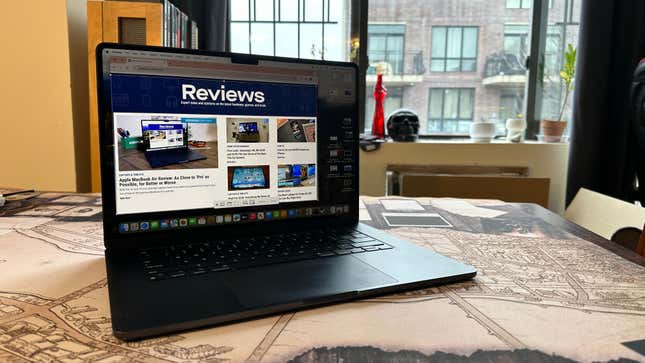
    جهاز MacBook Air باللون الأسود يعرض شاشة بها شريط أدوات تسجيل الشاشة.

    لا يوجد جهاز أفضل لالتقاط الشاشة منه أجهزة ماكينتوش و أجهزة ماك بوك، فترة. لقد جعلت شركة Apple من السهل للغاية التقاط صورة لكامل الشاشة أو جزء منها. إذا كنت معتادًا على نظام التشغيل Windows وأداة Snipper المزعجة، فستشعر بأجهزة MacBooks وكأنها جنة لقطة الشاشة بالمقارنة. ستحتاج إلى حفظ بعض الاختصارات الرئيسية، ولكن بمجرد الانتهاء من ذلك، ستصبح مدينة لقطة الشاشة من الآن فصاعدًا.

    أفضل خمس أدوات من Gizmodo لعام 2023

    إذا كنت تريد أن تأخذ لقطة شاشة لجهاز Mac الخاص بك، اضغط على Shift + Command + 3. سيؤدي هذا إلى التقاط لقطة شاشة لسطح العمل بالكامل. سترى بعد ذلك معاينة لقطة في أسفل يمين الشاشة. يمكنك النقر فوق المعاينة لإظهارها، وبعد ذلك، إذا كنت تريد تحريرها، فاضغط على زر التعديل الصغير الذي يشبه علامة التحديد في الجزء العلوي الأيمن. يتيح لك ذلك اقتصاص الصورة أو إضافة تعليقات توضيحية أخرى.

    إذا كنت تريد فقط التقاط لقطة شاشة لجزء من شاشتك، فاضغط على Shift + Command + 4 بدلاً من ذلك. سيؤدي هذا إلى تحويل المؤشر إلى علامة تقاطع. من هناك، انقر واسحب عبر جزء الشاشة الذي ترغب في التقاطه، ثم حرره بمجرد حصولك على التحديد الصحيح. إذا لم تكن على ما يرام، فيمكنك تعديل الصورة مرة أخرى لجعلها صحيحة تمامًا. إذا كنت تريد إظهار شريط الأدوات الكامل لتغطية الشاشة، فاضغط على Shift + Command + 5.

    بسيطة، أليس كذلك؟ بعد التقاط لقطة شاشة لأي شيء، من المحتمل أن تجدها على سطح المكتب لديك بشكل افتراضي. يمكنك الحصول عليها مباشرة من شاشة سطح المكتب أو الانتقال إلى Finder، ثم تحديد Desktop من القائمة الموجودة في أقصى اليسار. إذا كنت تريد تغيير المكان الذي تنتهي فيه لقطات الشاشة، فاضغط على Shift + Command + 5 وحدد الخيارات. يمكنك تحديد أي مجلد ترغب في إرسال لقطات الشاشة إليه.


    هل تبحث عن المزيد من الإرشادات لجهاز MacBook الخاص بك؟ الدفع:

    كيفية النسخ واللصق على جهاز Mac، بالإضافة إلى اختصارات مفيدة أخرى

    كيفية تنظيف شاشة ماك بوك الخاص بك

    كيفية تسجيل الشاشة على أجهزة ماكينتوش وماك بوك

    كيفية إعادة ضبط جهاز ماك بوك الخاص بك

    كيفية الحفاظ على جهاز الكمبيوتر المحمول أو سطح المكتب الخاص بك بحالة جيدة

    شاركها. فيسبوك تويتر بينتيريست لينكدإن Tumblr البريد الإلكتروني
    السابقفي X-Men '97، الحنين هو كل شيء، بما في ذلك السجن
    التالي اكتشاف لحظة عفوية نادرة في Red Dead Redemption 2 من كواليس اللعبة

    المقالات ذات الصلة

    اخر الاخبار

    بدائل (Docusign) للفرق: معايير الاختيار وتجنب الأخطاء.

    30 أبريل, 2026
    اخر الاخبار

    بيكسار تستكشف أفكارًا إضافية لسلسلة “قصة لعبة” إلى جانب الجزء الخامس.

    28 أبريل, 2026
    اخر الاخبار

    كيف يصلح البحارة الرومان السفن أثناء الإبحار بعيدًا عن الميناء.

    24 أبريل, 2026
    اخر الاخبار

    أصبح استبدال باقة التلفزيون باهظة الثمن بهوائي أمرًا أسهل.

    23 أبريل, 2026
    اخر الاخبار

    يستهدف تحديث ويندوز 11 القادم من مايكروسوفت الاستقرار والسرعة.

    21 أبريل, 2026
    اخر الاخبار

    يتخذ صانعو القرار بشأن المخزون قرارات مستنيرة بأداة جديدة، بتخفيض 85%.

    21 أبريل, 2026
    اخر الاخبار

    حاسوب “رايزن برو” صغير بسعر 360 دولارًا يدعم “Oculink” لتشغيل وحدات معالجة الرسوميات الخارجية.

    20 أبريل, 2026
    اخر الاخبار

    تستبدل صفقة مايكروسوفت أوفيس الحالية اشتراكًا سنويًا بقيمة 100 دولار.

    19 أبريل, 2026
    اخر الاخبار

    يصدر نائب رئيس مايكروسوفت أداة (Windows) مجانية مستوحاة من خاصية (macOS).

    15 أبريل, 2026
    اترك تعليقاً
    اترك تعليقاً إلغاء الرد

    Demo
    اخر الاخبار

    مقارنة بين Samsung Galaxy Z Fold 6 و Galaxy S24 Ultra: لا تخطئ

    25 يوليو, 20241٬186 زيارة

    يحصل iPhone على أول تطبيق إباحي أصلي له

    4 فبراير, 2025856 زيارة

    سامسونج جالكسي S25: الأخبار والسعر المتوقع وتاريخ الإصدار والمزيد

    4 يوليو, 2024829 زيارة

    كل ما تريد معرفته عن Reacher الموسم الثالث

    6 مايو, 2024784 زيارة

    Samsung Galaxy Watch 7: الأخبار والسعر المشاع وتاريخ الإصدار والمزيد

    2 أبريل, 2024727 زيارة

    خدمة الإشعارات البريدية

    اشترك في خدمة الإشعارات البريدية ليصلك كل جديد الى بريدك الإلكتروني مباشرة.

    رائج الآن
    ألعاب

    أفضل 10 ألعاب مجانية على الكمبيوتر مع روابط التحميل المباشر

    فريق التحرير29 يوليو, 2024
    الذكاء الإصطناعي

    أفضل مواقع الربح من الإنترنت بدون رأس مال 2026 (دليل علمي مجرب)

    Hend Ali16 أبريل, 2026
    ألعاب

    رسمياً: يمكنك لعب GTA Online مجانًا الآن على جميع المنصات المنزلية

    فريق التحرير11 نوفمبر, 2025
    رائج الآن

    أفضل 10 ألعاب مجانية على الكمبيوتر مع روابط التحميل المباشر

    29 يوليو, 202425 زيارة

    أفضل مواقع الربح من الإنترنت بدون رأس مال 2026 (دليل علمي مجرب)

    16 أبريل, 202620 زيارة

    رسمياً: يمكنك لعب GTA Online مجانًا الآن على جميع المنصات المنزلية

    11 نوفمبر, 202517 زيارة
    اختيارات المحرر

    تم اكتشاف ما يزيد عن مائة من ملحقات Chrome التي تثير الجحيم. تحقق مما إذا كنت تستخدم واحدة

    1 مايو, 2026

    بدائل (Docusign) للفرق: معايير الاختيار وتجنب الأخطاء.

    30 أبريل, 2026

    سعر هاتف Motorola Razr Fold في المملكة المتحدة، وتوقعات حول تكلفته في الولايات المتحدة.

    30 أبريل, 2026

    خدمة الإشعارات البريدية

    اشترك في خدمة الإشعارات البريدية ليصلك كل جديد الى بريدك الإلكتروني مباشرة.

    تقنية نيوز
    فيسبوك X (Twitter) الانستغرام يوتيوب لينكدإن تيكتوك
    • الرئيسية
    • سياسة الخصوصية
    • من نحن
    • اتصل بنا
    © 2026 تقنية نيوز. جميع حقوق النشر محفوظة.

    اكتب كلمة البحث ثم اضغط على زر Enter