
Close Menu
تقنية نيوزتقنية نيوز

    خدمة الإشعارات البريدية

    اشترك في خدمة الإشعارات البريدية ليصلك كل جديد الى بريدك الإلكتروني مباشرة.

    مقالات قد تهمك

    تتبع اللياقة البدنية قيد التدقيق حيث كشف تسرب البيانات العسكرية في Strava عن الأفراد

    10 مايو, 2026

    واتساب تتخلّى عن ميزة صور “الأفاتار” بعد أعوام من إطلاقها

    5 مايو, 2026

    أُطلق نموذج DeepSeek V4، ويُظهر تفوقًا على نماذج Gemini وChatGPT وClaude.

    5 مايو, 2026
    فيسبوك X (Twitter) الانستغرام
    • من نحن
    • سياسة الخصوصية
    • اتصل بنا
    فيسبوك X (Twitter) الانستغرام يوتيوب
    تقنية نيوزتقنية نيوز
    • الرئيسية
    • اخر الاخبار
    • هواتف ذكية
    • كمبيوتر
    • برامج وتطبيقات
    • شركات
      • ابل
      • سامسونج
      • جوجل
      • مايكروسوفت
      • أمازون
    • المزيد
      • الذكاء الإصطناعي
      • الأمن الإلكتروني
      • ألعاب
      • منوعات تقنية
    اشترك معنا
    تقنية نيوزتقنية نيوز
    الرئيسية » اجعل شريط المهام Windows 11 شفافًا لفيبي بارد وأحد الحد الأدنى
    اخر الاخبار

    اجعل شريط المهام Windows 11 شفافًا لفيبي بارد وأحد الحد الأدنى

    فريق التحريربواسطة فريق التحرير7 يونيو, 20255 زيارةلا توجد تعليقات
    شاركها فيسبوك تويتر بينتيريست لينكدإن Tumblr رديت تيلقرام البريد الإلكتروني
    شاركها
    فيسبوك تويتر لينكدإن بينتيريست البريد الإلكتروني

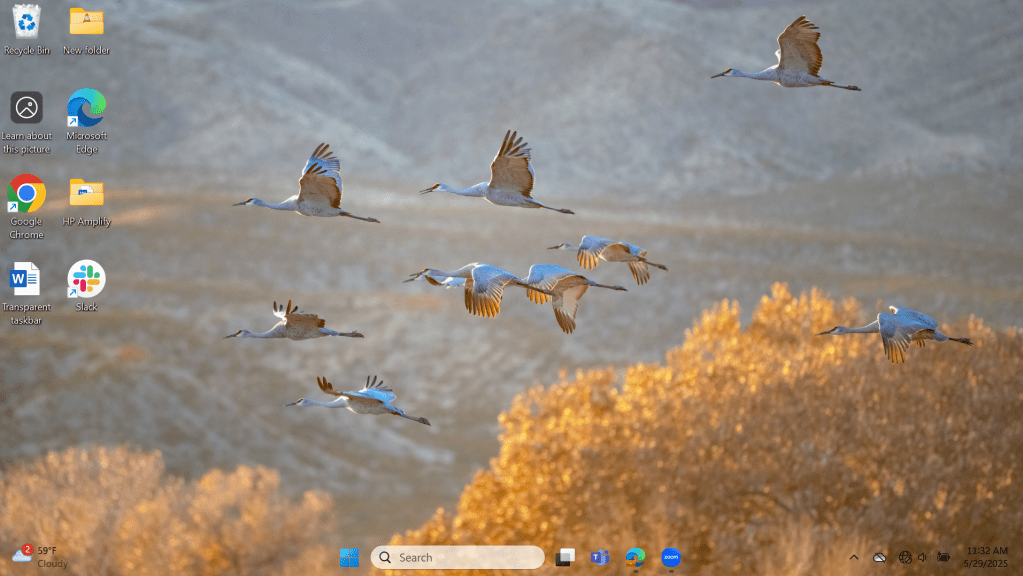
    يبدو أن وجود شريط مهام Windows 11 الكامل في الجزء السفلي من شاشتي بمثابة مضيعة للمساحة بالنسبة لي ، حيث أرى أنني أميل إلى تثبيت عدد قليل من الرموز – متصفحي ، كلمة ، فرق ، والتكبير.

    في الواقع ، فإن شريط المهام يحجب جزءًا من خلفيتي ، ويخضع تركيزي خارج التطبيقات التي أستخدمها ويجعل سطح المكتب الخاص بي يبدو عاديًا – مثل أي شخص آخر. لهذا السبب جعلت الأمر الآن شفافًا وأنا أحب المشاعر البسيطة التي أحصل عليها.

    يوفر Windows 11 شفافية أصلية في إعدادات > التخصيص > الألوان، لكنها أكثر من تأثير زجاجي مجعد لا يعطيني حقًا ما أبحث عنه.

    لجعل شريط المهام شفافًا تمامًا وتحقيق جمالية أنظف ، أستخدم تطبيق TranducentTB ، والذي يمكنك تنزيله مجانًا من متجر Microsoft. إنها أداة مفتوحة المصدر تم تطويرها لنظام التشغيل Windows تتيح لك ضبط عتامة ولون شريط المهام الخاص بك.

    ما يجب القيام به:

    • قم بتنزيل وتثبيت تطبيق TranducentTB.
    • انقر فوق سهم علبة النظام بجوار أيقونة OneDrive على شريط المهام Windows. ابحث الآن عن أيقونة TranducentTB (TB) وانقر عليها لفتحه.
    • في القائمة ، انتقل إلى نافذة مرئية واختيار واضح من القائمة المنسدلة لجعل شريط المهام شفافًا.
    • يمكنك اختيار تطبيق تأثيرات أخرى في نافذة مرئية ، مثل جعل شريط المهام ضبابية أو تغيير لونه.

    إذا وجدت ما سبق لا يعمل ، فقد تحتاج إلى تعديل إعدادات الأمان والخصوصية في Windows للسماح للتطبيق بالتشغيل بشكل صحيح. يمكنك القيام بذلك عن طريق الكتابة فوز + أنا ثم التنقل إلى الخصوصية والأمن > أمن Windows > التحكم في التطبيق والمتصفح والسماح الأذونات.

    يتيح لك TramrucentTB أيضًا تحديد السلوك الديناميكي لشريط المهام بحيث يتغير اعتمادًا على ما تفعله. على سبيل المثال ، يمكنك القيام بذلك بحيث يصبح شريط المهام شفافًا فقط عند تعظيم نافذة ، لذا تأكد من اللعب مع العديد من الخيارات التي تحصل عليها لتخصيصها.

    هذا كل شيء الآن. إذا كنت تريد المزيد من النصائح التقنية الرائعة مثل هذه ، فتأكد من الاشتراك في لدينا جرب هذا النشرة الإخبارية.

    شاركها. فيسبوك تويتر بينتيريست لينكدإن Tumblr البريد الإلكتروني
    السابقالإعلان رسمياً عن لعبة Atomic Heart 2 بعرض مثير
    التالي لدى Apple مشكلة ضخمة Siri التي ربما لن تقوم بها WWDC 2025

    المقالات ذات الصلة

    اخر الاخبار

    شاهدت طائرة ناسا الأسرعة من الصوت مناورات خلال اختبارها الأخير.

    4 مايو, 2026
    اخر الاخبار

    في عهد تيرنوس، تشهد شركة آبل مرحلة جديدة من الإنفاق.

    3 مايو, 2026
    اخر الاخبار

    ترقية نظام التشغيل إلى Windows 11 Pro متاحة مقابل 10 دولارات فقط.

    2 مايو, 2026
    اخر الاخبار

    بدائل (Docusign) للفرق: معايير الاختيار وتجنب الأخطاء.

    30 أبريل, 2026
    اخر الاخبار

    بيكسار تستكشف أفكارًا إضافية لسلسلة “قصة لعبة” إلى جانب الجزء الخامس.

    28 أبريل, 2026
    اخر الاخبار

    كيف يصلح البحارة الرومان السفن أثناء الإبحار بعيدًا عن الميناء.

    24 أبريل, 2026
    اخر الاخبار

    أصبح استبدال باقة التلفزيون باهظة الثمن بهوائي أمرًا أسهل.

    23 أبريل, 2026
    اخر الاخبار

    يستهدف تحديث ويندوز 11 القادم من مايكروسوفت الاستقرار والسرعة.

    21 أبريل, 2026
    اخر الاخبار

    يتخذ صانعو القرار بشأن المخزون قرارات مستنيرة بأداة جديدة، بتخفيض 85%.

    21 أبريل, 2026
    اترك تعليقاً
    اترك تعليقاً إلغاء الرد

    Demo
    اخر الاخبار

    مقارنة بين Samsung Galaxy Z Fold 6 و Galaxy S24 Ultra: لا تخطئ

    25 يوليو, 20241٬186 زيارة

    يحصل iPhone على أول تطبيق إباحي أصلي له

    4 فبراير, 2025870 زيارة

    سامسونج جالكسي S25: الأخبار والسعر المتوقع وتاريخ الإصدار والمزيد

    4 يوليو, 2024829 زيارة

    كل ما تريد معرفته عن Reacher الموسم الثالث

    6 مايو, 2024784 زيارة

    Samsung Galaxy Watch 7: الأخبار والسعر المشاع وتاريخ الإصدار والمزيد

    2 أبريل, 2024728 زيارة

    خدمة الإشعارات البريدية

    اشترك في خدمة الإشعارات البريدية ليصلك كل جديد الى بريدك الإلكتروني مباشرة.

    رائج الآن
    اخر الاخبار

    تبسيط احتياجات محاسبة عملك مع Intuit QuickBooks ، الآن 64 ٪ خصم

    فريق التحرير28 أبريل, 2025
    ألعاب

    رسمياً: يمكنك لعب GTA Online مجانًا الآن على جميع المنصات المنزلية

    فريق التحرير11 نوفمبر, 2025
    ألعاب

    قائمة أكواد Roblox المجانية وكيفية استخدامها: لا تفوت الفرصة!

    فريق التحرير19 يونيو, 2025
    رائج الآن

    تبسيط احتياجات محاسبة عملك مع Intuit QuickBooks ، الآن 64 ٪ خصم

    28 أبريل, 202515 زيارة

    رسمياً: يمكنك لعب GTA Online مجانًا الآن على جميع المنصات المنزلية

    11 نوفمبر, 202514 زيارة

    قائمة أكواد Roblox المجانية وكيفية استخدامها: لا تفوت الفرصة!

    19 يونيو, 202514 زيارة
    اختيارات المحرر

    تتبع اللياقة البدنية قيد التدقيق حيث كشف تسرب البيانات العسكرية في Strava عن الأفراد

    10 مايو, 2026

    واتساب تتخلّى عن ميزة صور “الأفاتار” بعد أعوام من إطلاقها

    5 مايو, 2026

    أُطلق نموذج DeepSeek V4، ويُظهر تفوقًا على نماذج Gemini وChatGPT وClaude.

    5 مايو, 2026

    خدمة الإشعارات البريدية

    اشترك في خدمة الإشعارات البريدية ليصلك كل جديد الى بريدك الإلكتروني مباشرة.

    تقنية نيوز
    فيسبوك X (Twitter) الانستغرام يوتيوب لينكدإن تيكتوك
    • الرئيسية
    • سياسة الخصوصية
    • من نحن
    • اتصل بنا
    © 2026 تقنية نيوز. جميع حقوق النشر محفوظة.

    اكتب كلمة البحث ثم اضغط على زر Enter