

Close Menu
تقنية نيوزتقنية نيوز

    خدمة الإشعارات البريدية

    اشترك في خدمة الإشعارات البريدية ليصلك كل جديد الى بريدك الإلكتروني مباشرة.

    مقالات قد تهمك

    يقال إن حملة البرامج الضارة في لعبة Minecraft أصابت أكثر من 116000 لاعب

    6 يونيو, 2026

    يثير الذكاء الاصطناعي الجحيم لمديري Linux المدفونين تحت سيل من تقارير الأخطاء المخادعة

    28 مايو, 2026

    تصميم لوجو احترافي: 7 أخطاء تجعل شعار مشروعك يبدو غير احترافي

    24 مايو, 2026
    فيسبوك X (Twitter) الانستغرام
    • من نحن
    • سياسة الخصوصية
    • اتصل بنا
    فيسبوك X (Twitter) الانستغرام يوتيوب
    تقنية نيوزتقنية نيوز
    • الرئيسية
    • اخر الاخبار
    • هواتف ذكية
    • كمبيوتر
    • برامج وتطبيقات
    • شركات
      • ابل
      • سامسونج
      • جوجل
      • مايكروسوفت
      • أمازون
    • المزيد
      • الذكاء الإصطناعي
      • الأمن الإلكتروني
      • ألعاب
      • منوعات تقنية
    اشترك معنا
    تقنية نيوزتقنية نيوز
    الرئيسية » كيفية تغيير حجم الصورة دون فقدان الجودة
    اخر الاخبار

    كيفية تغيير حجم الصورة دون فقدان الجودة

    فريق التحريربواسطة فريق التحرير22 أكتوبر, 20240 زيارةلا توجد تعليقات
    شاركها فيسبوك تويتر بينتيريست لينكدإن Tumblr رديت تيلقرام البريد الإلكتروني
    شاركها
    فيسبوك تويتر لينكدإن بينتيريست البريد الإلكتروني

    تعد القدرة على تغيير حجم الصورة مفيدة في العديد من المواقف، سواء كان ذلك لتحسين الصور للويب، أو لتوفير مساحة تخزين، أو لإعداد صورة للطباعة. ومع ذلك، غالبًا ما تفقد الصور جودتها ثم تظهر مشوهة أو منقطة. في هذه المقالة، سنوضح لك خطوة بخطوة كيفية تقليل حجم صورك أو تكبير الصورة دون فقدان الجودة.

    مزيد من القراءة: كيفية تحويل الصور إلى رسومات متجهة

    لماذا تغيير حجم الصورة؟

    تعد القدرة على تغيير حجم الصورة أمرًا ضروريًا في العديد من المجالات. يحدد حجم الصورة بشكل كبير جودتها ووقت تحميلها وعرضها. يتم تحميل الصور الصغيرة بشكل أسرع، وتتطلب مساحة تخزين أقل، وهي مثالية لمواقع الويب بينما تكون الصور الأكبر حجمًا مطلوبة للطباعة بدقة عالية.

    كيف يمكنني تحديد حجم الصورة؟

    انقر بزر الماوس الأيمن على ملف الصورة ثم حدد “خصائص” في قائمة السياق. ضمن “التفاصيل” ستجد حجم الصورة الدقيق بالبكسل وحجم الملف.

    ومع ذلك، يمكنك أيضًا فتح الصورة في برنامج لتحرير الصور ثم عرض الحجم عادةً ضمن “معلومات الصورة”.

    يوفر Windows أدوات بسيطة يمكنك من خلالها تحرير الصور بسرعة وسهولة. لقد كان برنامج الرسام طريقة مجربة ومختبرة لضغط الصور لسنوات عديدة. كيفية تغيير حجم الصورة باستخدام الرسام:

    1. افتح صورتك في برنامج الرسام عن طريق النقر بزر الماوس الأيمن على الملف وتحديد “فتح باستخدام” ثم “الرسام”.
    2. انتقل إلى “تغيير الحجم” في شريط القائمة العلوي.
    3. هنا يمكنك ضبط الأبعاد إما بالبكسل أو النسبة المئوية. إذا كنت تريد تغيير وحدات البكسل في الصورة، على سبيل المثال، فما عليك سوى إدخال قيم البكسل المطلوبة.
    4. حدد “موافق” لحفظ التغييرات وحفظ الملف عبر “ملف”> “حفظ باسم”.

    نصيحة: تأكد من ملء رمز السلسلة الموجود بين مواصفات البكسل باللون الأزرق. يحافظ هذا على نسبة العرض إلى الارتفاع ولا يتم تشويه الصورة بسبب التغيير.

    ضغط الصور ببرامج مجانية

    للحصول على وظائف متقدمة وتحكم أفضل في جودة الصورة، يوصى باستخدام برامج مجانية مثل GIMP أو Paint.net. تسمح لك هذه الأدوات بإجراء تعديلات أكثر تعقيدًا على حجم الصورة. باستخدام برنامج جيمب كمثال، يبدو الأمر كما يلي:

    1. افتح صورتك في برنامج جيمب.
    2. انقر على أيقونة “Scale” في نافذة الأداة أو حدد “Tools” > “Transformations” > “Scale” من القائمة.
    3. هنا يمكنك إجراء إعدادات دقيقة لحجم الصورة، أو تغيير الدقة، أو تحسين الصورة لأغراض محددة.
    4. احفظ الصورة بالتنسيق المطلوب لحفظ التغييرات.
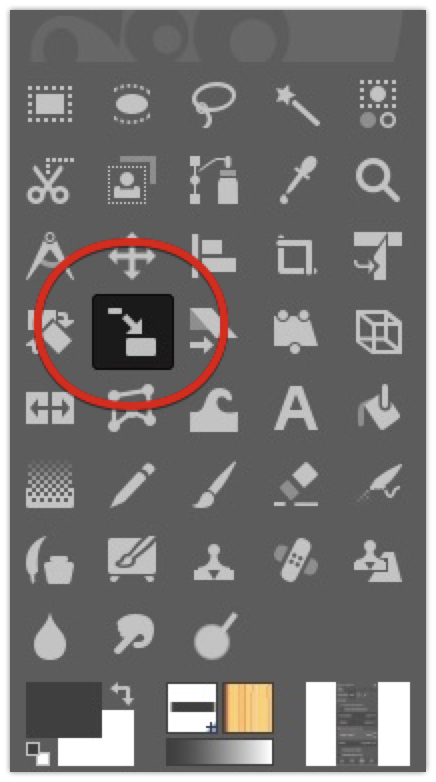
    وظيفة Skalieren في برنامج جيمب

    تغيير حجم الصورة عبر الإنترنت، حلول سريعة

    كخيار ثالث، يمكنك استخدام أدوات عبر الإنترنت مثل resizeimage.net أو iloveimg.com لتكبير حجم الصورة أو تصغيره. توفر العديد من هذه الأدوات إعدادات أساسية (النسبة المئوية أو مواصفات البكسل) المشابهة لبرنامج الرسام. هذه هي الطريقة التي تعمل بها:

    1. افتح الأداة عبر الإنترنت في متصفح الويب الخاص بك.
    2. قم بتحميل صورتك وحدد الأبعاد أو قيم البكسل المطلوبة.
    3. قم بتنزيل الصورة المعدلة.

    ماذا يحدث عندما أقوم بتكبير الصورة أو ضغطها؟

    إذا قمت بتكبير صورة ما، فقد تصبح مشوشة وغير واضحة نتيجة لتمديد بيانات الصورة الأصلية. ومن ناحية أخرى، يؤدي ضغط الصور إلى إزالة التفاصيل لتقليل حجم الملف. يمكن أن يؤدي ذلك إلى فقدان جودة الصورة. ولذلك يجب عليك دائمًا حفظ الصور بدقة تتوافق مع الاستخدام المقصود.

    تكبير الصور دون فقدان الجودة، هل هذا ممكن؟

    نعم، هناك أدوات تستخدم الذكاء الاصطناعي لتتمكن من تكبير الصور دون أي خسارة كبيرة في جودة الصورة. تبرز أداتان على وجه الخصوص: BigJPG وAI Image Enlarger، وكلاهما مجاني وسهل الاستخدام.

    BigJPG

    BigJPG هي أداة عملية متوفرة في المتصفح وكتطبيق Windows. واجهة المستخدم بسيطة وبديهية. ما عليك سوى سحب الصور وإفلاتها وستكون جاهزًا للبدء. تسمح لك النسخة المجانية بتحرير صورتين في نفس الوقت، وهو أمر مناسب تمامًا للاستخدام اليومي.

    قبل أن تبدأ عملية التوسيع، يمكنك ضبط بعض المعلمات. يتضمن ذلك اختيار نوع الصورة (عمل فني أو صورة)، والتكبير (2x أو 4x)، وتقليل الضوضاء. يقدم BigJPG نتائج ممتازة، خاصة مع الصور الكبيرة، بينما توجد أحيانًا صعوبات في الذكاء الاصطناعي مع الصور الصغيرة جدًا. توفر النسخة المدفوعة من الأداة نطاقًا أعلى والمزيد من الوظائف.

    تكبير الصور بالذكاء الاصطناعي

    يعد AI Image Enlarger أحد تطبيقات الويب القوية الأخرى التي تسمح لك بتكبير الصور بسهولة وكفاءة. يمكنك تحديد الصورة إما عبر “تحديد الصور” أو عن طريق السحب والإفلات. يمكنك بعد ذلك الاختيار بين الدقة المزدوجة أو الرباعية.

    يعمل الذكاء الاصطناعي على تحسين الصورة أثناء التكبير ويضمن نتائج جيدة بشكل مدهش. تظهر حدود وتفاصيل الصور الشخصية بشكل خاص حادة وواضحة، في حين أن الأخطاء البسيطة يمكن أن تتسلل إلى العناصر الدقيقة جدًا مثل الشعر.
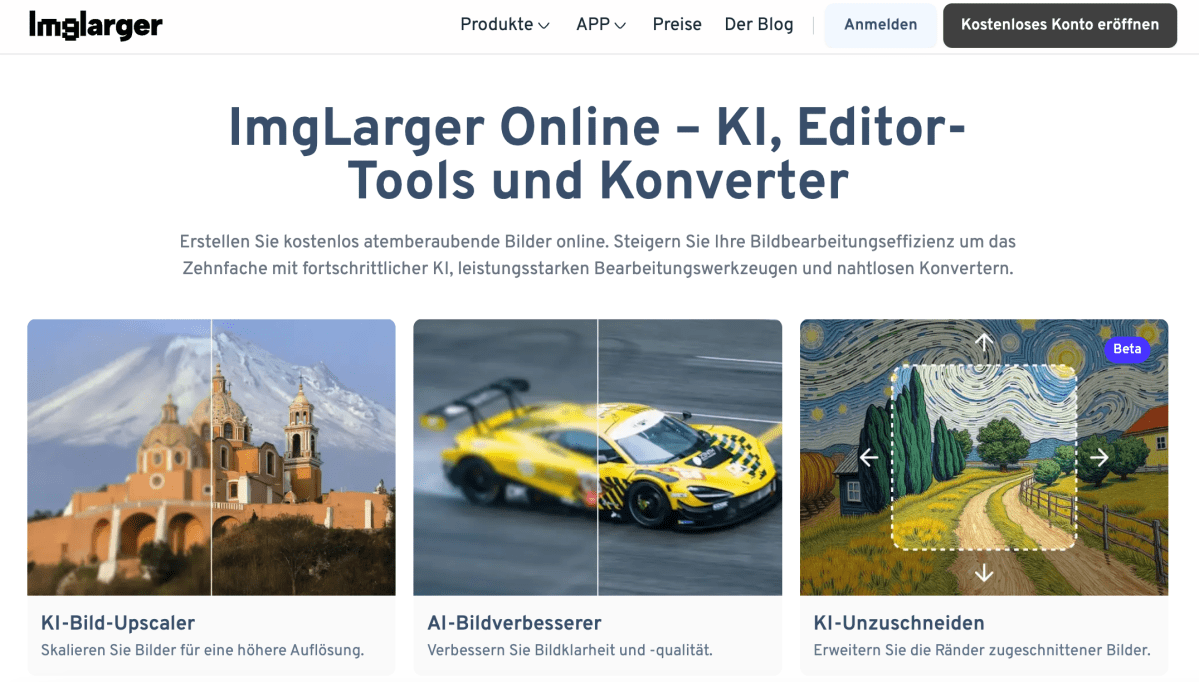
    KI-أداة ImgLarger

    ومع ذلك، هناك بعض القيود: يجب ألا يزيد حجم الصورة الأصلية عن 5 ميغابايت ويجب أن يكون ملف JPG أو PNG. في النسخة المجانية، يتوفر عدد محدود فقط من الاعتمادات، وهو ما يكفي لعدد قليل من الصور.

    تغيير حجم الصورة على الهاتف الذكي

    هناك العديد من التطبيقات على الأجهزة المحمولة التي تتيح لك تغيير حجم الصور مثل PicsArt أو تطبيق Image Size. توفر هذه التطبيقات واجهات بسيطة يمكنك من خلالها تحرير الصور وضغط حجم الصورة.

    ظهرت هذه المقالة في الأصل على منشورنا الشقيق PC-WELT وتمت ترجمتها وتعريبها من الألمانية.

    شاركها. فيسبوك تويتر بينتيريست لينكدإن Tumblr البريد الإلكتروني
    السابقغضب كبير من اللاعبين بسبب إلغاء الوصول المبكر للعبة Assassin’s Creed Shadows!
    التالي نيويورك تايمز الكلمات المتقاطعة البسيطة اليوم: إجابات اللغز ليوم الثلاثاء 22 أكتوبر

    المقالات ذات الصلة

    اخر الاخبار

    فرانك فيلا تضع دول الخليج في صدارة أولوياتها الاستراتيجية مع اقتراب سوق الساعات الفاخرة في المنطقة من 830 مليون دولار

    23 مايو, 2026
    اخر الاخبار

    شاهدت طائرة ناسا الأسرعة من الصوت مناورات خلال اختبارها الأخير.

    4 مايو, 2026
    اخر الاخبار

    في عهد تيرنوس، تشهد شركة آبل مرحلة جديدة من الإنفاق.

    3 مايو, 2026
    اخر الاخبار

    ترقية نظام التشغيل إلى Windows 11 Pro متاحة مقابل 10 دولارات فقط.

    2 مايو, 2026
    اخر الاخبار

    بدائل (Docusign) للفرق: معايير الاختيار وتجنب الأخطاء.

    30 أبريل, 2026
    اخر الاخبار

    بيكسار تستكشف أفكارًا إضافية لسلسلة “قصة لعبة” إلى جانب الجزء الخامس.

    28 أبريل, 2026
    اخر الاخبار

    كيف يصلح البحارة الرومان السفن أثناء الإبحار بعيدًا عن الميناء.

    24 أبريل, 2026
    اخر الاخبار

    أصبح استبدال باقة التلفزيون باهظة الثمن بهوائي أمرًا أسهل.

    23 أبريل, 2026
    اخر الاخبار

    يستهدف تحديث ويندوز 11 القادم من مايكروسوفت الاستقرار والسرعة.

    21 أبريل, 2026
    اترك تعليقاً
    اترك تعليقاً إلغاء الرد

    Demo
    اخر الاخبار

    مقارنة بين Samsung Galaxy Z Fold 6 و Galaxy S24 Ultra: لا تخطئ

    25 يوليو, 20241٬197 زيارة

    يحصل iPhone على أول تطبيق إباحي أصلي له

    4 فبراير, 2025898 زيارة

    سامسونج جالكسي S25: الأخبار والسعر المتوقع وتاريخ الإصدار والمزيد

    4 يوليو, 2024832 زيارة

    كل ما تريد معرفته عن Reacher الموسم الثالث

    6 مايو, 2024789 زيارة

    Samsung Galaxy Watch 7: الأخبار والسعر المشاع وتاريخ الإصدار والمزيد

    2 أبريل, 2024732 زيارة

    خدمة الإشعارات البريدية

    اشترك في خدمة الإشعارات البريدية ليصلك كل جديد الى بريدك الإلكتروني مباشرة.

    رائج الآن
    ألعاب

    قائمة أكواد Roblox المجانية وكيفية استخدامها: لا تفوت الفرصة!

    فريق التحرير19 يونيو, 2025
    ألعاب

    أفضل 10 ألعاب مجانية على الكمبيوتر مع روابط التحميل المباشر

    فريق التحرير29 يوليو, 2024
    ألعاب

    رسمياً: يمكنك لعب GTA Online مجانًا الآن على جميع المنصات المنزلية

    فريق التحرير11 نوفمبر, 2025
    رائج الآن

    قائمة أكواد Roblox المجانية وكيفية استخدامها: لا تفوت الفرصة!

    19 يونيو, 202535 زيارة

    أفضل 10 ألعاب مجانية على الكمبيوتر مع روابط التحميل المباشر

    29 يوليو, 202426 زيارة

    رسمياً: يمكنك لعب GTA Online مجانًا الآن على جميع المنصات المنزلية

    11 نوفمبر, 202521 زيارة
    اختيارات المحرر

    يقال إن حملة البرامج الضارة في لعبة Minecraft أصابت أكثر من 116000 لاعب

    6 يونيو, 2026

    يثير الذكاء الاصطناعي الجحيم لمديري Linux المدفونين تحت سيل من تقارير الأخطاء المخادعة

    28 مايو, 2026

    تصميم لوجو احترافي: 7 أخطاء تجعل شعار مشروعك يبدو غير احترافي

    24 مايو, 2026

    خدمة الإشعارات البريدية

    اشترك في خدمة الإشعارات البريدية ليصلك كل جديد الى بريدك الإلكتروني مباشرة.

    تقنية نيوز
    فيسبوك X (Twitter) الانستغرام يوتيوب لينكدإن تيكتوك
    • الرئيسية
    • سياسة الخصوصية
    • من نحن
    • اتصل بنا
    © 2026 تقنية نيوز. جميع حقوق النشر محفوظة.

    اكتب كلمة البحث ثم اضغط على زر Enter